Настройка цифрового кошелька маркетплейса
Цифровой кошелёк — это набор функций, которые помогают привлекать и удерживать пользователей и экономить деньги. После включения цифровой кошелёк позволяет проводить в маркетплейсе операции в бонусных баллах, а значит:
возвращать средства как кредиты в маркетплейсе
запустить реферальную программу с вознаграждениями
включить подарочные карты
Чтобы активировать цифровой кошелёк, напишите нам на help@delivapp.com
Что такое бонусный балл
Бонусные баллы — это внутренняя валюта ваших маркетплейсов. Один бонусный балл равен одной единице валюты, которая используется в вашей стране как средство платежа.
Как вернуть средства бонусными баллами
Возврат бонусными баллами сохраняет прибыль бизнеса даже тогда, когда что-то пошло не по плану.
Чтобы сделать возврат бонусными баллами, откройте на дашборде вкладку Заказы (админ)
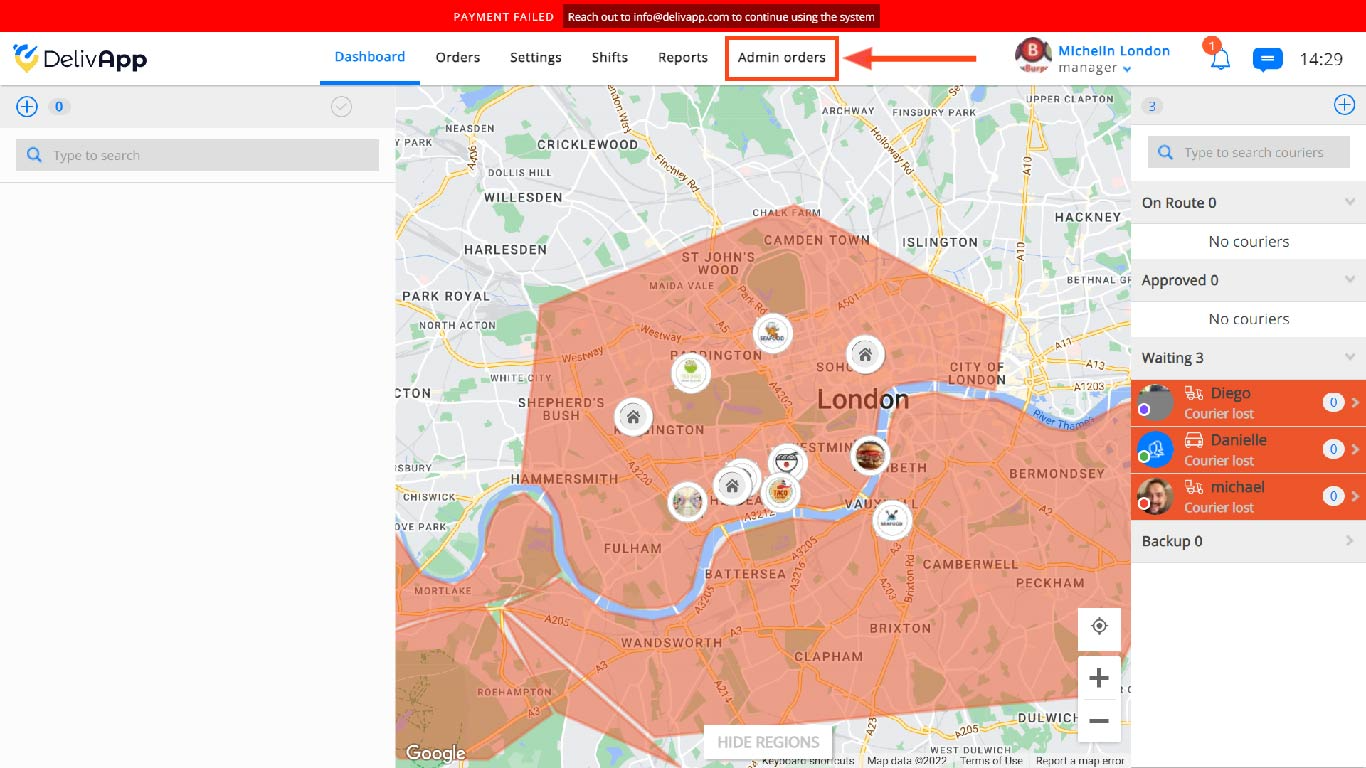
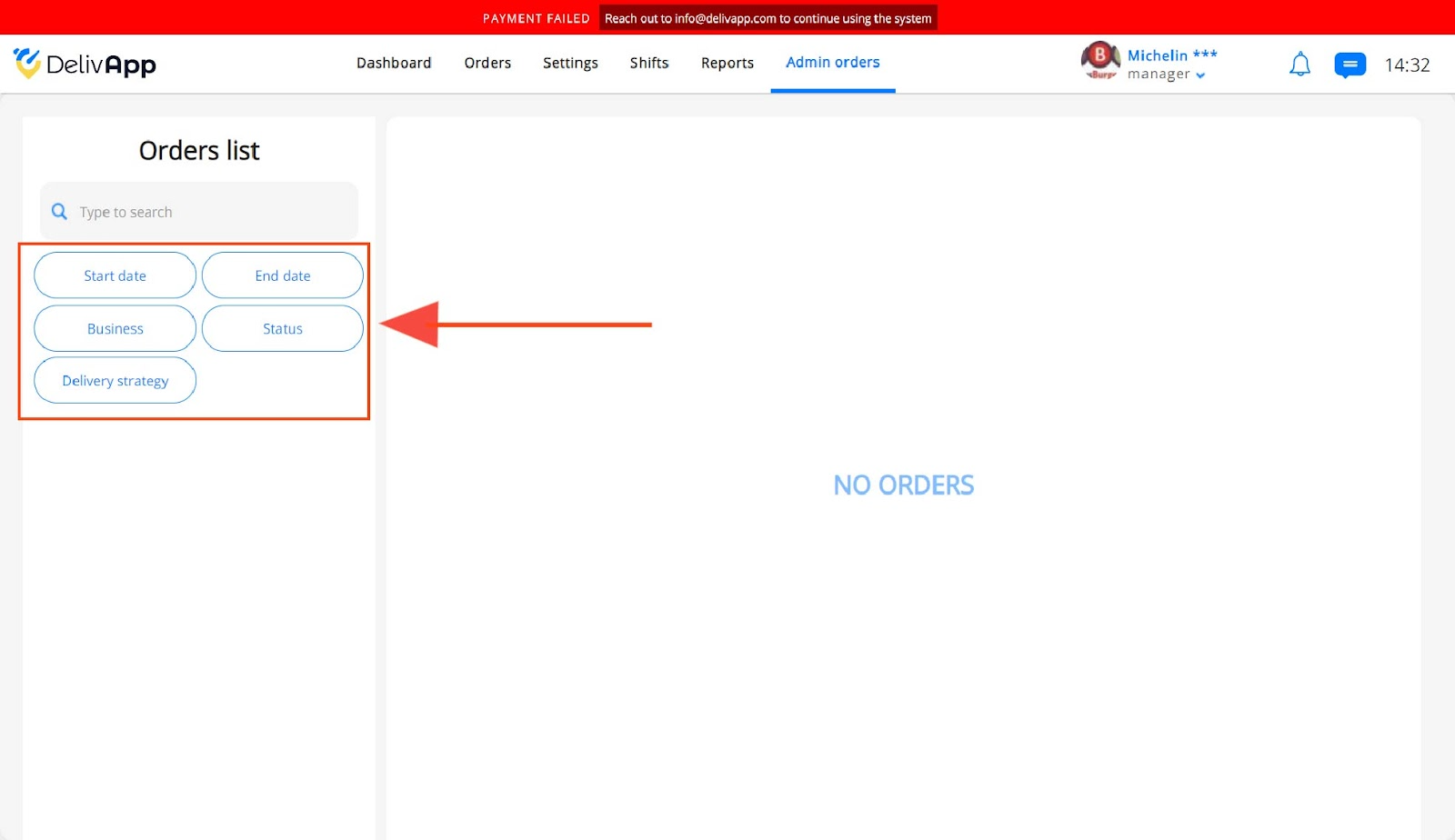
В открывшемся окне найдите с помощью фильтров заказ, по которому нужен возврат (возврат доступен только для заказов со статусом Отменён).
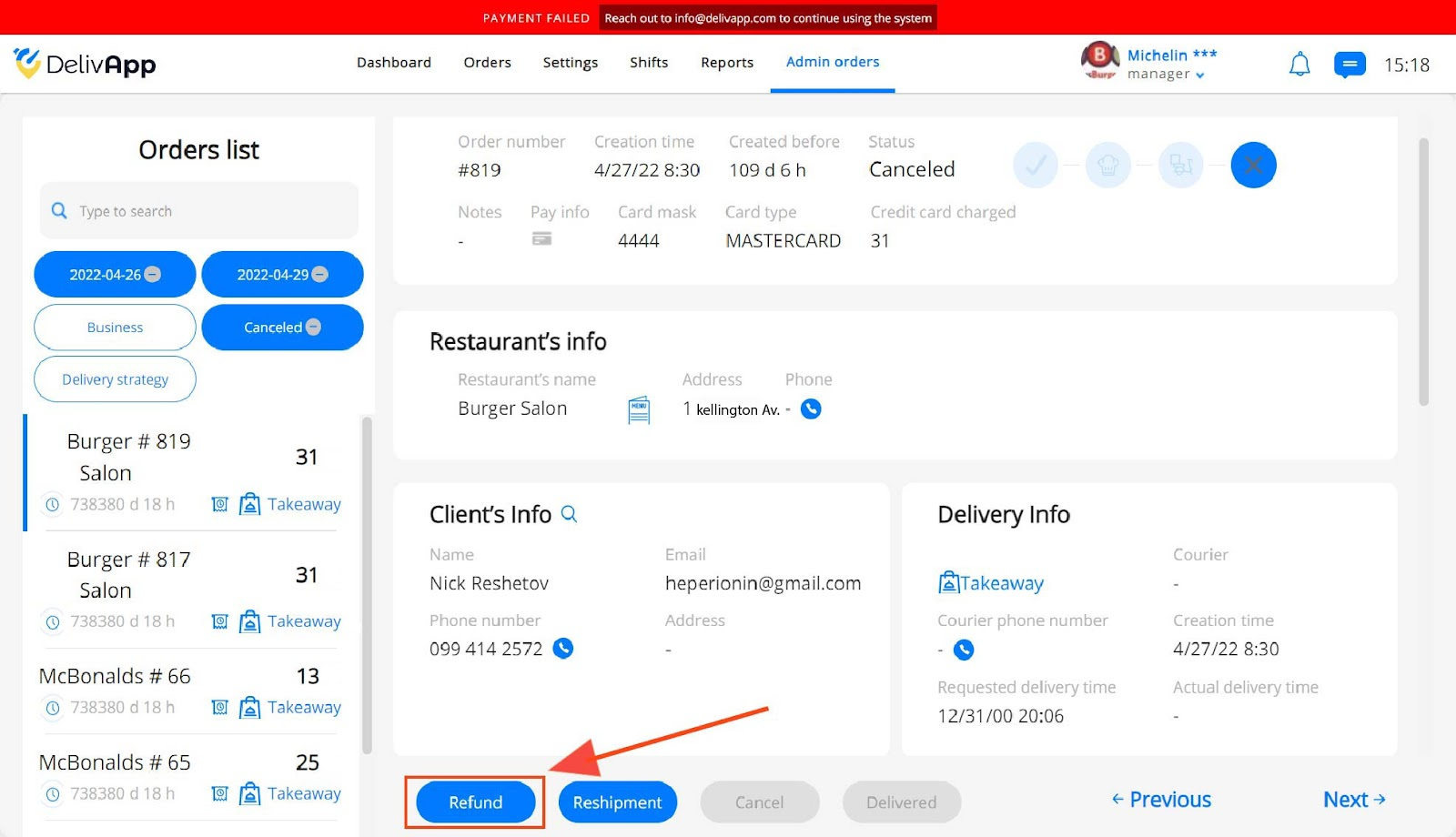
После настройки фильтров появится список подходящих заказов. Нажмите на нужный заказ и нажмите кнопку возврата.
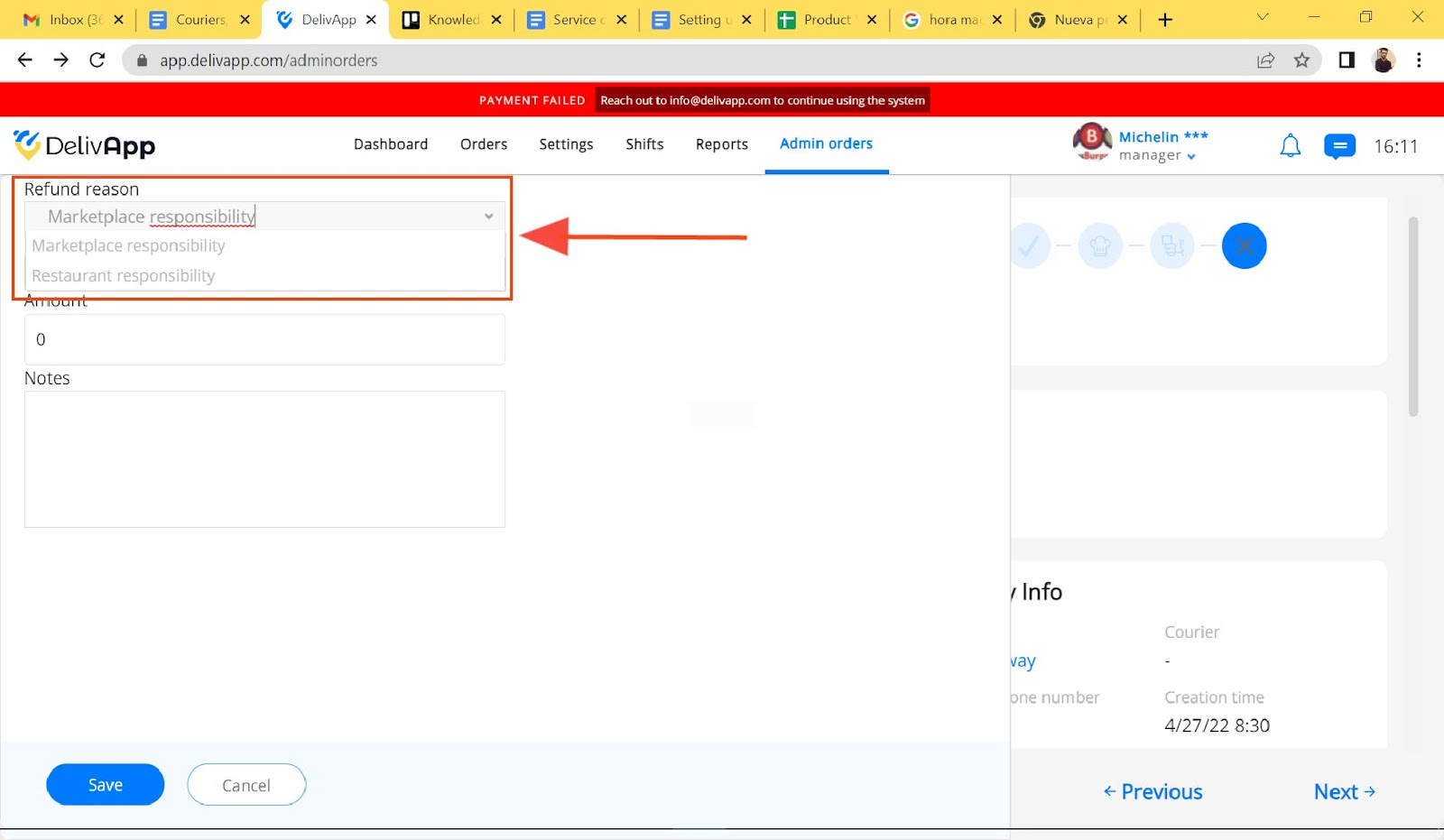
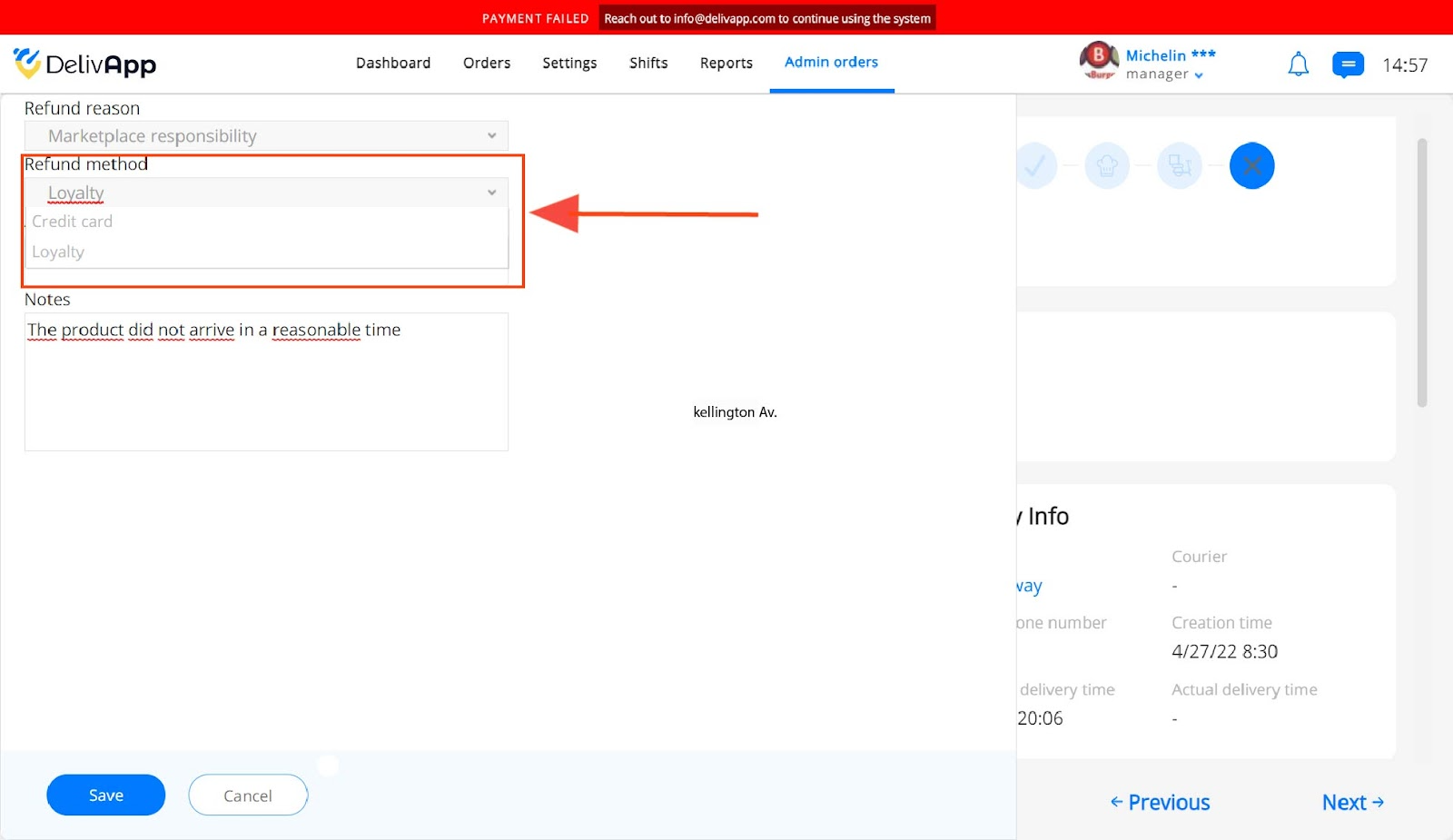
Выберите Причину возврата — это может быть ответственность маркетплейса или ответственность ресторана.
Теперь в поле Способ возврата выберите Лояльность — так возврат будет сделан бонусными баллами. Укажите сумму и заметку к операции и нажмите Сохранить.
Как настроить реферальную программу
Реферальная функция позволяет клиентам приглашать других людей пользоваться платформой и делать заказы. Каждый раз, когда клиент приводит друга, оба получают бонусные баллы, которые можно потратить позже на любой продукт бизнеса.
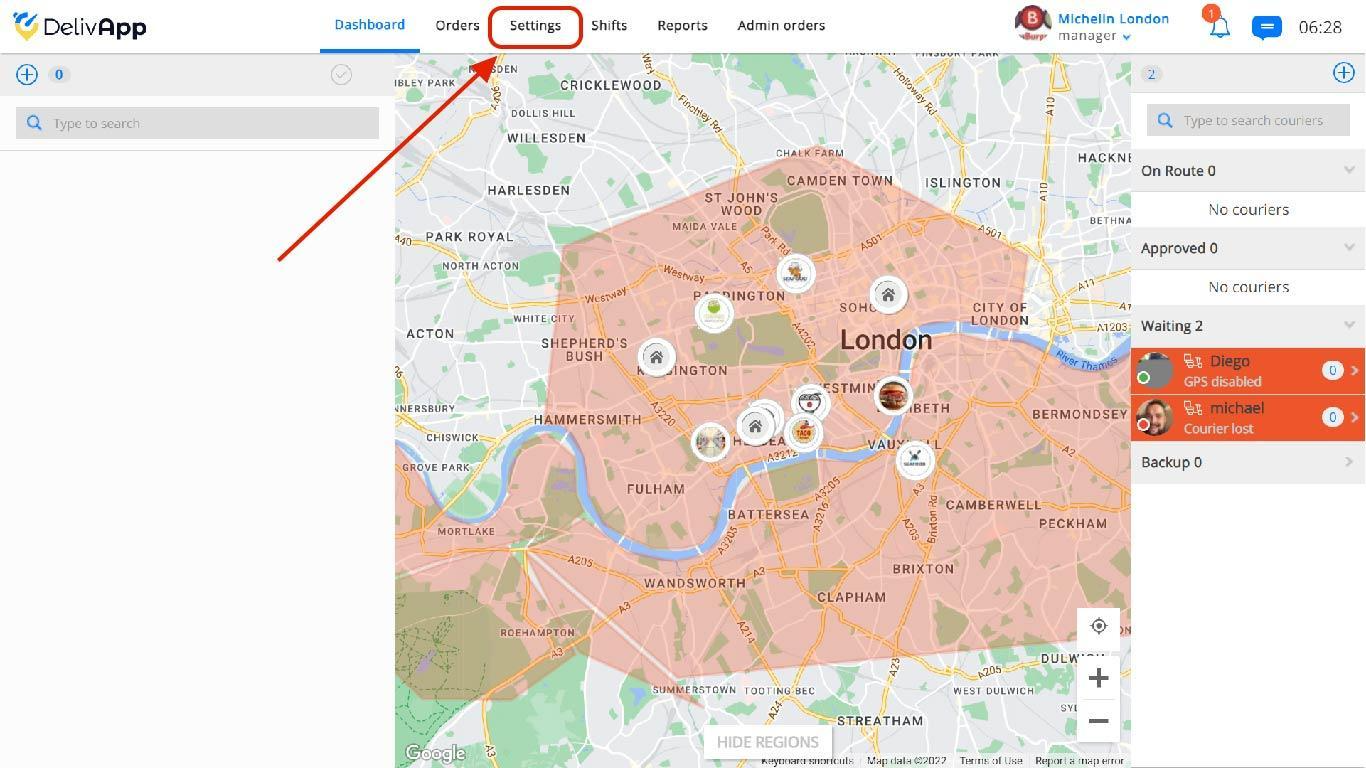
Чтобы включить реферальную функцию, откройте вкладку настроек в верхней панели навигации.
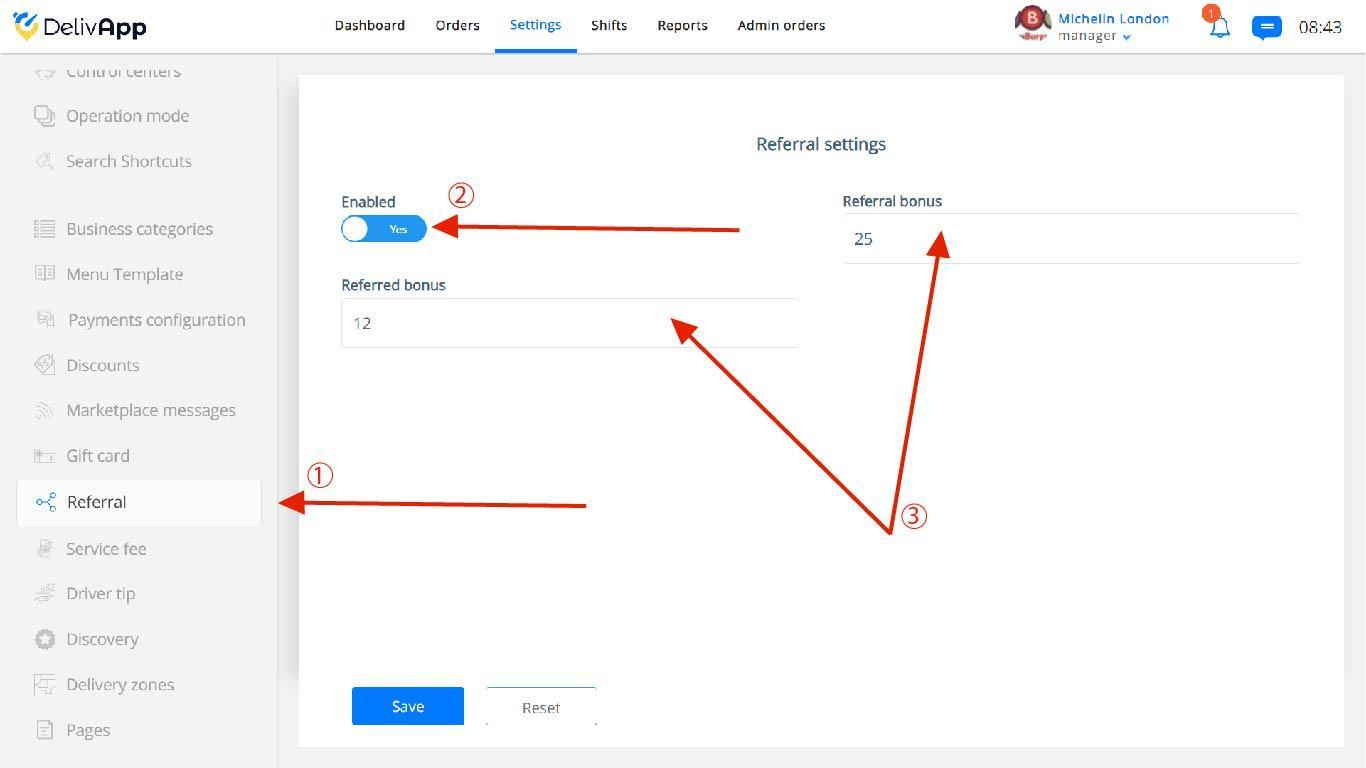
Прокрутите левое боковое меню вниз до вкладки рефералов (1). Включите переключатель «Включено» (2). Укажите количество бонусов для приглашённого (сколько бонусных баллов получит новый клиент за регистрацию на платформе) и бонусов за приглашение (сколько бонусных баллов получит клиент, который привёл друга) (3), и нажмите «Сохранить».
Как включить подарочные карты
Подарочные карты побуждают клиентов покупать не только для себя, но и для знакомых, а это увеличивает продажи.
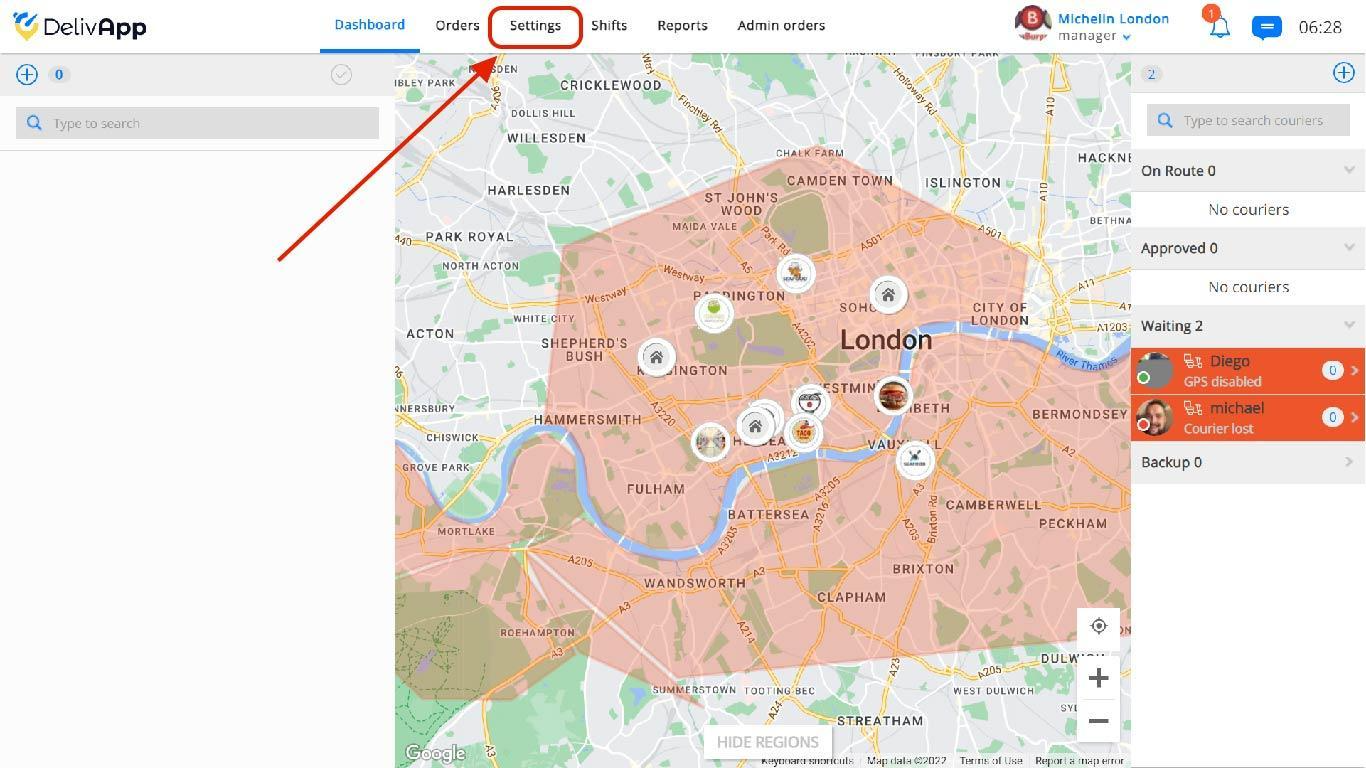
Чтобы настроить подарочную карту, откройте вкладку настроек в верхней панели навигации.
Прокрутите левое боковое меню вниз до вкладки Подарочная карта и включите переключатель Включено. После этого станут доступны поля с информацией о разделе подарочных карт, которая будет показана в приложении. Вы сможете загрузить миниатюру раздела, а также указать название, телефон, email и адрес бизнеса.
Чтобы начать создавать подарочные карты, нажмите кнопку +Добавить.
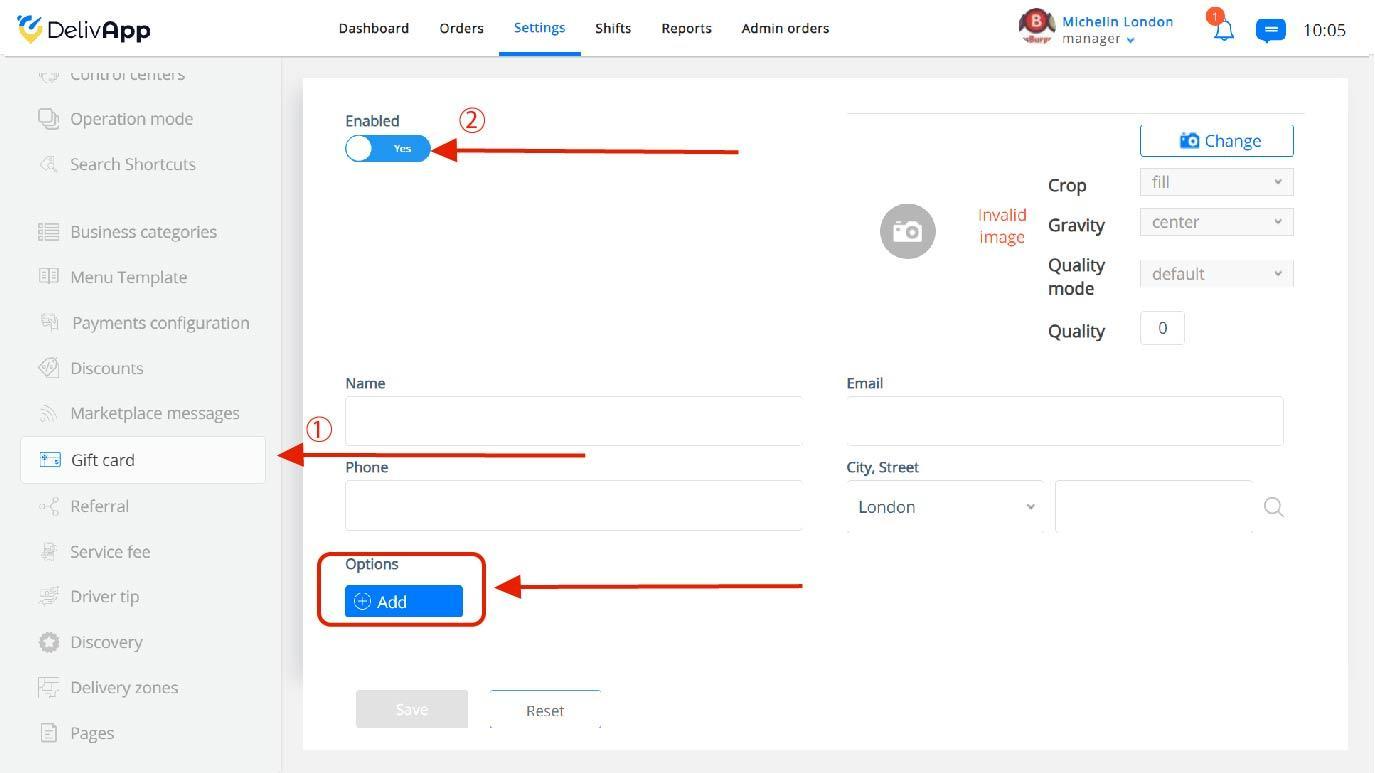
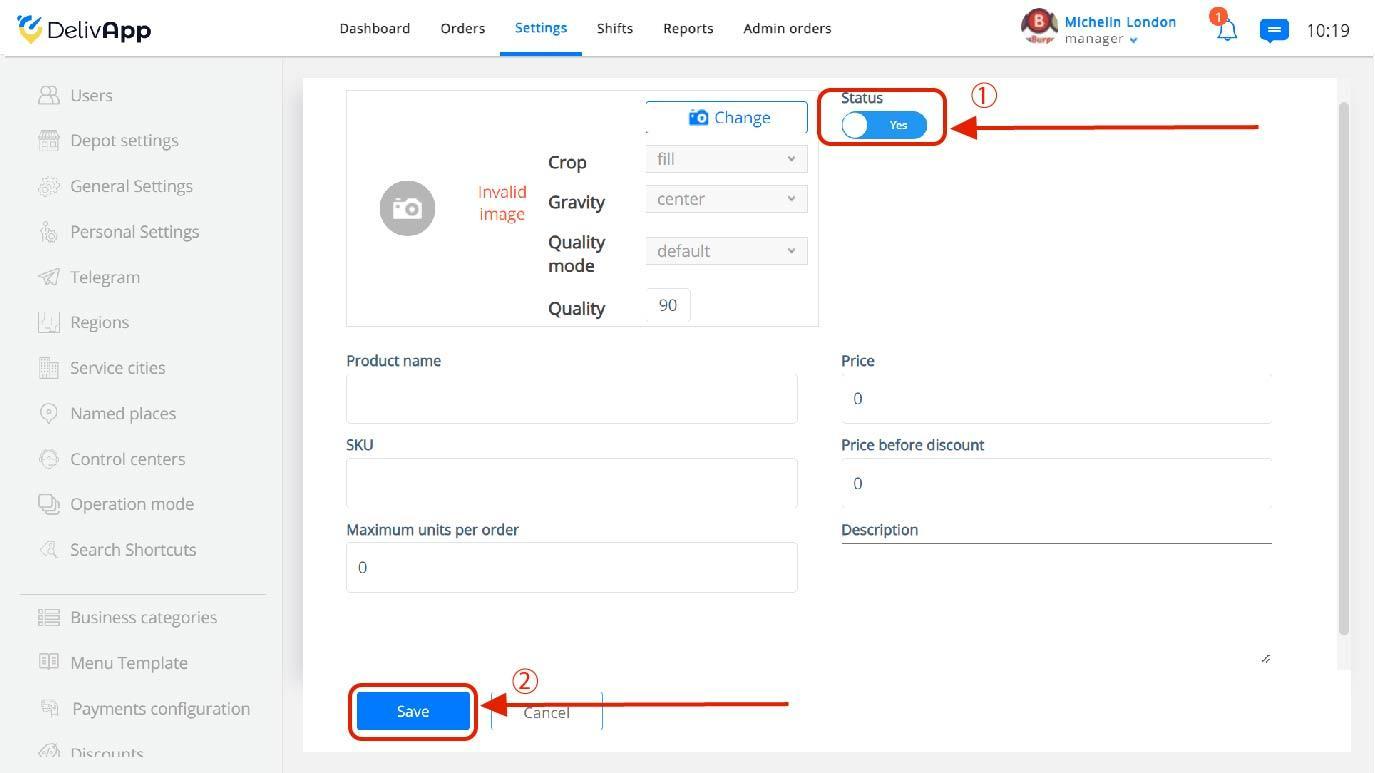
По нажатию кнопки + Добавить система предложит следующие параметры подарочной карты (карты можно настроить на конкретные продукты или на бонусные баллы):
Название продукта (или название подарочной карты?)****: название продукта, который можно получить по подарочной карте
SKU: складской артикул продукта подарочной карты
Максимум единиц на заказ: на сколько единиц действует подарочная карта
Цена: итоговая цена продукта после применения подарочной карты
Цена до скидки: обычная цена продукта
Описание: все подробности о скидке и продукте
Нажмите переключатель Статус, чтобы поля стали доступны для заполнения; когда вся информация внесена, нажмите кнопку Сохранить.
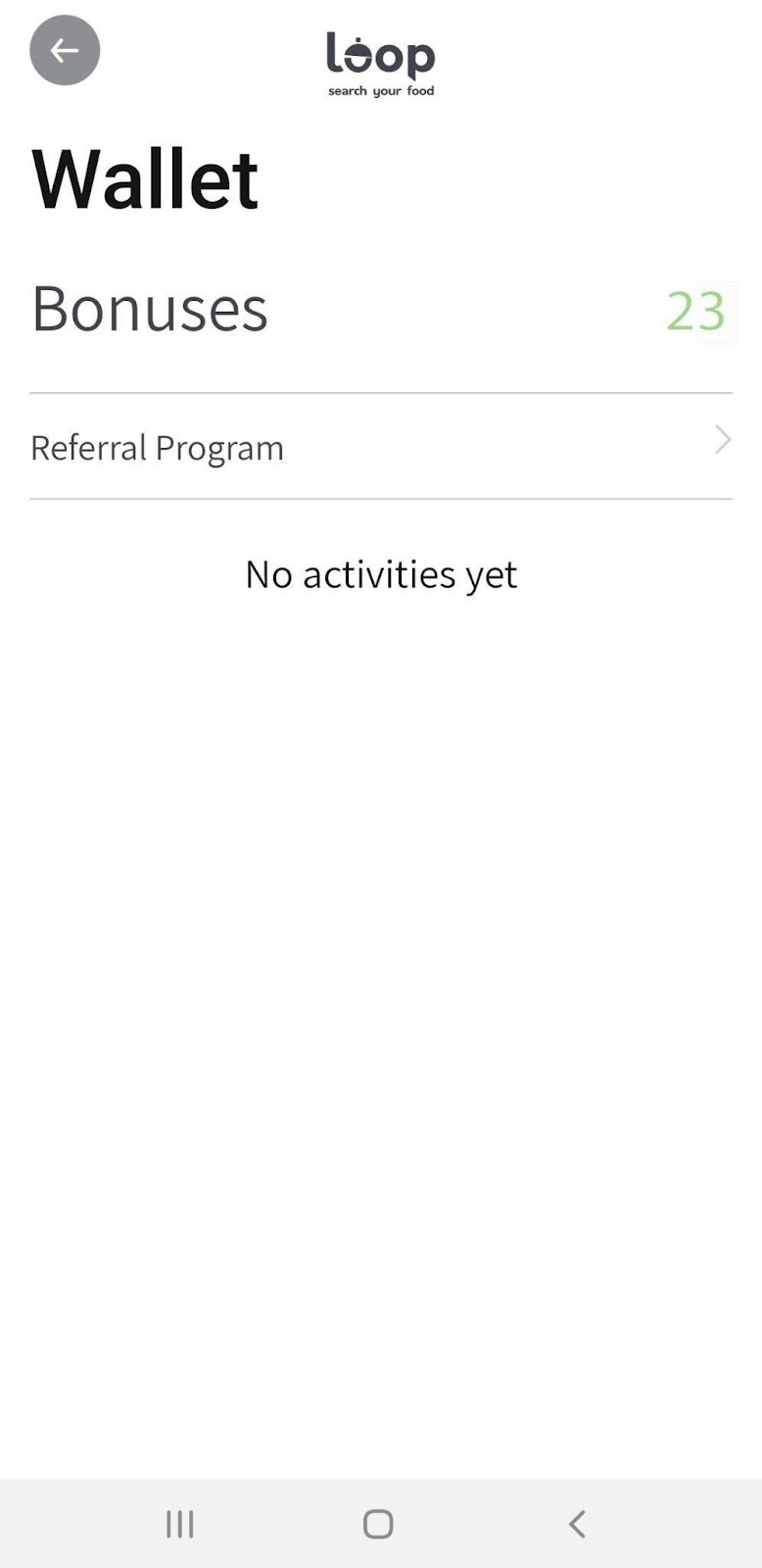
Как пользователи видят свои бонусные баллы?
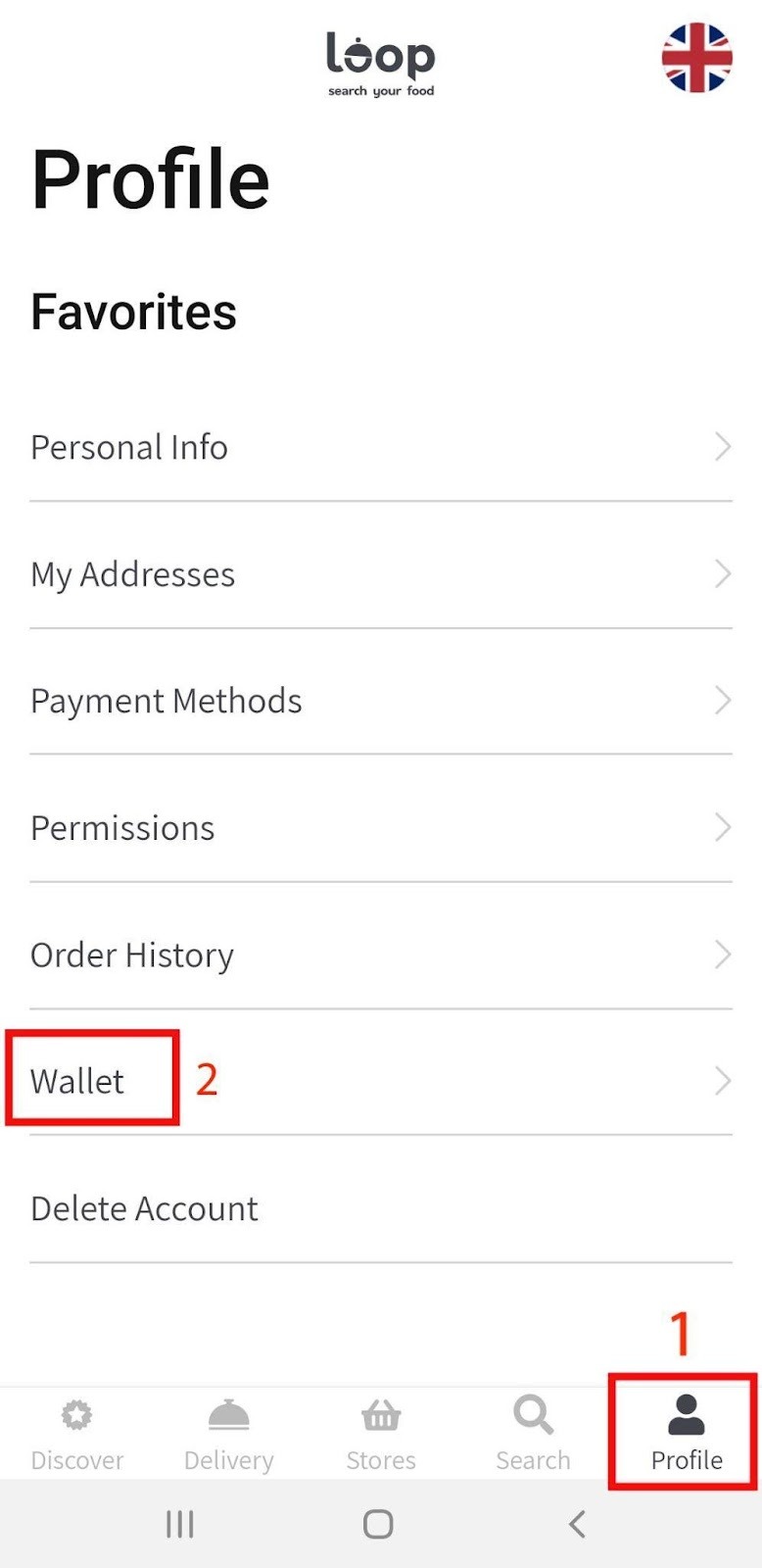
Клиенты видят количество своих бонусов в приложении: нужно нажать Профиль (1), а затем Кошелёк (2).
Как пользователи тратят бонусные баллы?
Пользователи могут оплатить бонусными баллами на экране оформления заказа: достаточно нажать кнопку Изменить и указать количество бонусных баллов (скриншот 1). После применения пользователь увидит скидку внизу экрана (скриншот 2).
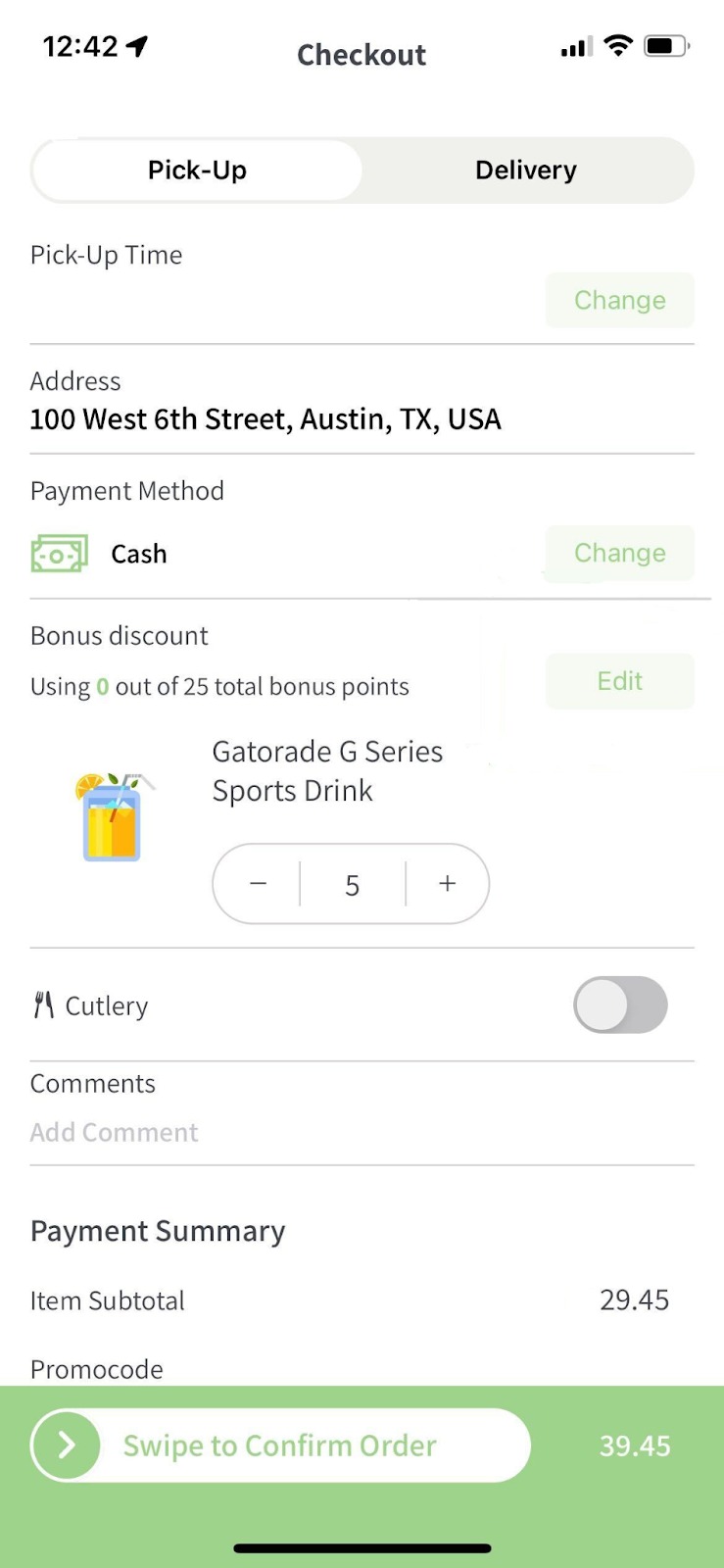
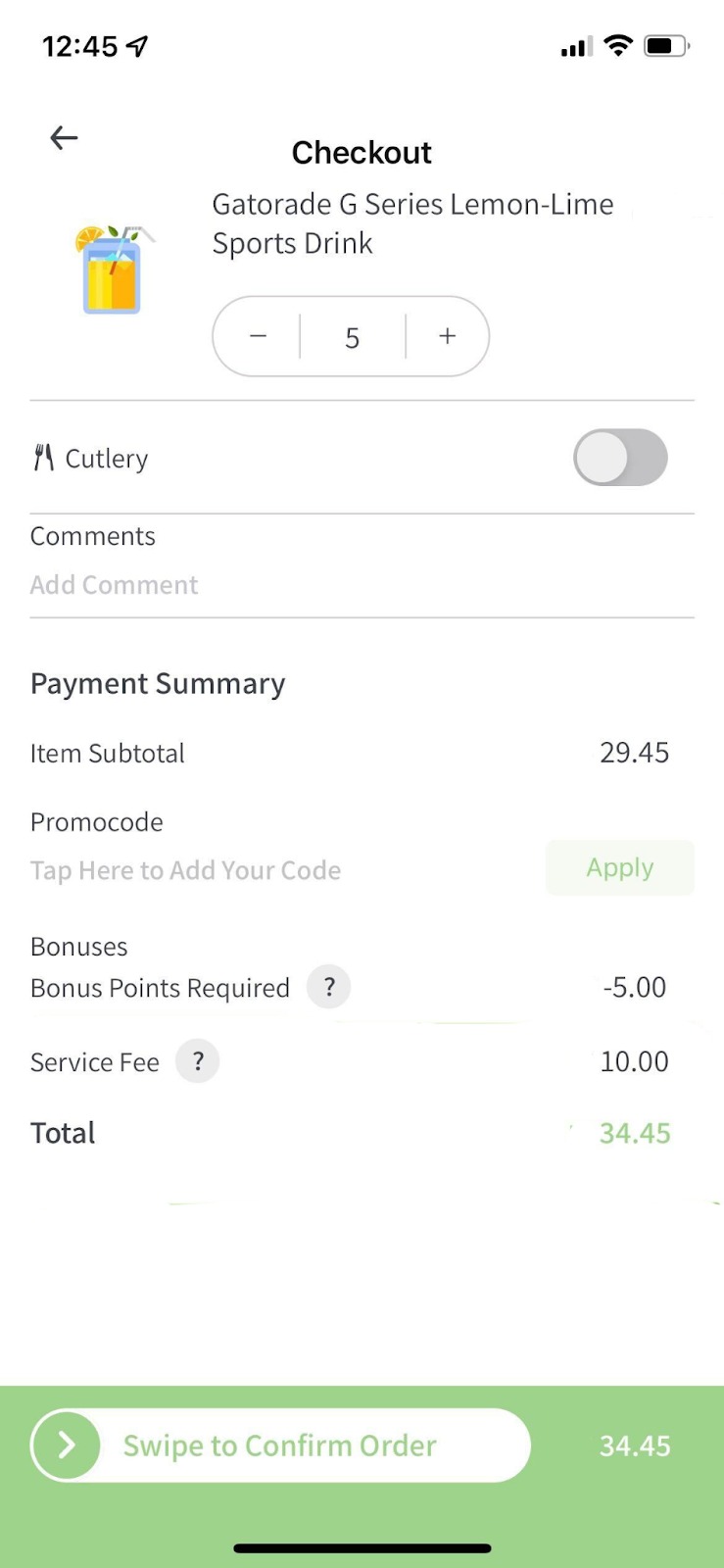
(Скриншот 1) (Скриншот 2)