Настройка присетов временных интервалов приготовления заказа и времени доставки
1. Краткое введение
В этой инструкции вы настроите режимы работы — наборы параметров, которые позволяют быстро переключать поведение ресторана/бизнеса в зависимости от загрузки: нормальная, высокая, вечерняя смена и т.п.
Режим включает: Макс. время доставки, списки значений Время ожидания (подготовка заказа) и отдельные значения для заказов из Торговой Площадки (маркетплейса). Режимы бывают глобальные (общие для всей организации) и локальные (индивидуальные для конкретного бизнеса).
2. Требования и подготовка
Перед началом убедитесь, что у вас есть:
Доступ в админ‑панель с правами менеджера или администратора.
Согласованные с операциями наборы времен приготовления: 10, 20, 35 минут и т.п.
Решение по схеме именования режимов: например, Low workload, High workload или Утро/День/Вечер.
СОВЕТ. Заранее договоритесь о границах «переключения» режима (например, количество активных заказов или среднее время готовности). Это ускорит работу диспетчера.
3. Подробная пошаговая настройка
3.1. Создаем глобальные профили
Откройте вкладку Настройки → Управление операциями → Режимы работы.
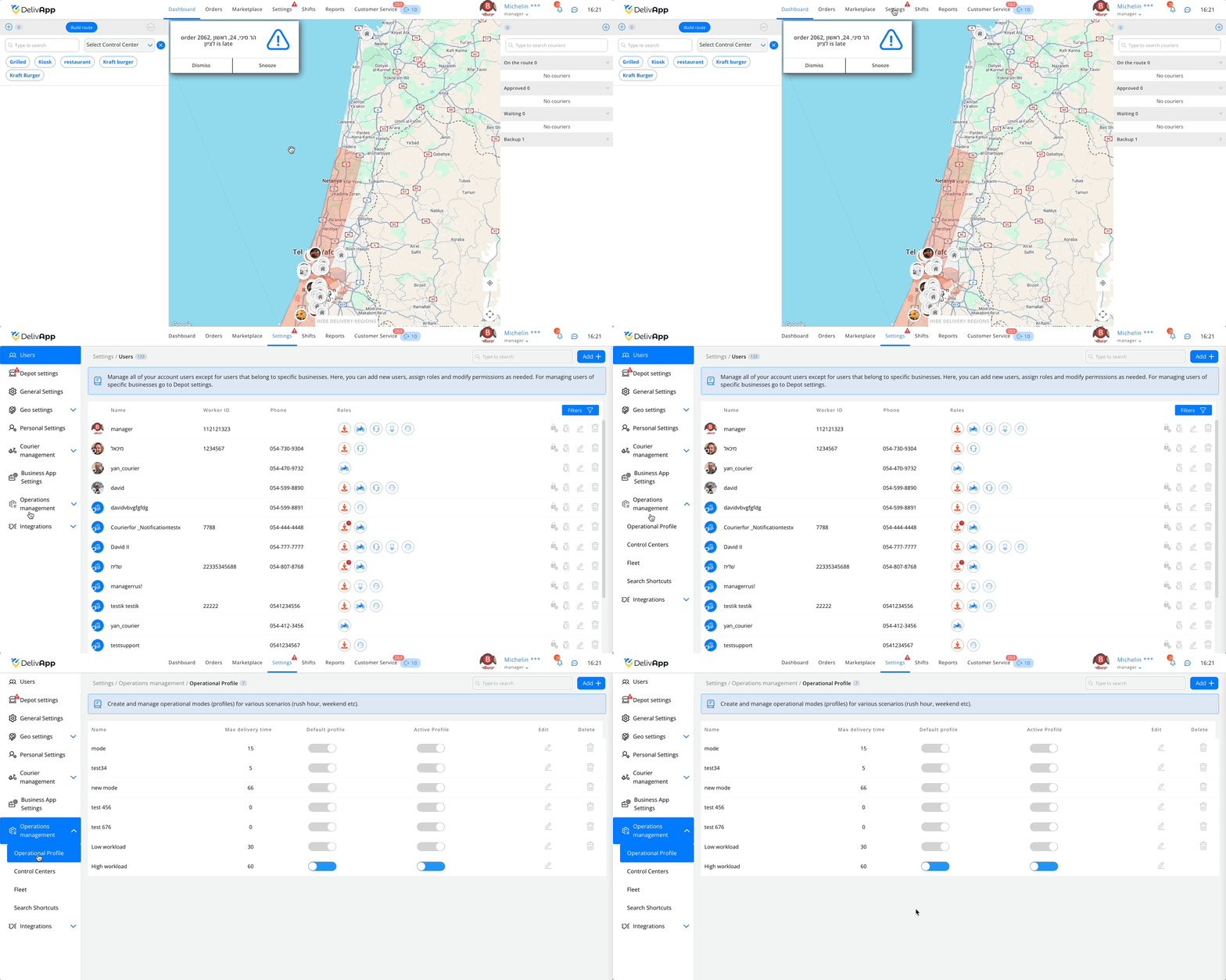Нажмите Добавить. Откроется форма профиля.
Заполните поле
Название— например,High workload.В
Макс. время доставкиукажите минуту предельной доставки (например,60). Если указать0, система возьмёт значение из карточки бизнеса — поле «Макс. время доставки (с учетом времени приготовления)» во вкладке Настройки → Настройки поставщика → [бизнес] → Инфо.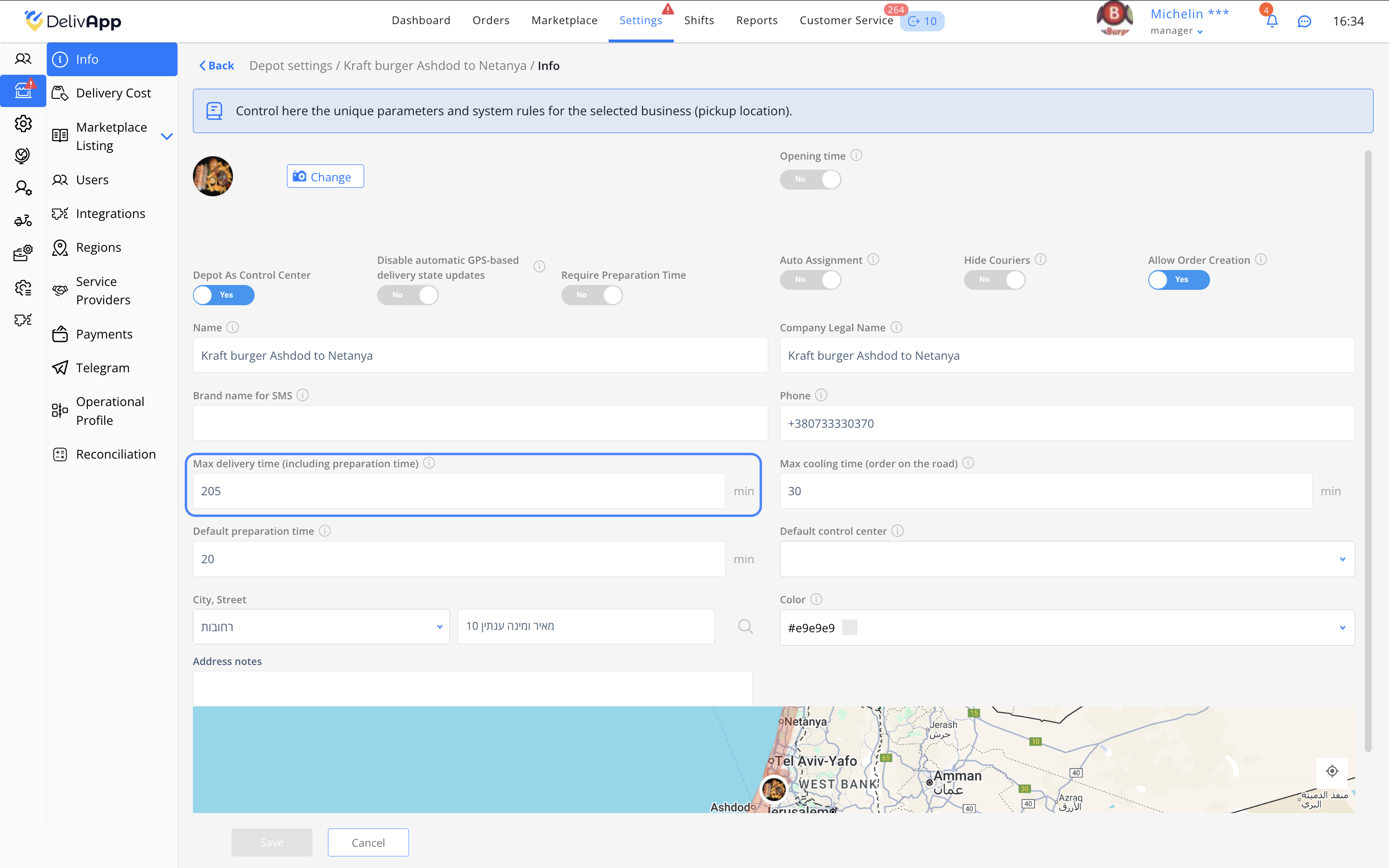
Заполните поля ожидания:
Время ожидания— применяется к логистическим заказам, которые создаются вручную в системе.Время ожидания для заказа Торговой Площадки— применяется только к заказам, пришедшим через маркетплейс.
Это разделение позволяет задать разные интервалы приготовления для разных источников заказов: для маркетплейса — свои а, для логистических — свои.
Вносим значения:
В блоке
Время ожиданиявведите минуту (например,10) и нажмите Добавить. Повторите для других интервалов (например,20,35).При необходимости аналогично добавьте значения в блоке
Время ожидания для заказа Торговой Площадки— эти интервалы будут применяться только к заказам из маркетплейса.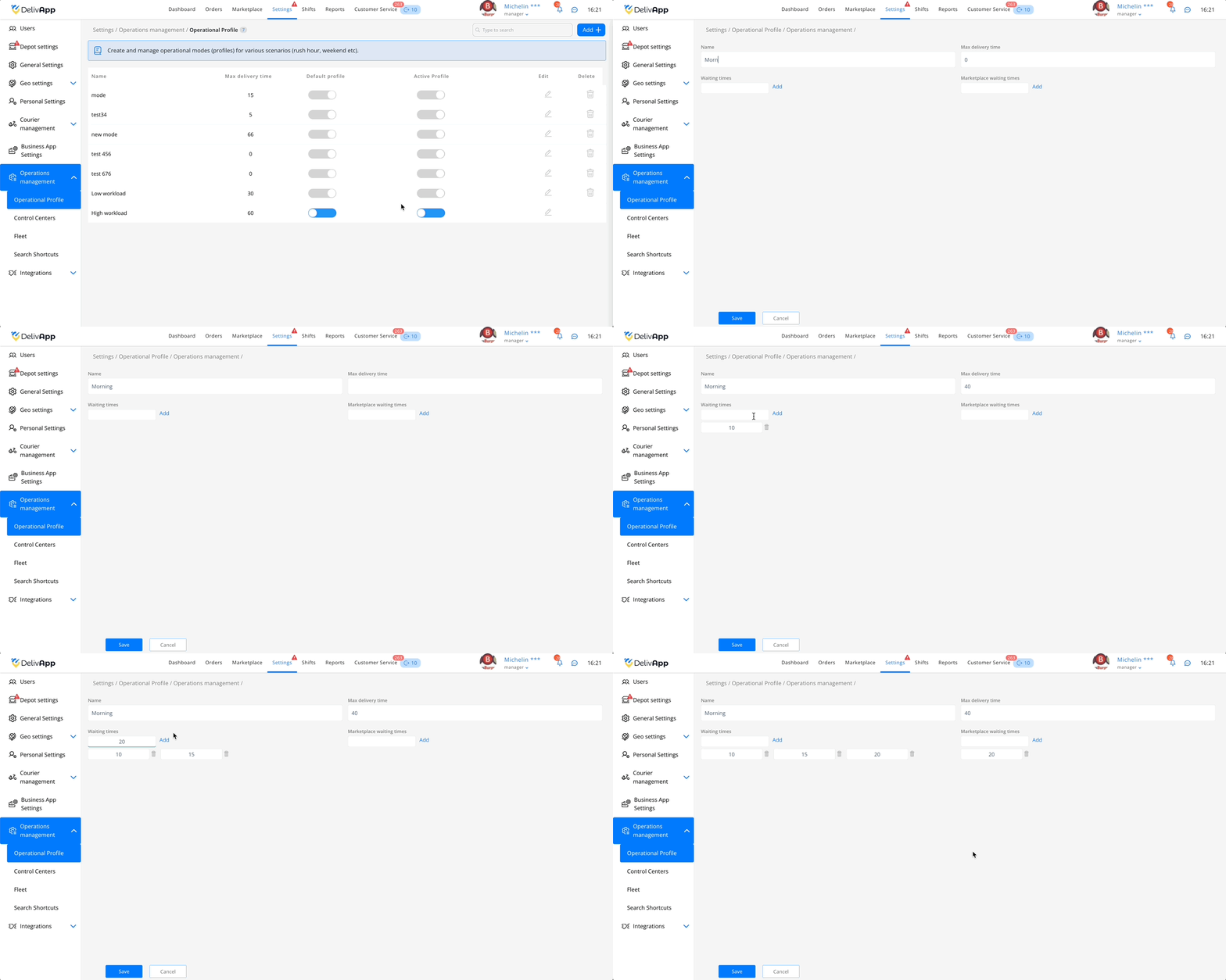
Нажмите Сохранить. Вы вернетесь в список профилей.
В таблице профилей выполните (по необходимости):
Включите
Активный профиль— чтобы сделать профиль действующим глобально.Включите
Профиль по умолчанию— этот профиль система будет подставлять как базовый к новым бизнесам, которые будут создаваться (его всегда можно переопределить в карточке конкретного бизнеса).
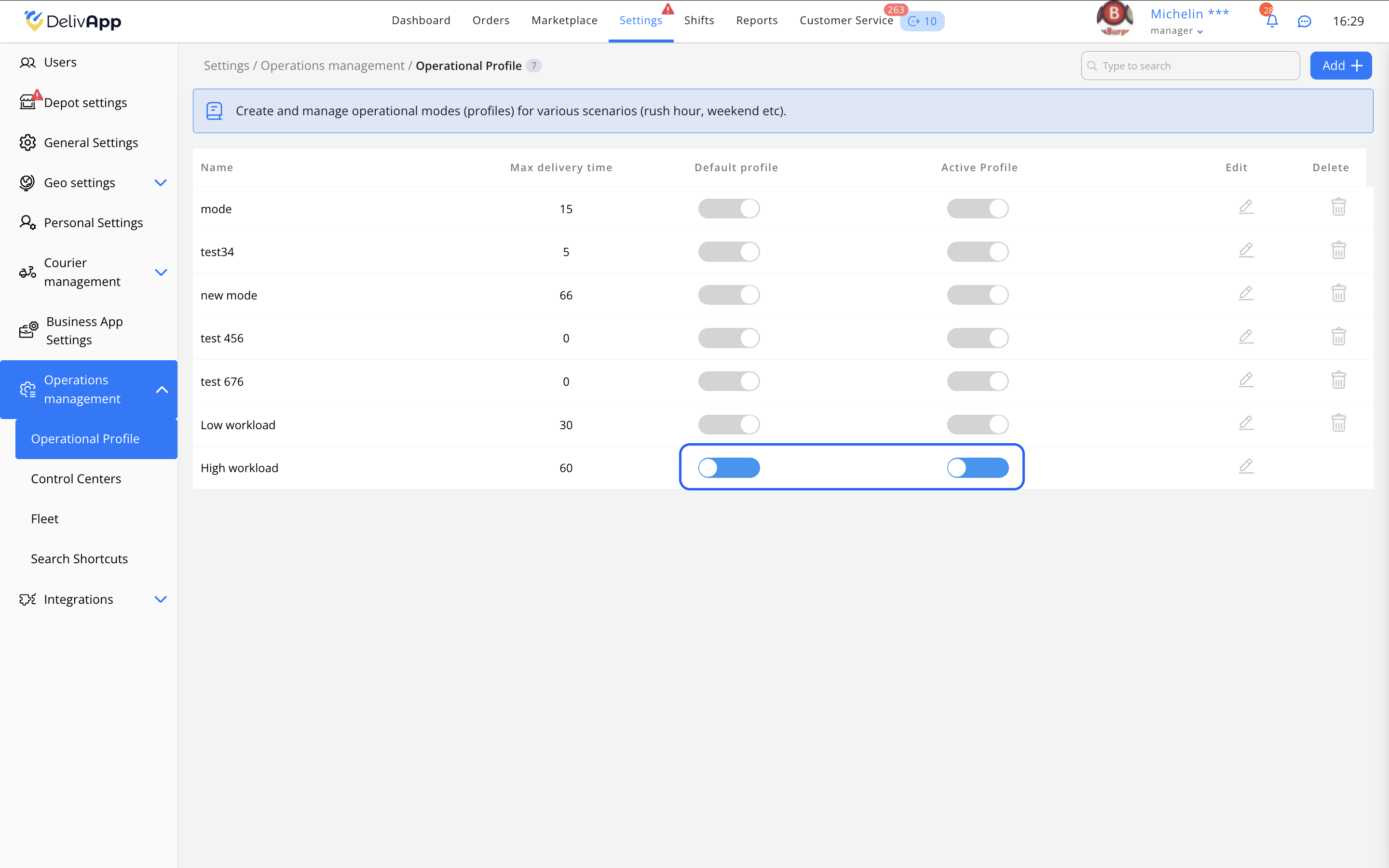
ЛАЙФХАК. Создайте минимум три глобальных профиля: Low workload (мягкие значения), Normal, High workload(увеличенные ожидания и лимит доставки). Диспетчеру останется лишь переключить активный профиль.
3.2. Назначаем профиль конкретному бизнесу
Есть два варианта: выбрать один из глобальных профилей или создать локальный (индивидуальный) и выбрать его.
Вариант A — выбрать глобальный профиль
Перейдите в Настройки поставщика → [ваш бизнес] → Активный режим работы.
Раскройте список и выберите нужный профиль (глобальный или ранее созданный локальный).
Нажмите Сохранить.
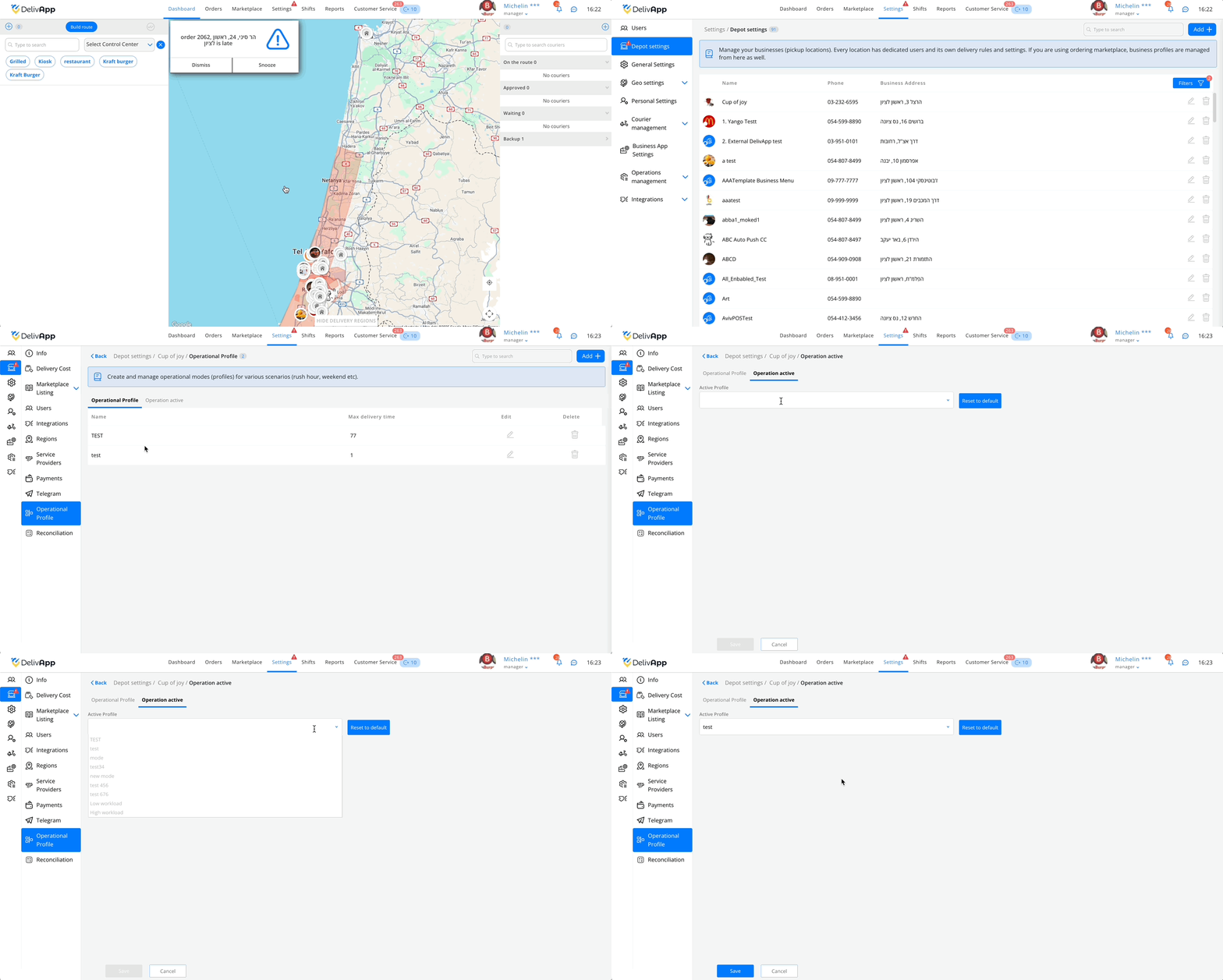
СОВЕТ. Кнопка Сбросить по умолчанию вернет бизнес к профилю, отмеченному в глобальном списке как Профиль по умолчанию.
Вариант Б — создать локальный профиль и назначить его
Откройте Настройки поставщика → [ваш бизнес] → Режимы работы.
Нажмите Добавить и заполните поля так же, как в п. 3.1 (название,
Макс. время доставки, значенияВремя ожидания, значения для… Торговой Площадки). Нажмите Сохранить.Перейдите в раздел Активный режим работы и выберите созданный локальный профиль. Сохраните.
4. Проверка результата
После назначения режима на бизнес:
В карточке бизнеса убедитесь, что в разделе Активный режим работы выбран нужный профиль.
Создайте тестовый логистический заказ и проверьте доступные интервалы в поле времени приготовления — должны соответствовать значениям
Время ожиданиявыбранного режима.Создайте/проверьте тестовый заказ из маркетплейса — интервалы должны соответствовать блоку
Время ожидания для заказа Торговой Площадки.Проверьте, что расчет
Макс. время доставкив маршрутизации/доставке учитывает значение из активного профиля.
5. Часто задаваемые вопросы (FAQ)
1) В чем разница между «глобальным» и «локальным» профилем? — Глобальные создаются в Настройки → Управление операциями → Режимы работы и могут назначаться любому бизнесу. Локальные создаются в карточке конкретного бизнеса (Настройки поставщика → Режимы работы) и доступны только там.
2) Профиль включен как «Активный» глобально, но в бизнесе ничего не поменялось. Почему? — Проверьте, не назначен ли бизнесу локальный профиль. Если да — глобальное переключение на него не влияет. Выберите нужный профиль в Активный режим работы у бизнеса.
3) Я добавил значения в «Время ожидания», но они не появились при создании заказа. — Убедитесь, что редактировали тот профиль, который назначен бизнесу, и что этот профиль сохранен и выбран в разделе «Активный режим работы».
4) Какие значения попадут в заказ из маркетплейса? — Из блока Время ожидания для заказа Торговой Площадки. Если там пусто, система не пропустит заказ дальше.
5) Можно ли задать неограниченное количество интервалов ожидания? — Да, интервалы добавляются по одному через поле ввода и кнопку Добавить.
6) Что делает «Профиль по умолчанию» в глобальном списке? — Это базовый профиль, который система предлагает и использует как дефолтный. Для конкретного бизнеса его можно переопределить, выбрав другой профиль в разделе «Активный режим работы».
7) Я удалил профиль. Что произойдет, если он был активен? — Система предложит другой доступный профиль. Рекомендуем заранее перевести бизнесы на другой режим, чтобы избежать неожиданностей.
8) В каком формате указывать времена? — В минутах, целыми числами. Избегайте пробелов и символов — вводите 10, 20, 35 и т.д.
ВНИМАНИЕ. После редактирования профиля всегда нажимайте Сохранить (как в форме профиля, так и в карточке бизнеса). Иначе изменения не применятся.
6. Заключение
Вы настроили режимы работы: создали глобальные профили, при необходимости добавили локальные для отдельных бизнесов и назначили активный режим. Теперь можно оперативно реагировать на загрузку — меняя Макс. время доставки и интервалы Время ожидания в один клик.
При нестандартных сценариях обращайтесь к внутренней документации или в службу поддержки через интерфейс панели администратора.