Настройки доставки в маркетплейсе
Введение
Настроим доставку в маркетплейсе: создадим зоны, зададим логику расчёта стоимости (по дистанции/по полигонам/смешанный режим) и включим чаевые курьеру. В результате клиенты увидят корректную стоимость доставки и готовые варианты чаевых, а заказы будут распределяться по вашим зонам.
Требования и подготовка
Доступ в админ‑панель с правами менеджера/администратора.
Понимание географии обслуживания (районы/радиусы) и тарифов.
При необходимости — заранее созданные полигоны доставки в разделе настроек
Геонастройки(для типа зоны привязка).(Опционально) Созданный операционный профиль в разделах управления операциями (
Режимы работы) — чтобы применить преднастроенные тайминги приготовления и доставки для конкретной зоны.
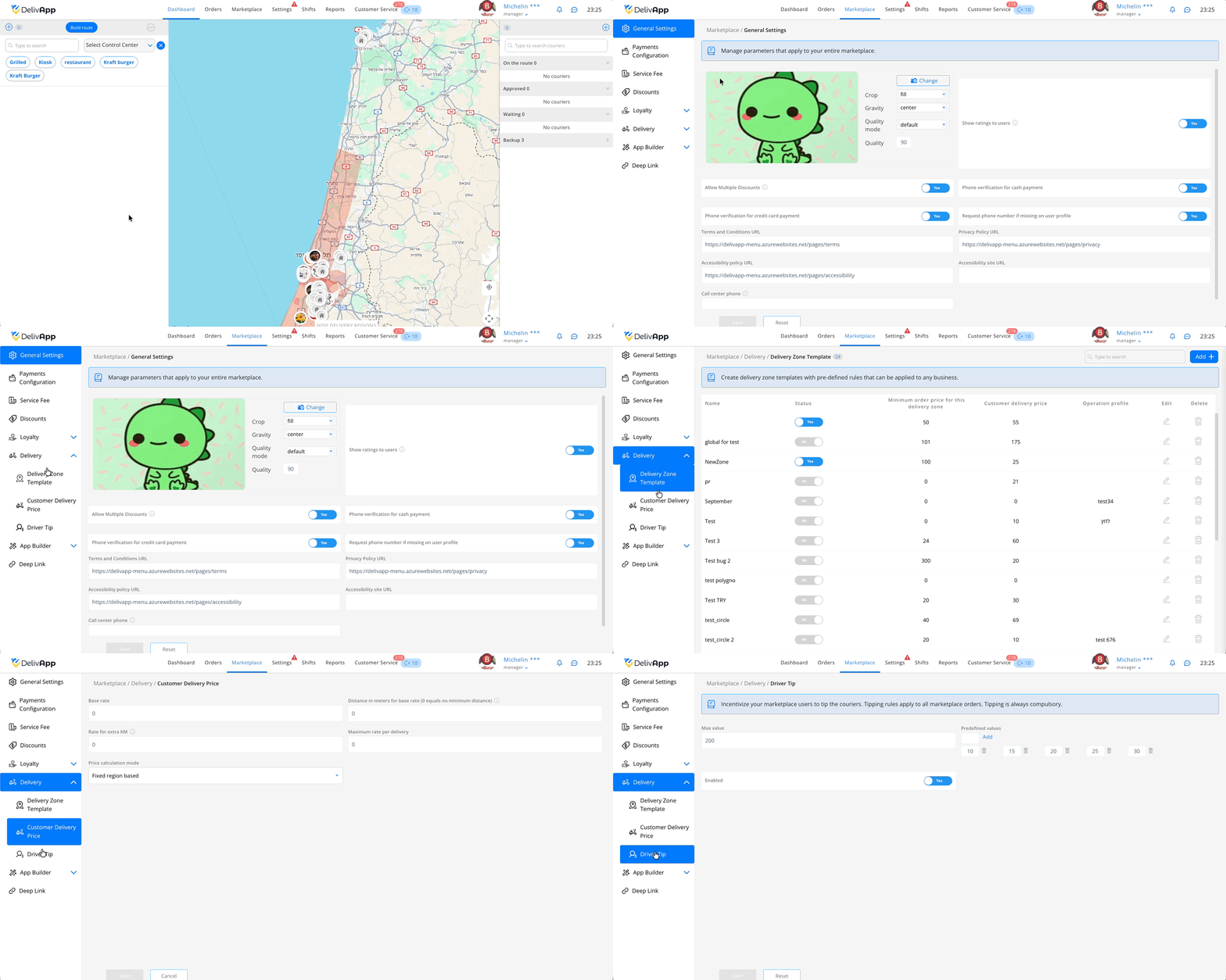
Где искать настройки: Маркетплейс → Настройки доставки. В левом меню доступны 3 подпункта: Шаблон зон доставки, Цена доставки для клиента, Чаевые курьеру.
Подробная пошаговая настройка
1. Откройте список шаблонов зон
Зайдите в Маркетплейс → Настройки доставки → Шаблон зон доставки. Здесь отображаются все созданные ранее зоны. Новые добавляются кнопкой Добавить в правом верхнем углу.
СОВЕТ. Дайте зонам понятные названия (например, Center polygon, North circle 5 km) — это облегчает сопровождение.
2. Создайте новую зону доставки
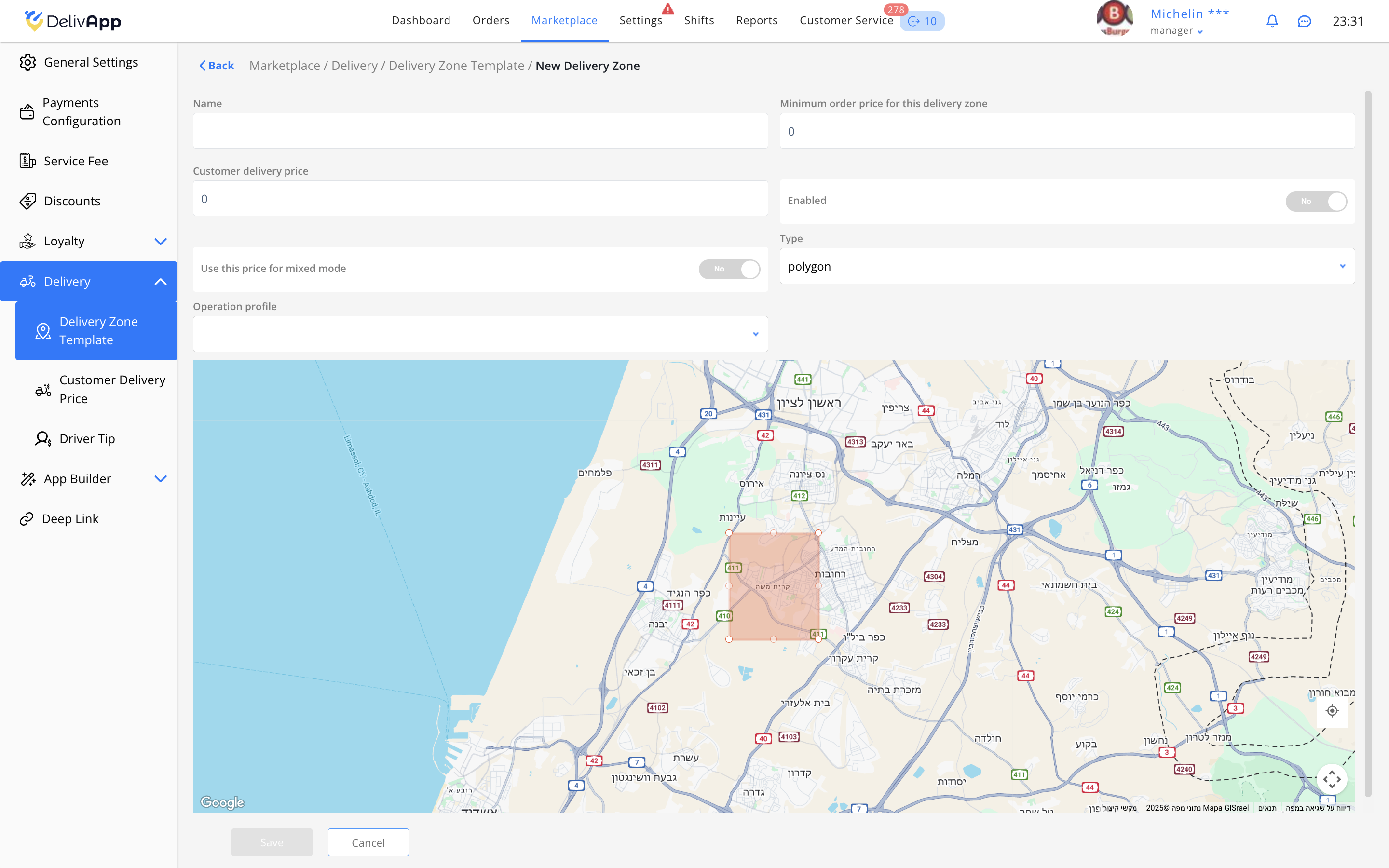
Нажмите Добавить. Откроется форма Новая зона доставки. Заполните поля:
Название — любая понятная строка.
Минимальная сумма для заказа в этой зоне — если
0, то минималки нет.Цена доставки для клиента — фиксированная цена, которую увидит клиент при расчёте по зонам. Если
0, доставка в зоне будет бесплатной.Включено — переведите в Да, чтобы зона начала работать.
Использовать эту цену в смешанном режиме расчёта стоимости доставки — включайте, если хотите комбинировать цену зоны с наценкой за километраж (см. шаг 4).
Операционный профиль — при необходимости выберите профиль с таймингами приготовления/доставки.
ВНИМАНИЕ. Не забудьте включить зону переключателем Включено — иначе она не применится даже после сохранения.
3. Выберите тип зоны и задайте границы
В поле Тип доступны варианты: полигон, круг, привязка.
3.1. Тип «полигон»
Нарисуйте фигуру на карте и подгоняйте границы за «белые точки». При перетаскивании появляются дополнительные точки для тонкой корректировки.
Подходит для сложных очертаний районов.
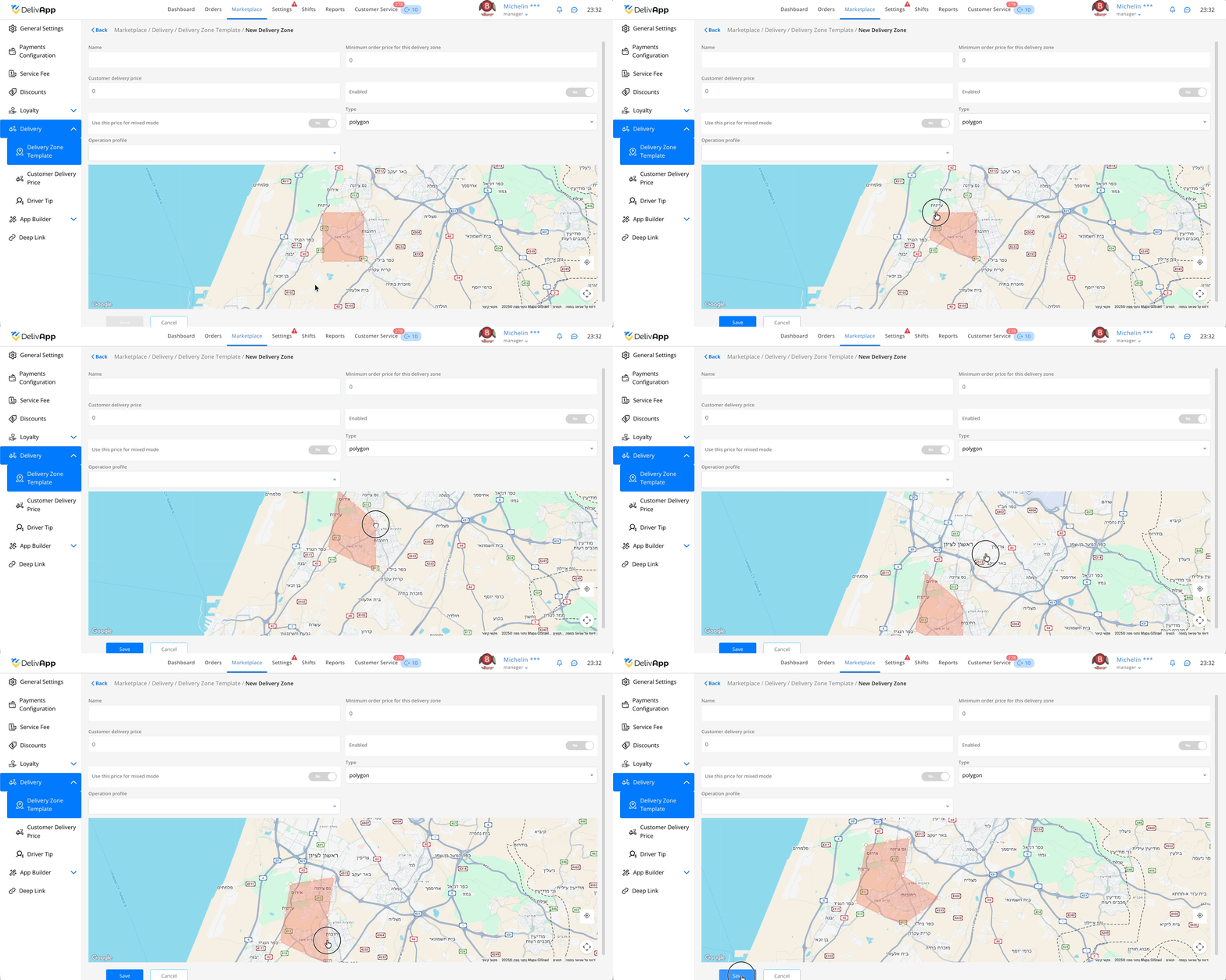
ЛАЙФХАК. Удобно строить полигон по крупным улицам/рекам — так проще сопоставлять реальную границу.
3.2. Тип «круг»
- Переместите круг в нужную точку и изменяйте радиус (сужайте/увеличивайте). При наведении видно текущий километраж.
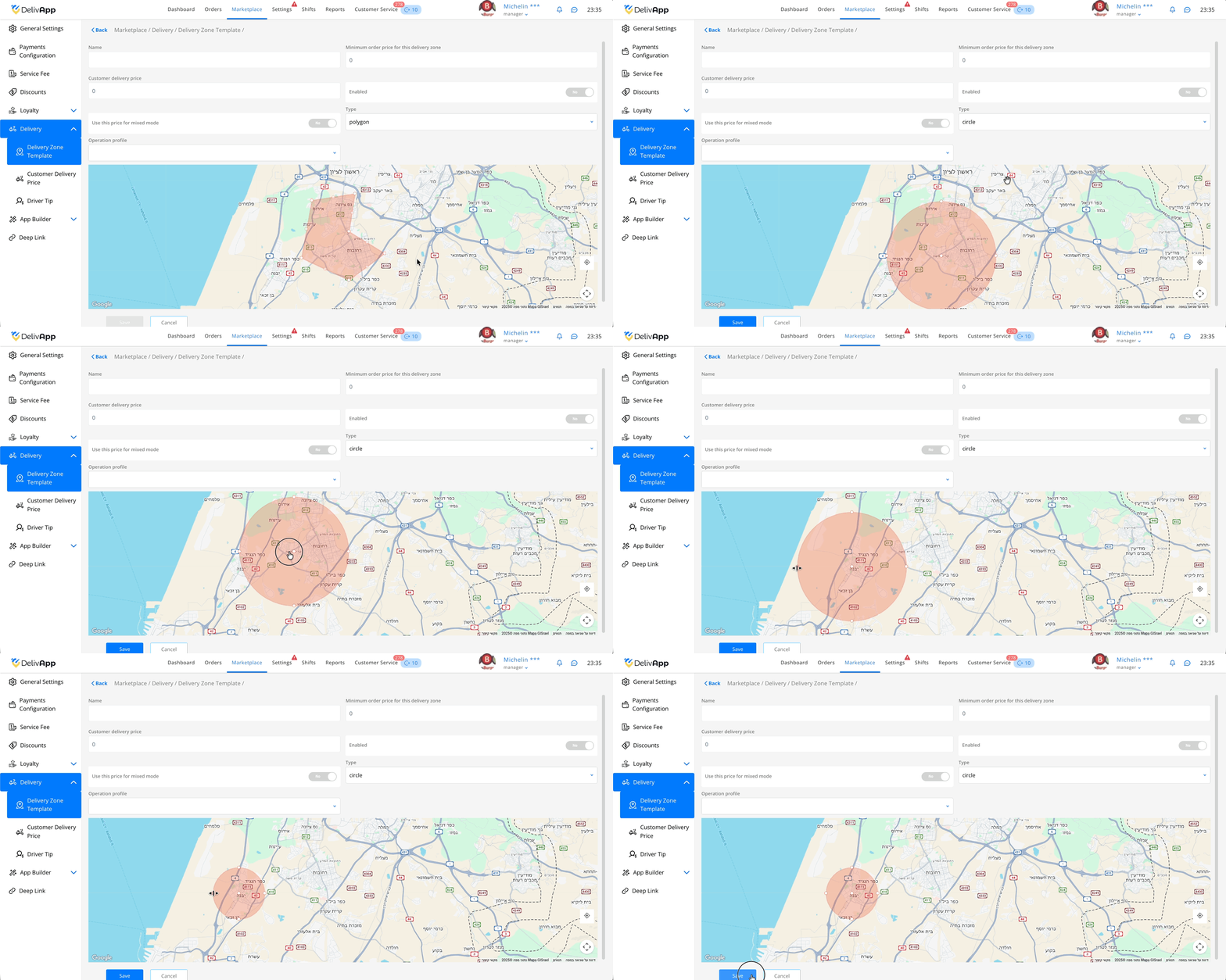
3.3. Тип «привязка»
Используйте, если заранее созданы полигоны в
Геонастройки.В поле Привязать полигон выберите один из готовых.
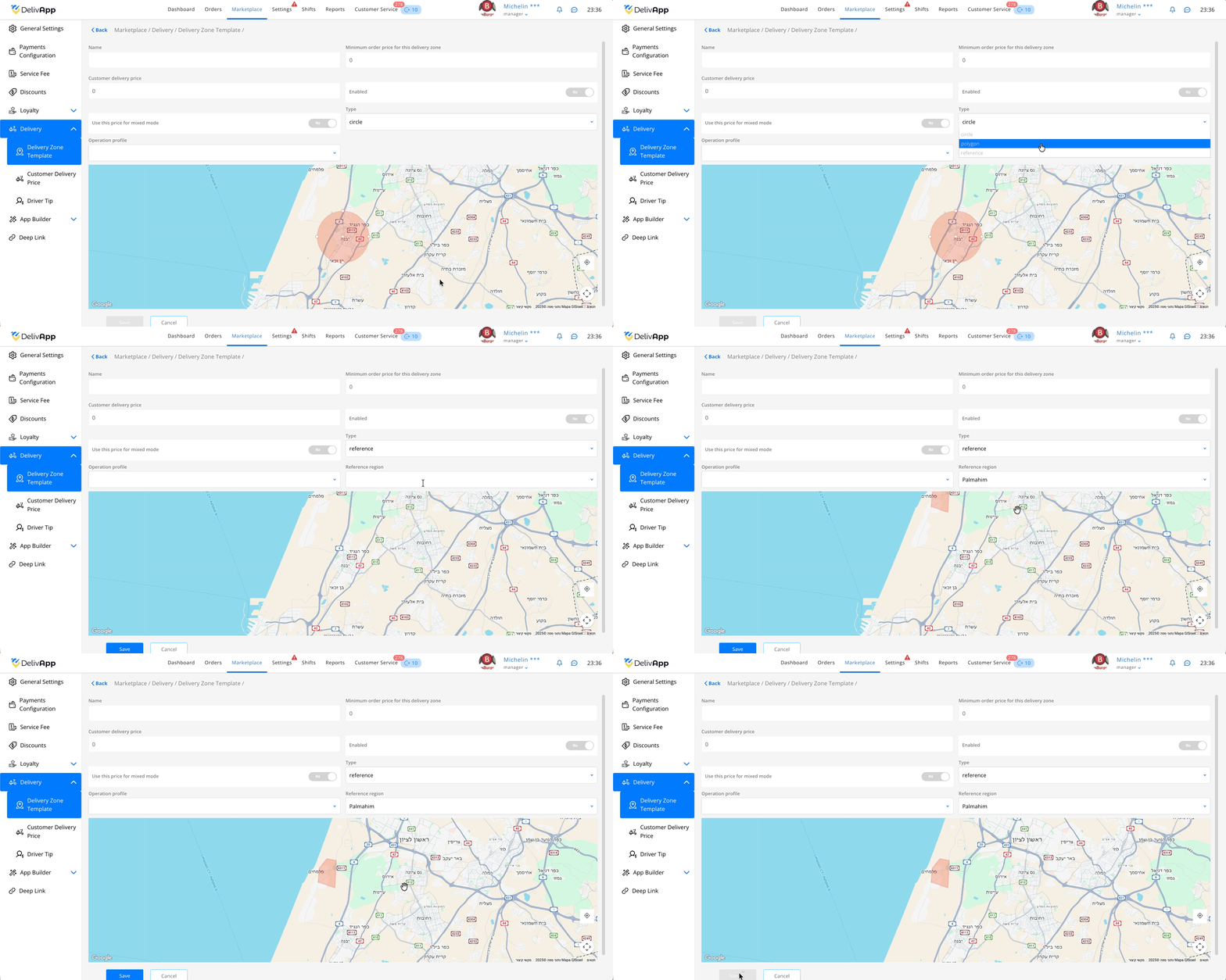
После выбора типа и настройки границ нажмите Сохранить. Новая зона появится в общем списке и начнёт применяться.
СОВЕТ. Избегайте больших перекрытий зон — клиенту должно рассчитываться одноznaчно. Если перекрытия неизбежны, используйте понятные правила и протестируйте (см. раздел «Проверка результата»).
4. Настройте расчёт цены доставки для клиента
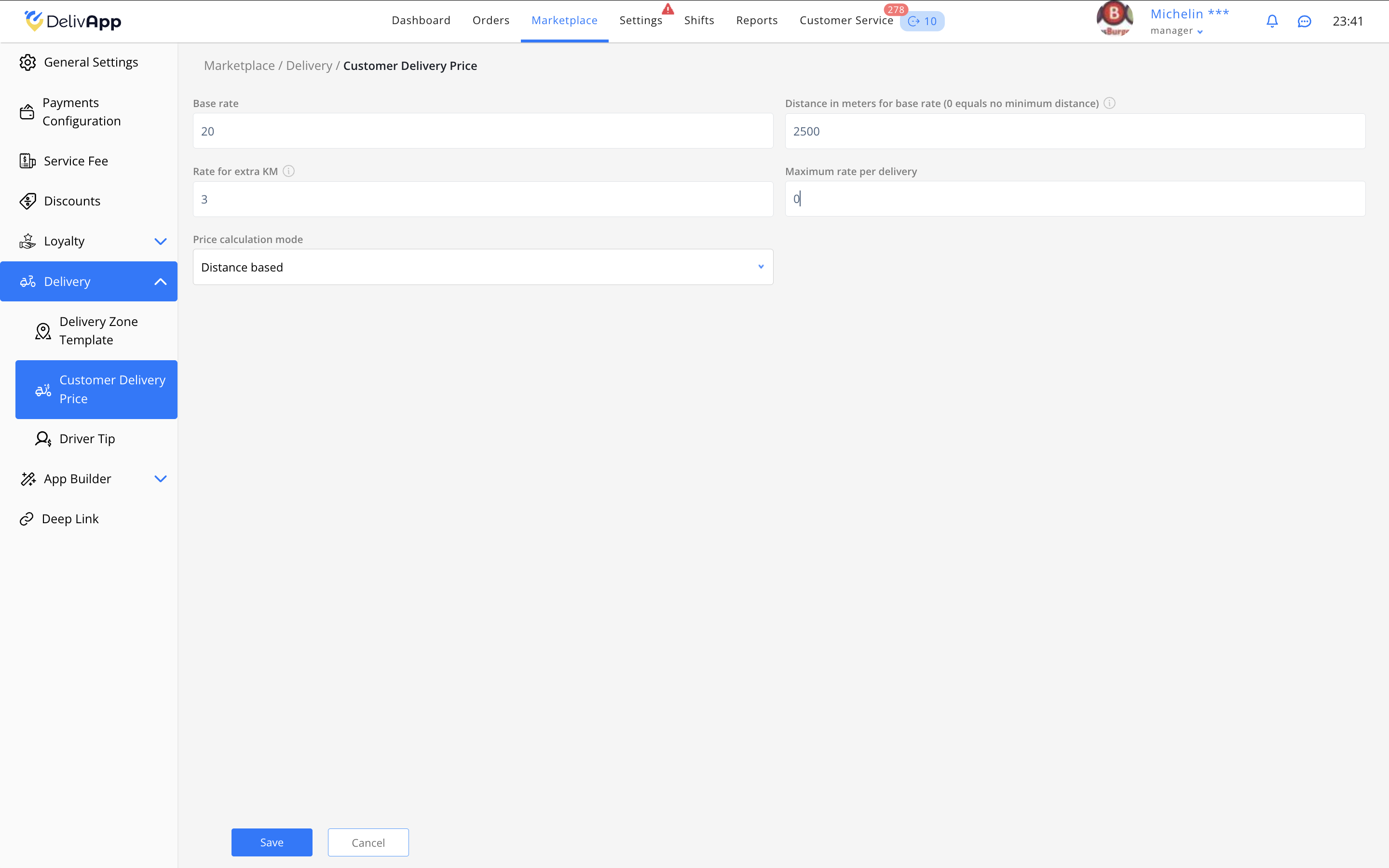
Перейдите в Цена доставки для клиента. Здесь задаются параметры, когда расчёт идёт по дистанции или в смешанном режиме.
Поля формы:
Базовый тариф — сумма за базовое расстояние.
Расстояние в метрах для базового тарифа — если
0, базовый тариф действует с нулевого расстояния без минимума.Тариф за дополнительные км — наценка за каждый следующий километр.
Максимальная стоимость доставки — верхняя граница (ограничивает итоговую цену).
Режим расчёта тарифа — варианты:
По дистанции,По полигонам,Смешанный.
Как работает смешанный режим:
- Включённая цена из зоны (
Шаблон зон доставки→ «Использовать эту цену в смешанном режиме…») + доплатаТариф за дополнительные км.
ВНИМАНИЕ. Поле Максимальная стоимость доставки может незаметно «резать» цену. Если клиент видит меньше ожидаемого — проверьте этот лимит.
5. Включите и настройте чаевые курьеру
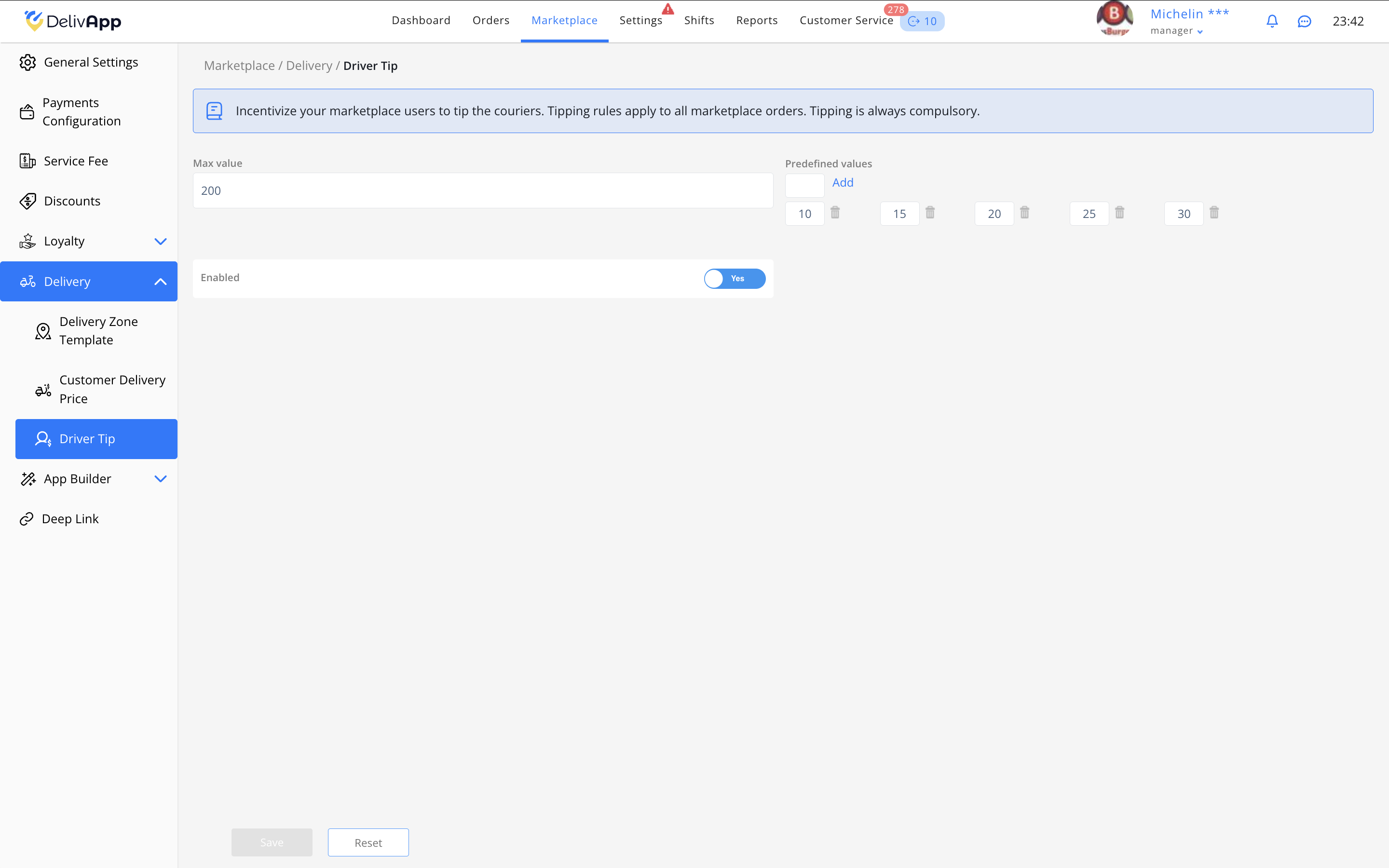
Перейдите в Чаевые курьеру.
Макс. значение — ограничивает размер чаевых; если
0, ограничения нет.Предопределённые значения — добавьте удобные быстрые суммы (например, 10 / 15 / 20 / 25 / 30). Их можно удалять и добавлять заново.
Включено — переключите в Да, чтобы чаевые появились в приложении на чекауте. Если выключено — чаевые не будут доступны.
СОВЕТ. Подберите предопределённые значения, исходя из среднего чека: так конверсия по чаевым обычно выше.
Проверка результата
Зоны: вернитесь в список (см. Скриншот 7) и убедитесь, что напротив зоны — Статус = Да.
Калькуляция цены: в клиентском приложении/веб‑витрине проверьте адреса: внутри и вне зон. Сравните итоговую стоимость с вашим расчётом (учитывая базовый тариф, доп.км и лимит на максимум).
Смешанный режим: включите тестовую зону со смешанным режимом и убедитесь, что к цене зоны добавляется наценка за километры.
Чаевые: оформите тестовый заказ и проверьте, что на чекауте отображаются предопределённые суммы чаевых.
ЛАЙФХАК. Для быстрой отладки временно установите Максимальную стоимость доставки заведомо большую — так проще увидеть «сырую» формулу без отсечения максимумом.
Часто задаваемые вопросы (FAQ)
Зона создана, но не работает. Что проверить? Проверьте переключатель Включено в зоне и нажмите Сохранить. Убедитесь, что адрес теста действительно попадает внутрь границ зоны.
Цена получается ниже/выше ожидаемой. Почему? Проверьте лимит Максимальная стоимость доставки,
Расстояние для базового тарифа, а также активность смешанного режима (в зоне и в тарифах).Не вижу вариант «привязка» или список полигонов пуст. Значит, нет заранее созданных полигонов в
Геонастройки. Сначала создайте их там, затем вернитесь к зоне и выберите Тип = привязка.Чаевые не отображаются на чекауте. В разделе Чаевые курьеру переключите Включено = Да. Проверьте, что пользовательский клиент обновил страницу/приложение.
Как быть с перекрывающимися зонами? Старайтесь минимизировать перекрытия. Если без них нельзя — тестируйте кейсы с несколькими адресами и зафиксируйте внутреннее правило приоритета зон для вашей команды.
Можно ли сделать бесплатную доставку в зоне? Да. В зоне установите Цена доставки для клиента = 0 (и при необходимости отключите смешанный режим, чтобы не добавлялась наценка за км).
Что означает
0в поле «Расстояние в метрах для базового тарифа»? Отсутствует минимальное расстояние для применения базового тарифа — он действует с нулевого км.
Заключение
Теперь ваш маркетплейс настроен: зоны доставки созданы, расчёт цены прозрачен, чаевые включены. Это снижает ошибки расчёта, повышает конверсию и делает условия понятными клиентам. При нестандартных сценариях обращайтесь к вашей службе поддержки DelivApp или к администратору инсталляции.