Настройка и использование добавок к продуктам меню маркетплейса
1. введение
Добавки — это гибкий инструмент, который позволяет:
Предлагать гостям дополнительные ингредиенты, соусы, размеры порций и т. д.
Повышать средний чек без создания десятков отдельных позиций.
Управлять ценообразованием (бесплатно, фикс‑цена, половина стоимости, две половинки по цене одной). Система поддерживает два уровня добавок:
Глобальные — действуют для всех товаров во всех категориях.
Категорийные — применяются только к товарам внутри конкретной категории (например, только к Бургерам или пицце).
2. Требования и подготовка
Сформированный список групп и подгрупп добавок.
Изображения для отдельных опций (пропорция 5:3, до 10 МБ) — необязательно, но повышает конверсию.
Чёткая политика цен и скидок.
3. Подробная пошаговая настройка
3.1. Переход к добавкам
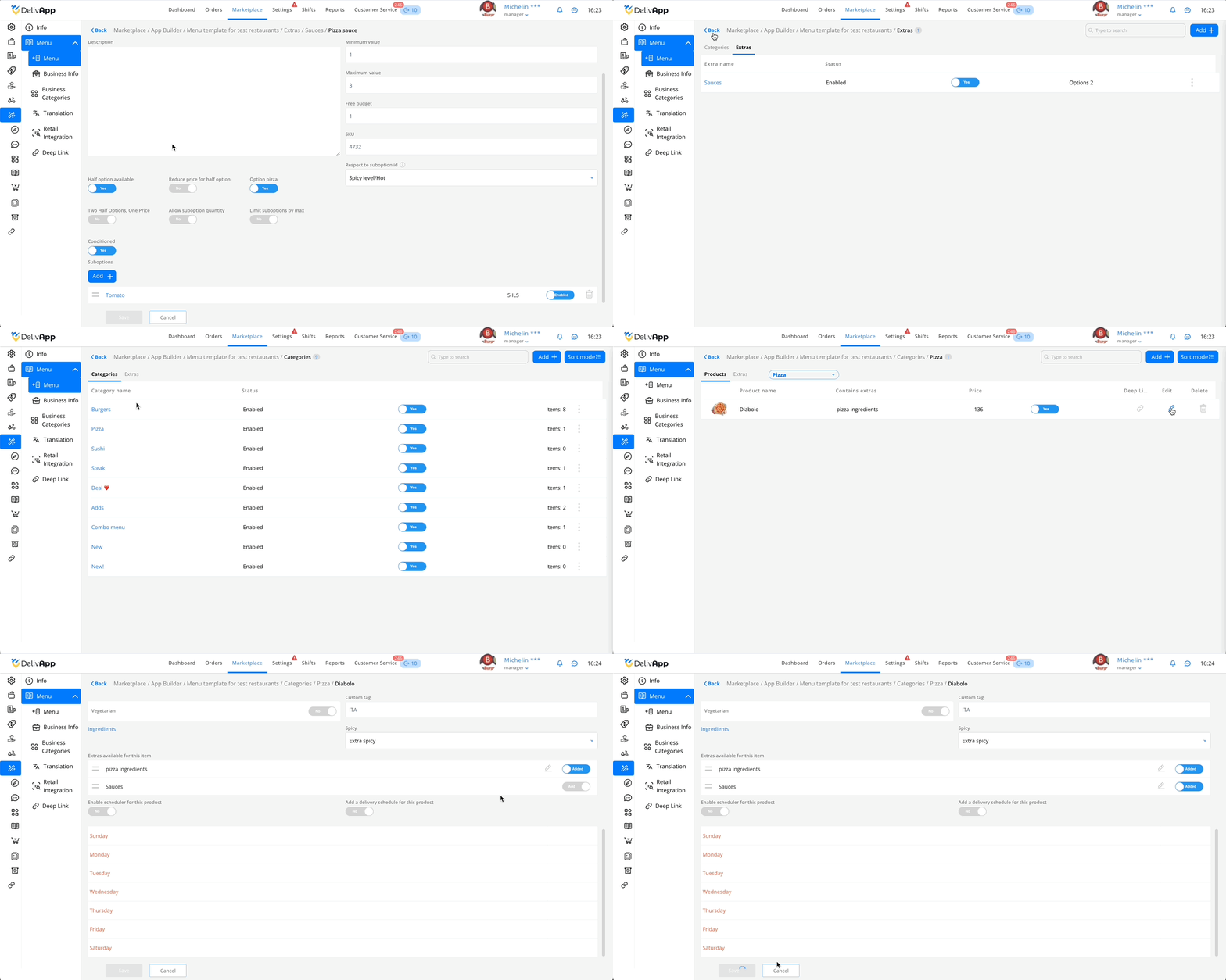
Откройте вкладку Маркетплейс → Конструктор приложения.
Выберите нужный шаблон меню и кликните на карандаш для редактирования.
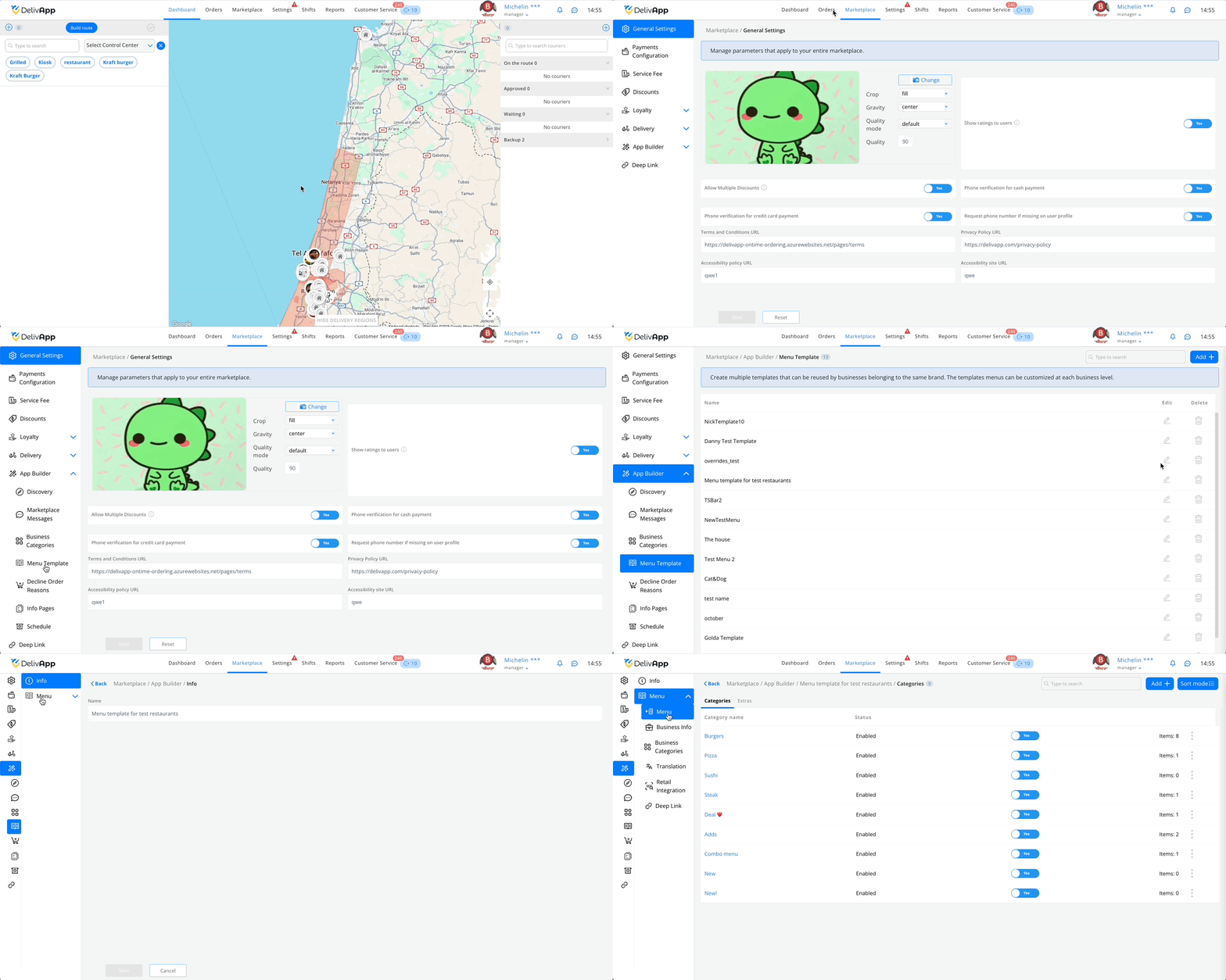
Глобальные добавки: перейдите на вкладку Добавки:
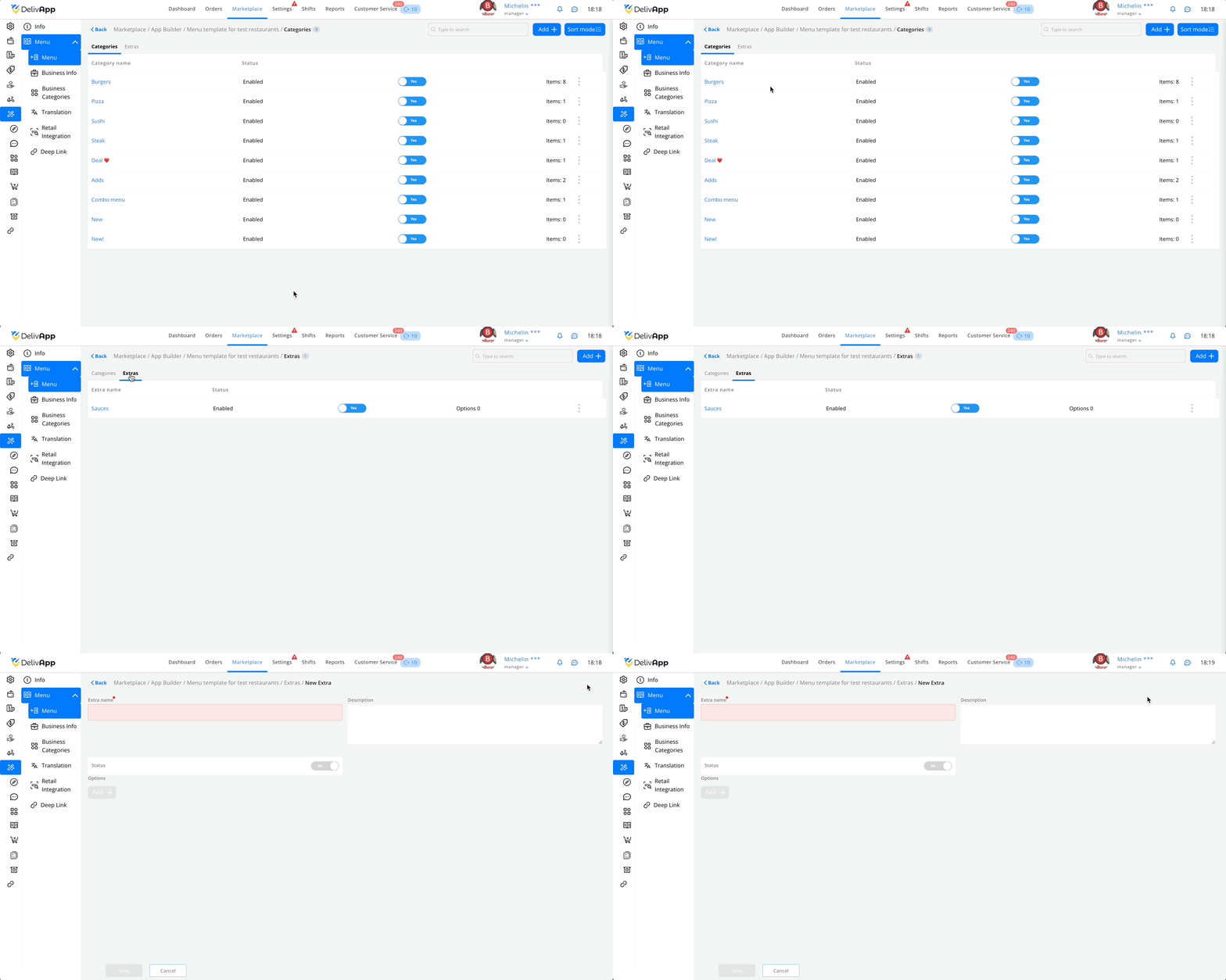
Категорийные добавки: перейдите на вкладку Категории, откройте нужную категорию (например, Burgers) и затем вкладку Добавки:
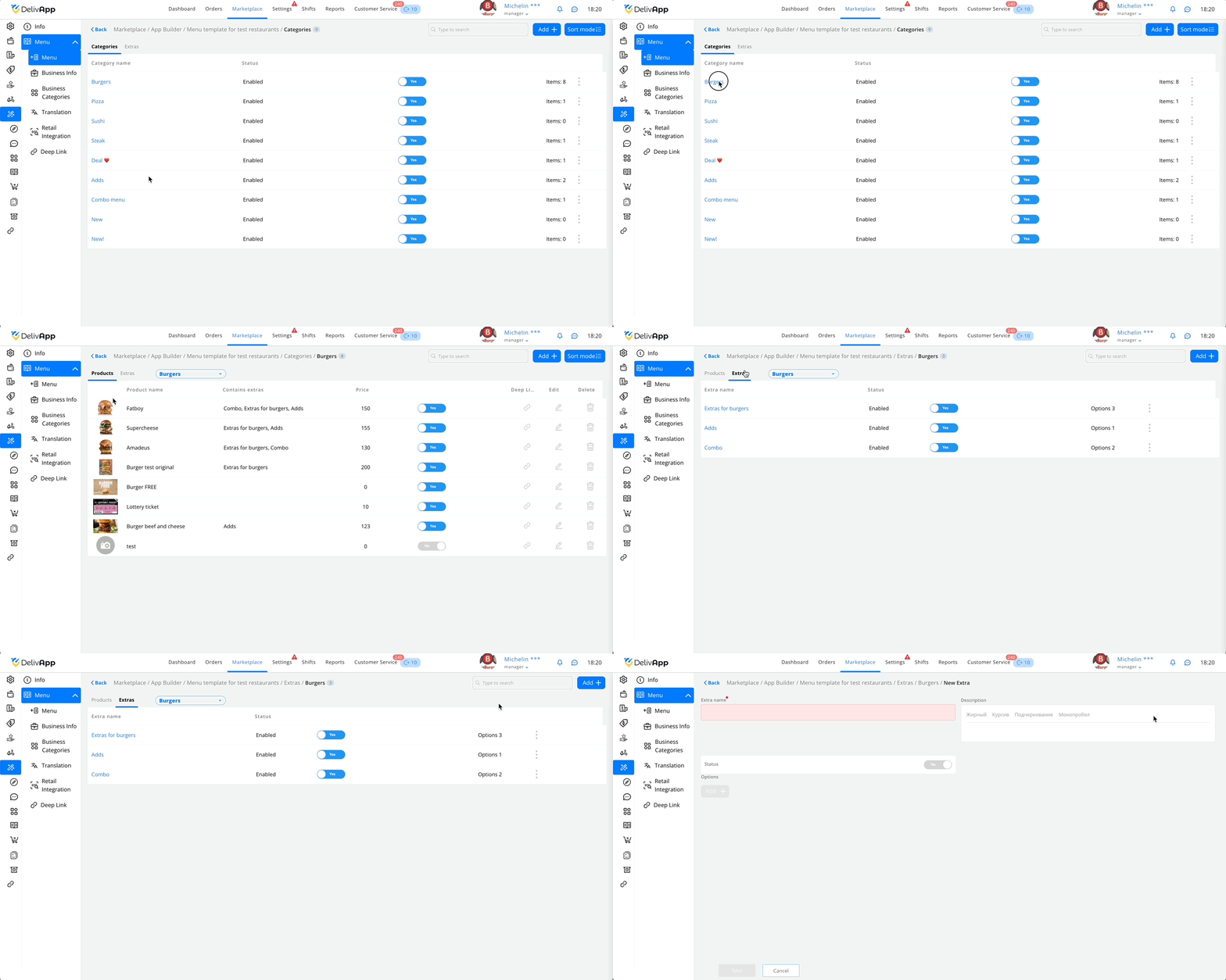
СОВЕТ: начинайте с глобальных добавок — их всегда можно подключить точечно к товарам.
3.2. Создание группы добавок
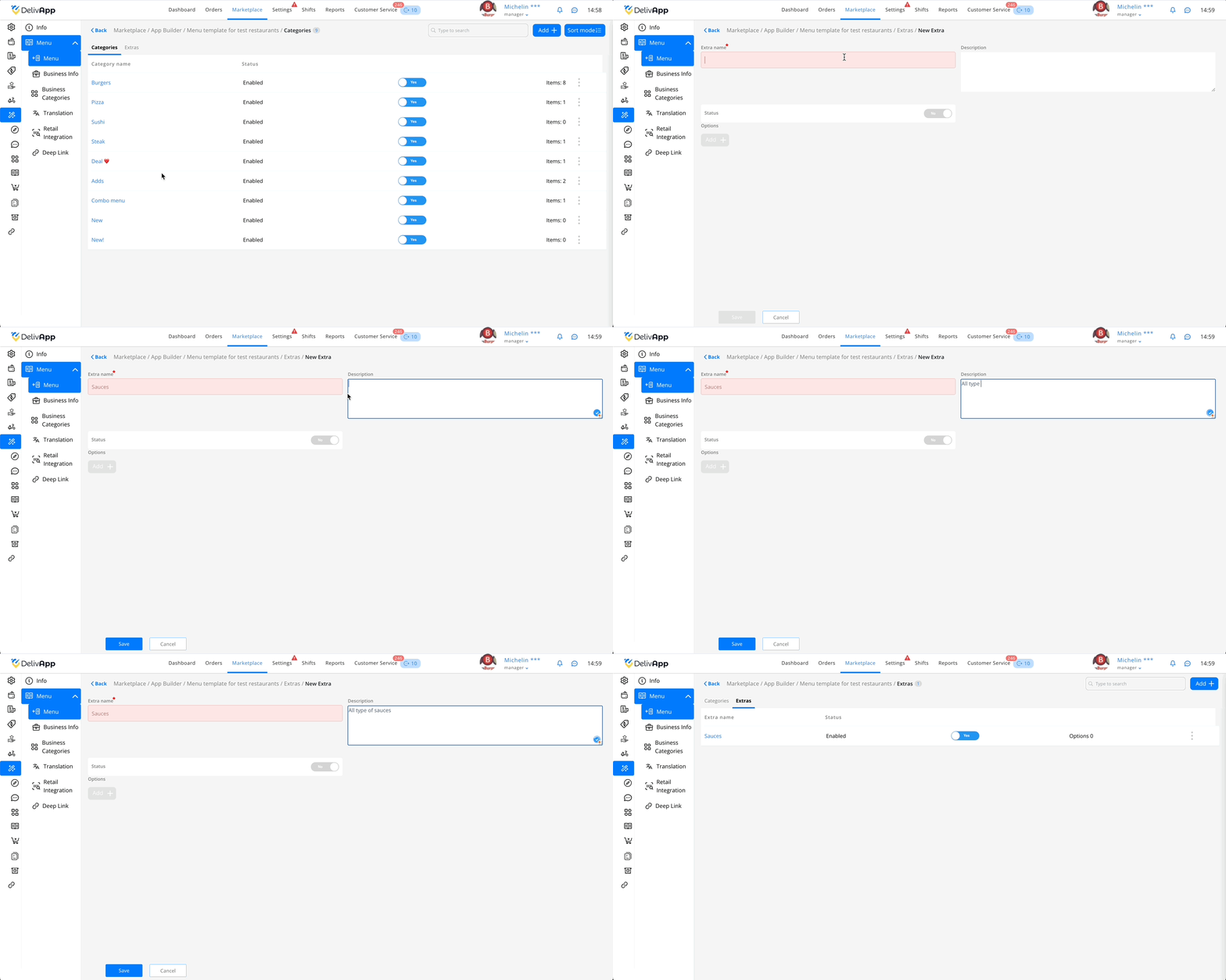
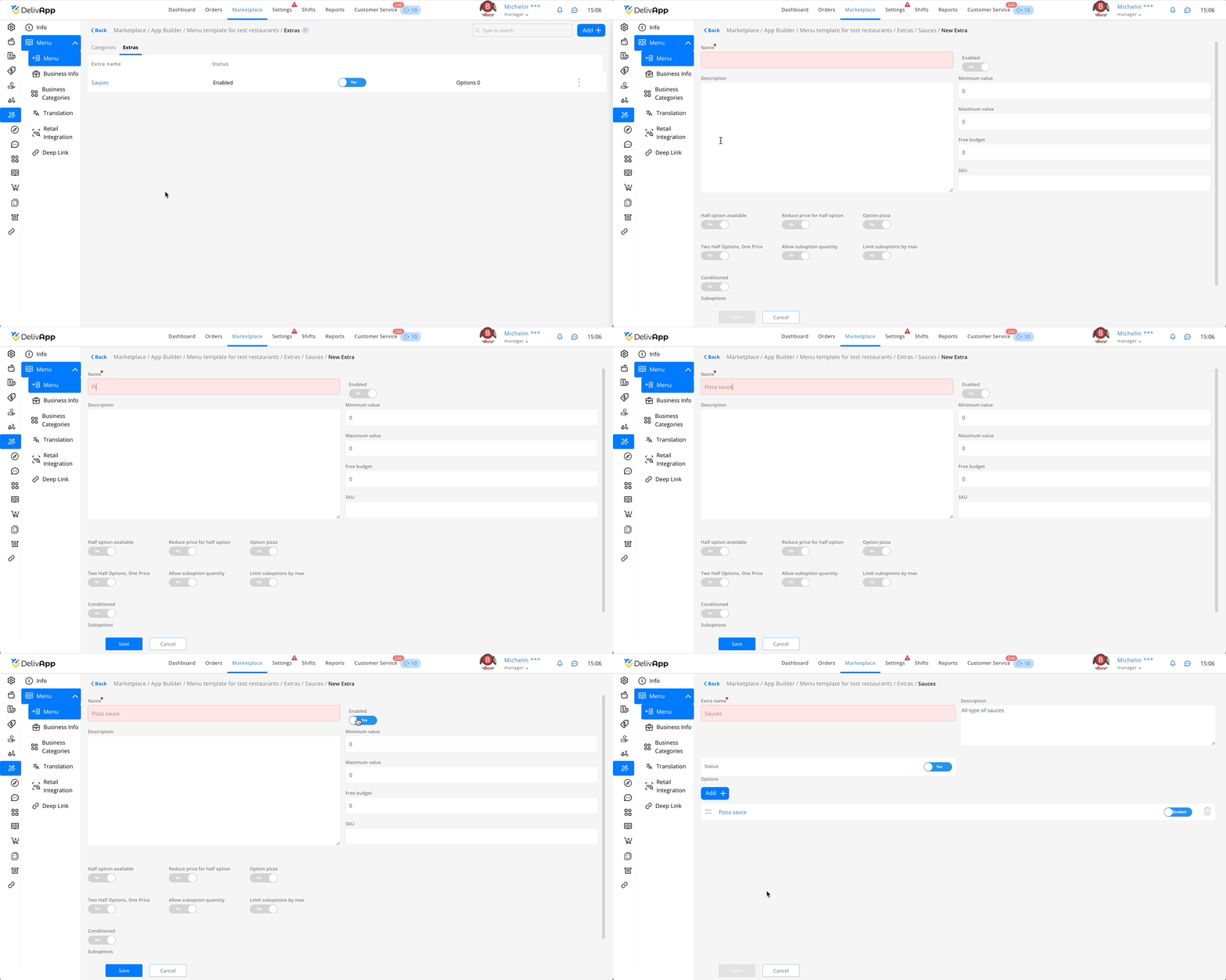
Нажмите Добавить +.
Заполните поле Название добавки — оно вместе с описанием будет отображаться только в админ‑панели(клиентам эти поля не показываются).
При необходимости добавьте Описание.
Включите переключатель Статус → Да, чтобы группа была активна.
Нажмите Сохранить. ⠀→ Группа появится в общем списке
3.3. Создание подгруппы (раздела внутри группы)
Откройте созданную группу, нажмите Добавить +.
Задайте:
Название (отобразится заголовком в приложении).
Описание (опционально).
Статус → Да.
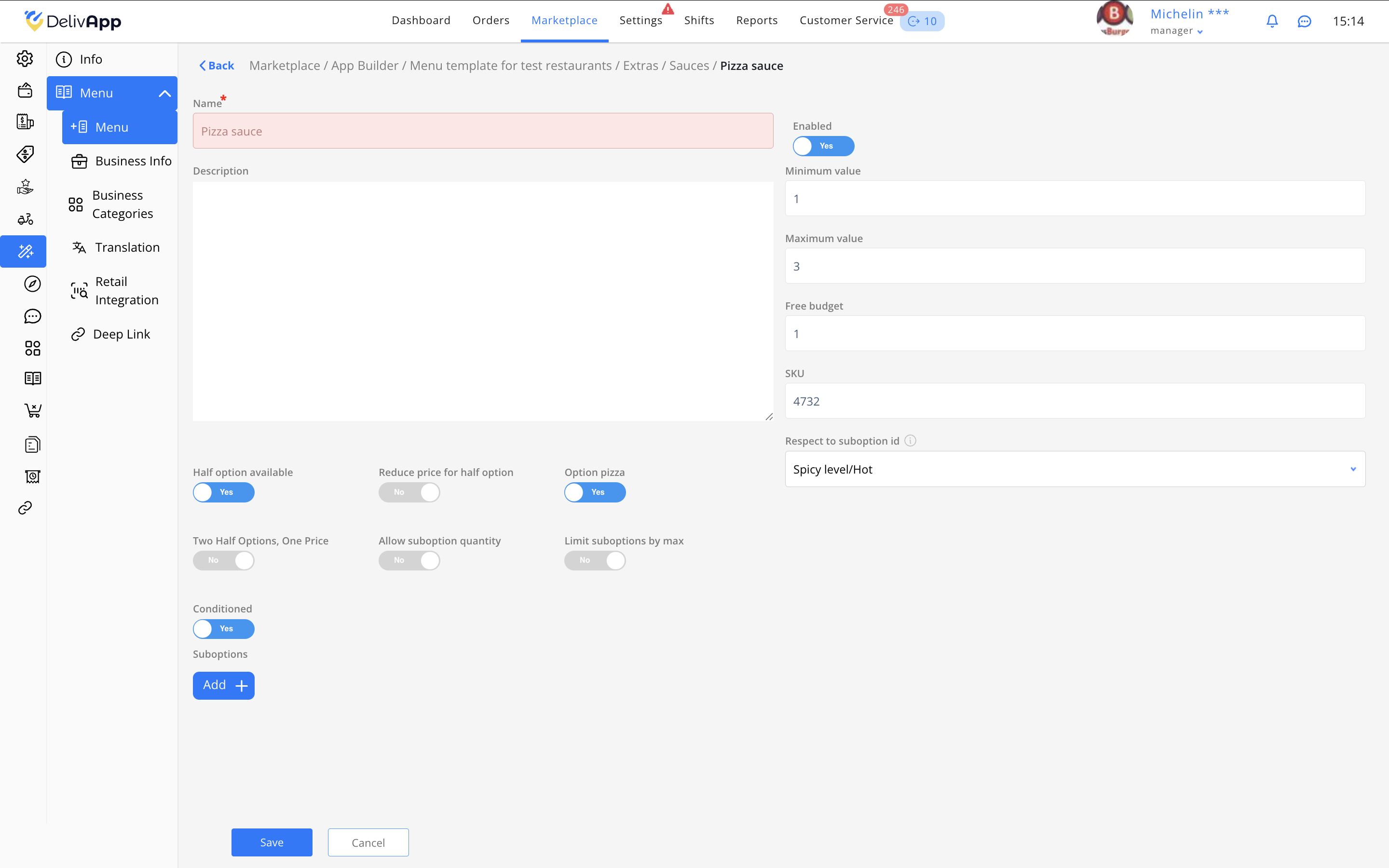
Настройте ограничения:
Минимальное значение — сколько опций клиент обязан выбрать (0 = не обязательно).
Максимальное значение — верхний предел выбора.
Свободный бюджет — сколько опций клиент получит бесплатно.
Дополнительные переключатели:
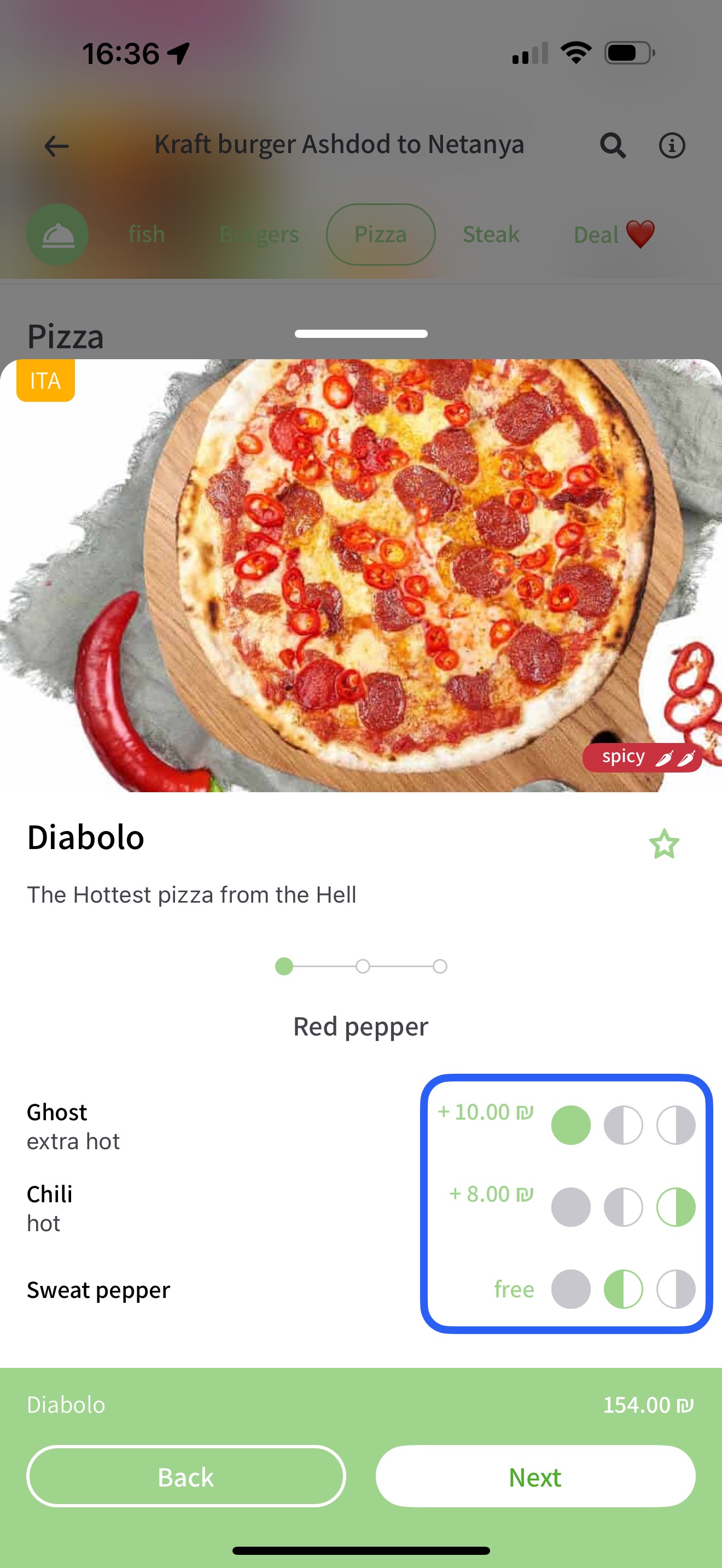
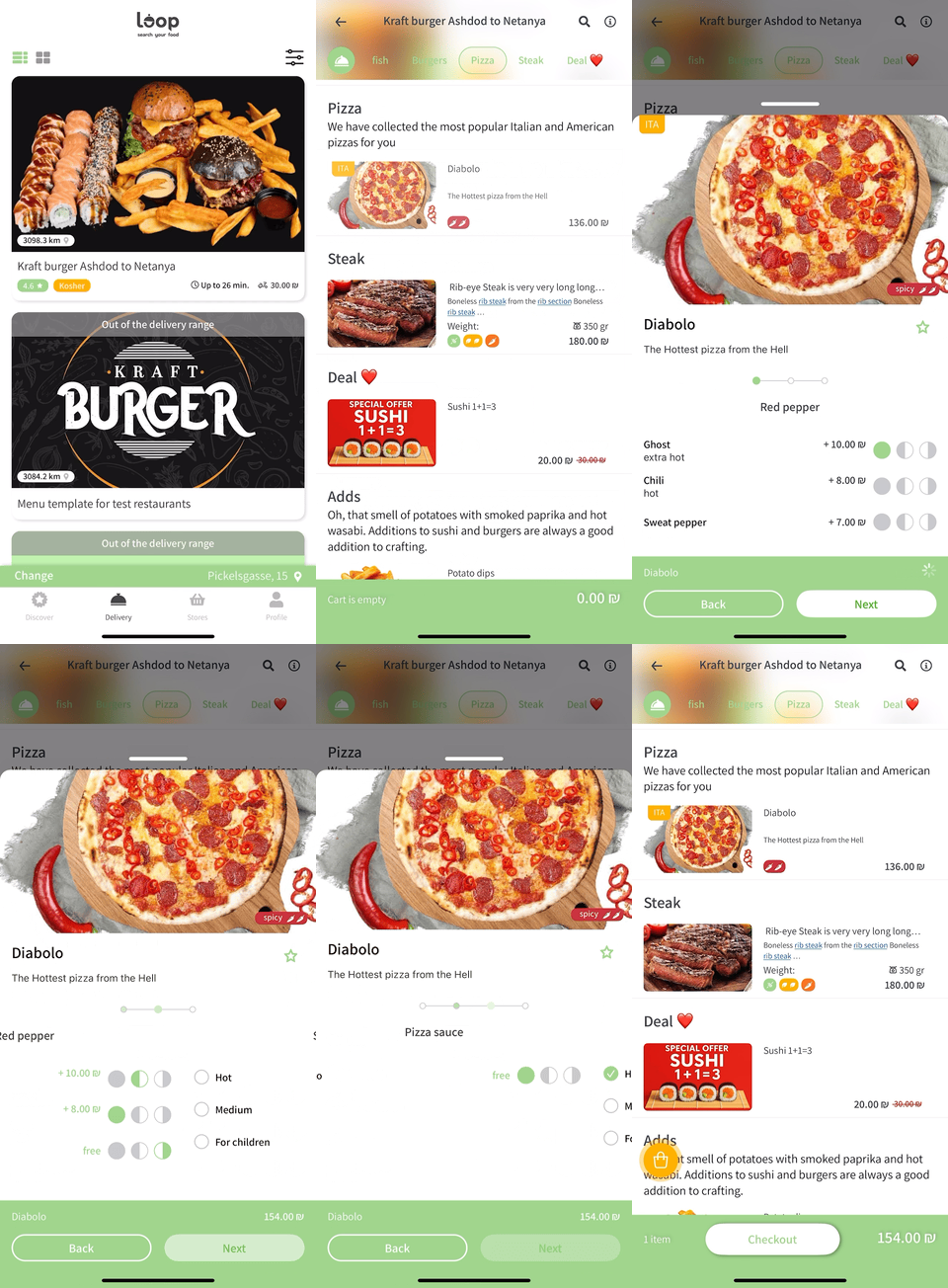
Переключатель Назначение Добавка для пиццы Предназначен специально для пиццы: при включении автоматически активирует «Разрешить опцию половины» и позволяет назначать ингредиенты на ½ или целую пиццу. Снизить цену за половину Автоматически делит цену на 2. Две половинки по цене одной Акционная механика «½ + ½ = 1 цена». Разрешить количество Позволяет выбрать 2 и более раз одну и ту же опцию. Ограничить варианты максимум Ограничивает выбор по Максимальномузначению самой добавки.С правилами Открывает поле Привязать к под опции номер для каскадных зависимостей, что позволяет настроить зависимый выбор другой добавки. Пример отображения добавки для пиццы в маркетплейсе:
При необходимости укажите Артикул для интеграции со складом.
Нажмите Сохранить — подгруппа появится в списке.
ВНИМАНИЕ: если вы включили «Добавка для пиццы», система автоматически активирует «Разрешить опцию половины».
3.4. Добавление элементов добавки
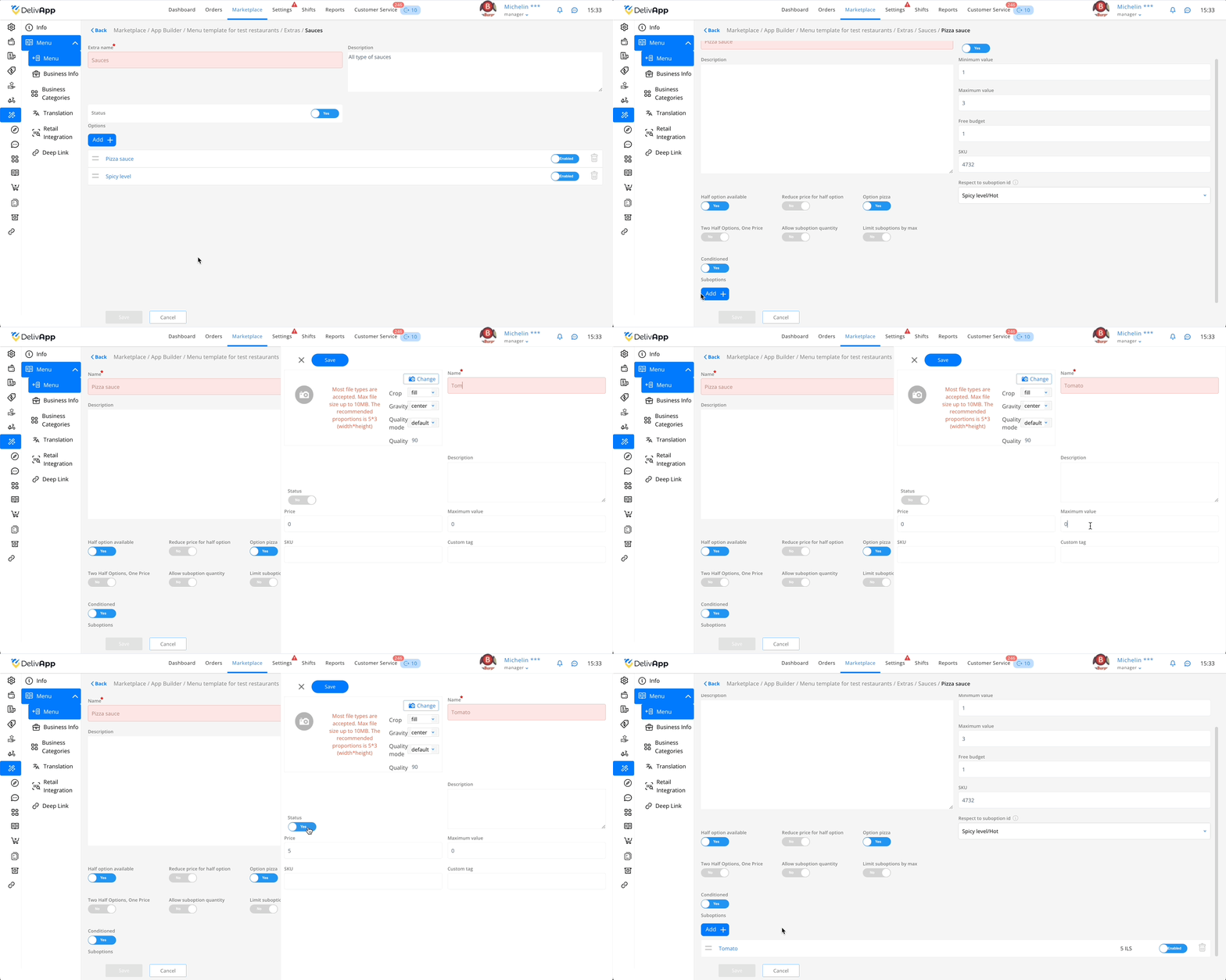
Кликните подгруппу и нажмите Добавить +.
Заполните карточку:
Загрузите Изображение (5:3, до 10 МБ).
Введите Название — будет видно клиенту.
Описание (опционально).
Включите Статус → Да.
Укажите Цена (0 = бесплатно).
При необходимости задайте Максимальное значение (например, не более 3 порций сыра и тд.).
Заполните Артикул и Custom tag (например, Острый, новинка...).
Нажмите Сохранить. ⠀→ Элемент появится под подгруппой.
3.5. Привязка добавки к товару
Перейдите во вкладку Категории, откройте нужную категорию и вкладку Продукты.
Откройте карточку товара (иконка карандаш).
Прокрутите до блока Доступны дополнения.
Активируйте нужные группы добавок.
Сохраните товар.
СОВЕТ: одной добавке можно присвоить сразу несколько товаров — не нужно дублировать.
3.6. Проверка в клиентском приложении
Откройте приложение как клиент.
Выберите товар — появится слайдер добавок.
Убедитесь, что:
Видны все заголовки, описания и теги.
Цены/скидки отображаются корректно.
Лимиты (минимум/максимум) работают.
4. Проверка результата
| Что проверить | Где смотреть |
|---|---|
| Группа и подгруппы активны | Панель администратора → вкладка Добавки |
| Элементы добавок отображаются | Карточка товара в приложении |
| Ограничения (min/max) работают | Попробуйте добавить товар в корзину |
| Порционирование половин | Заказ пиццы с ½ ингредиентами |
| Каскадные правила (если есть) | Выбор зависимых опций |
5. Часто задаваемые вопросы (FAQ)
Добавка создана, но не видна в товаре. — Проверьте, что включён Статус и добавка привязана к товару (п. 3.5).
Почему опция «½ порции» недоступна? — Убедитесь, что в подгруппе активирован переключатель Разрешить опцию половины.
Как сделать первые X опций бесплатными, а остальные платными? — Установите Свободный бюджет на X и укажите цену элемента; система сама применит доплату.
Можно ли ограничить выбор строго одним ингредиентом? — Да, задайте Минимальное и Максимальное значение = 1.
Добавил новую опцию, но цена не меняется. — Проверьте, не равна ли Цена нулю и включён ли переключатель Статус.
Как скрыть добавку временно, не удаляя? — Отключите Статус группы/подгруппы — клиент её не увидит, изменения сохранятся.
Зачем нужен переключатель «С правилами»? — Он позволяет показывать подгруппу только после выбора определённой опции (каскадные добавки).
Что будет, если клиент превысит лимит? — Система не позволит превысить установленный предел.
6. Заключение
Теперь вы умеете создавать и гибко настраивать добавки, повышая ценность и вариативность вашего меню. Пользователи получают понятный интерфейс выбора, а вы — рост среднего чека и упрощённый учёт ингредиентов.