Настройка методов оплаты в DelivApp для маркетплейса и отдельных бизнесов
1. Введение
В данной инструкции мы разберём, как настроить методы оплаты в системе DelivApp: как для всего маркетплейса, так и индивидуально для каждого бизнеса. Это важно для корректного приёма заказов и удобства клиентов при выборе способа оплаты.
2. Требования и подготовка
Перед началом убедитесь, что:
У вас есть доступ в панель администратора DelivApp с ролью менеджер или супервайзер.
Подключен маркетплейс
Вы знаете, какие способы оплаты доступны и нужны вашему бизнесу (карты, наличные, безналичный расчёт и т.д.).
3. Подробная пошаговая настройка
3.1. Общие настройки оплаты в маркетплейсе
Перейдите в раздел Маркетплейс → Настройки оплаты.
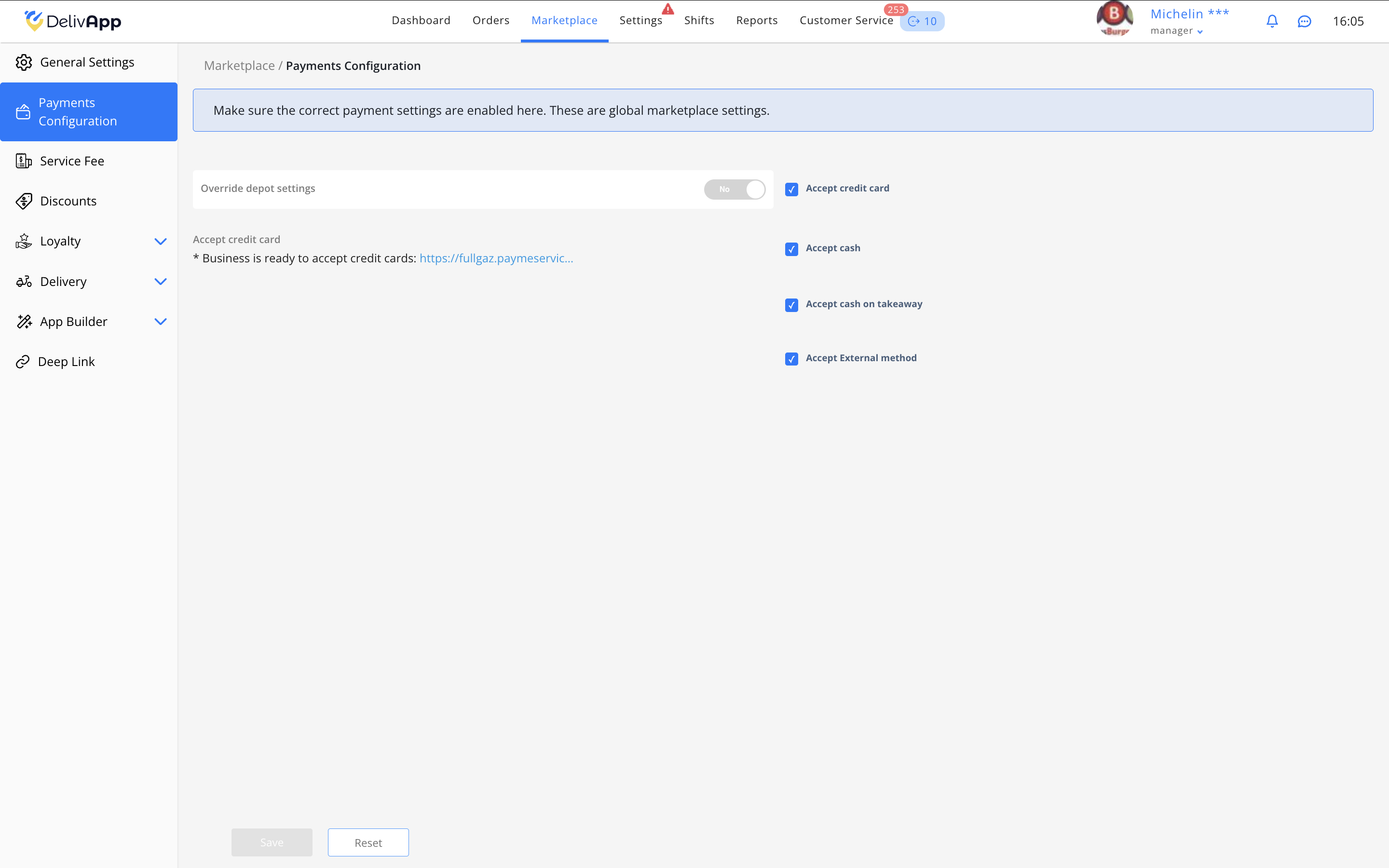
Отметьте нужные способы оплаты:
Принимать карты
Принимать наличные
Принимать наличные при самовывозе
Принимать безналичный расчёт (терминал, банковский перевод, QR-код и другие способы безналичной оплаты)
Обратите внимание на переключатель Отменить настройки бизнеса:
Если он включён, настройки оплаты будут применяться ко всем бизнесам одинаково, и вкладка настройки оплаты в каждом бизнесе станет неактивной.
Если он выключен, можно будет настроить оплату индивидуально для каждого бизнеса.
ВНИМАНИЕ: после включения этого переключателя индивидуальные настройки будут заблокированы.
Нажмите Сохранить.
3.2. Индивидуальная настройка оплаты для конкретного бизнеса
Перейдите во вкладку Настройки → Настройки поставщика.
Найдите нужный бизнес и нажмите на значок карандаша напротив него.
Откроется карточка бизнеса. Перейдите на вкладку Настройка оплаты.
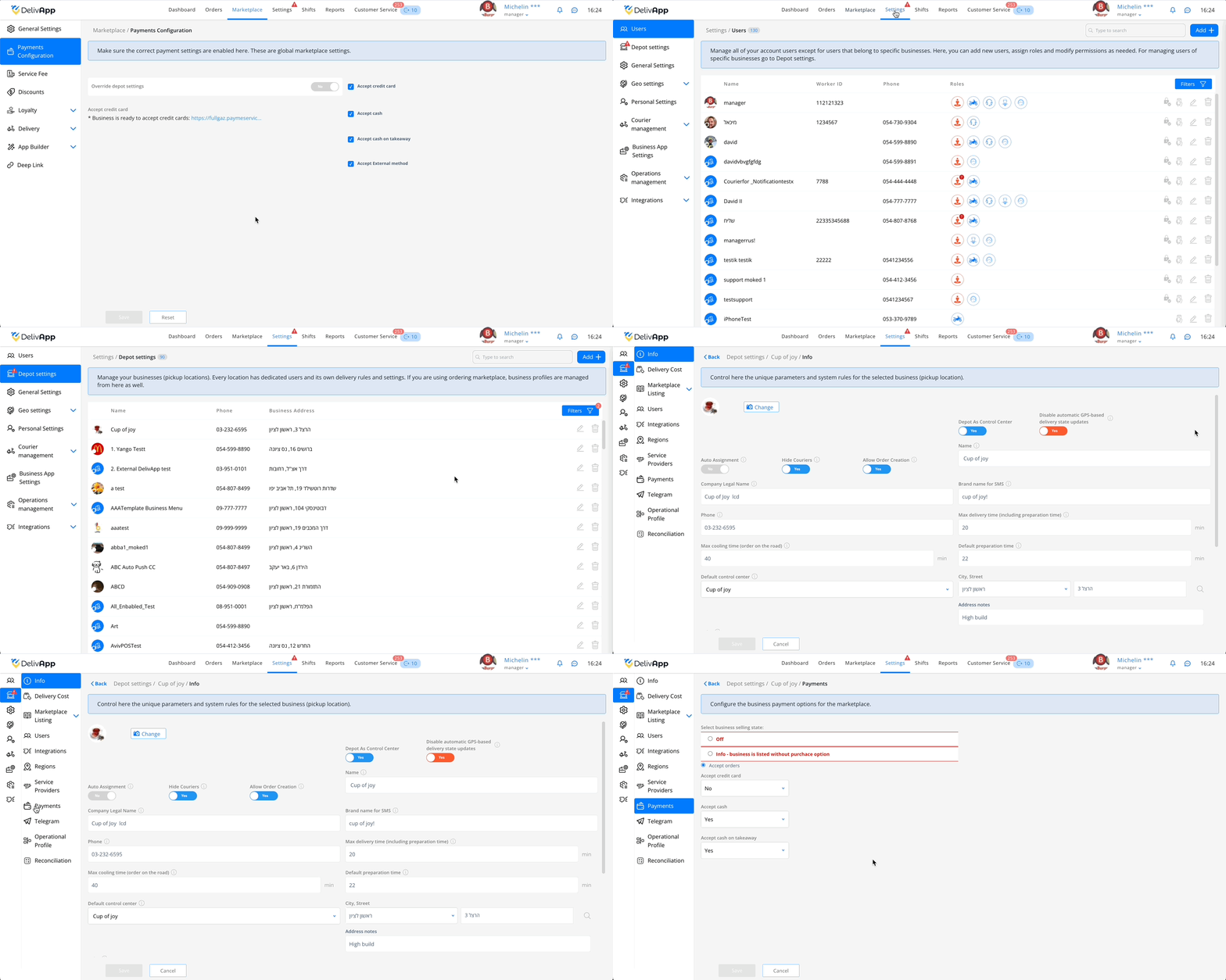
Установите статус бизнеса:
Выкл — бизнес полностью отключён: он не будет отображаться в маркетплейсе, и оформить заказ через него будет невозможно.
Информация — бизнес отображается в интерфейсе, но кнопка заказа недоступна. Это удобно для предварительной настройки и тестирования.
Принимать заказы — бизнес активен: он отображается в маркетплейсе, и клиенты могут оформлять заказы.
Выберите методы оплаты:
Принимать кредитные карты: Да / Нет / По умолчанию
Принимать наличные: Да / Нет / По умолчанию
Принимать наличные при самовывозе: Да / Нет / По умолчанию
СОВЕТ: вариант "По умолчанию" подтягивает данные из общей настройки маркетплейса.
Нажмите Сохранить.
4. Проверка результата
Чтобы убедиться, что всё настроено верно:
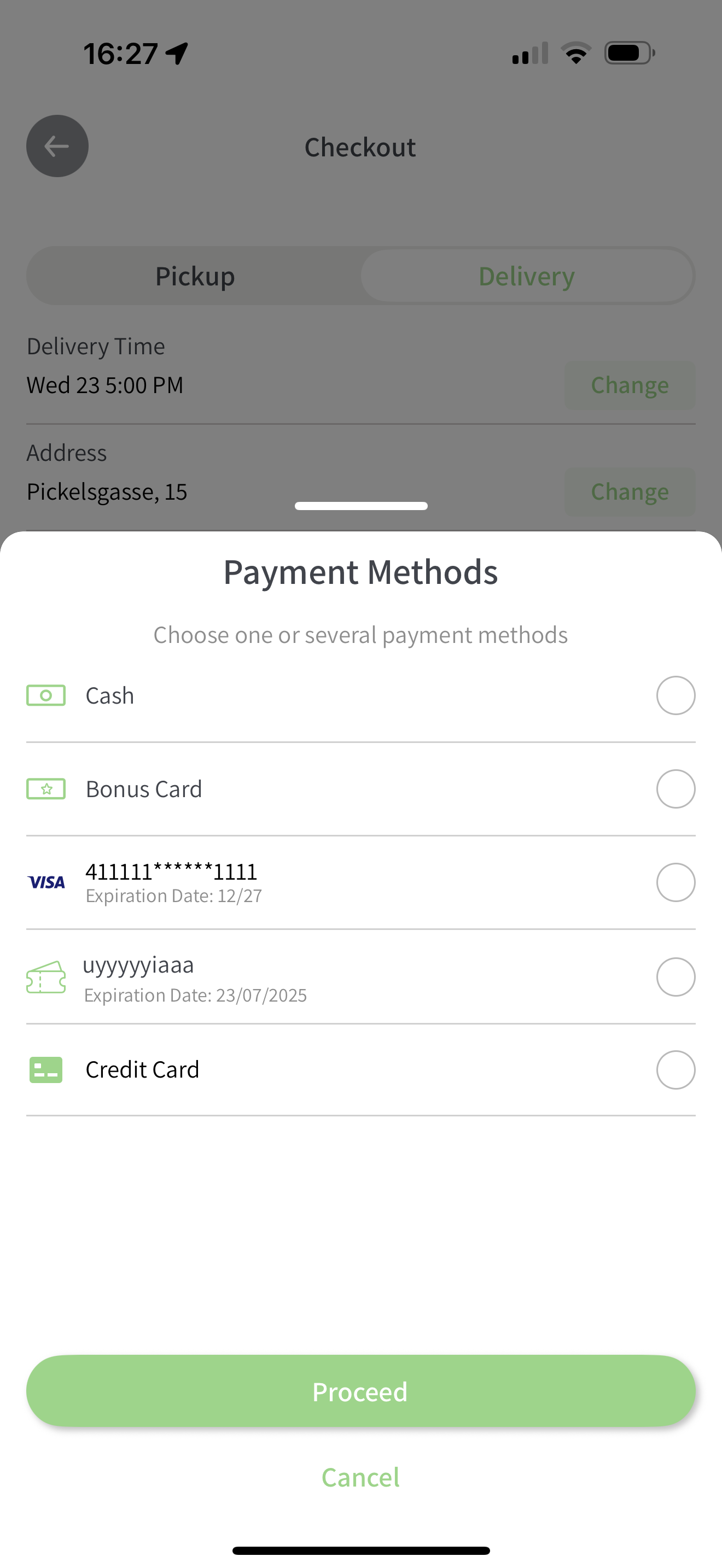
Перейдите в мобильное приложение или веб-интерфейс в роли клиента.
Проверьте:
Отображается ли бизнес в маркетплейсе.
Активна ли кнопка заказа.
Доступны ли выбранные методы оплаты при оформлении заказа.
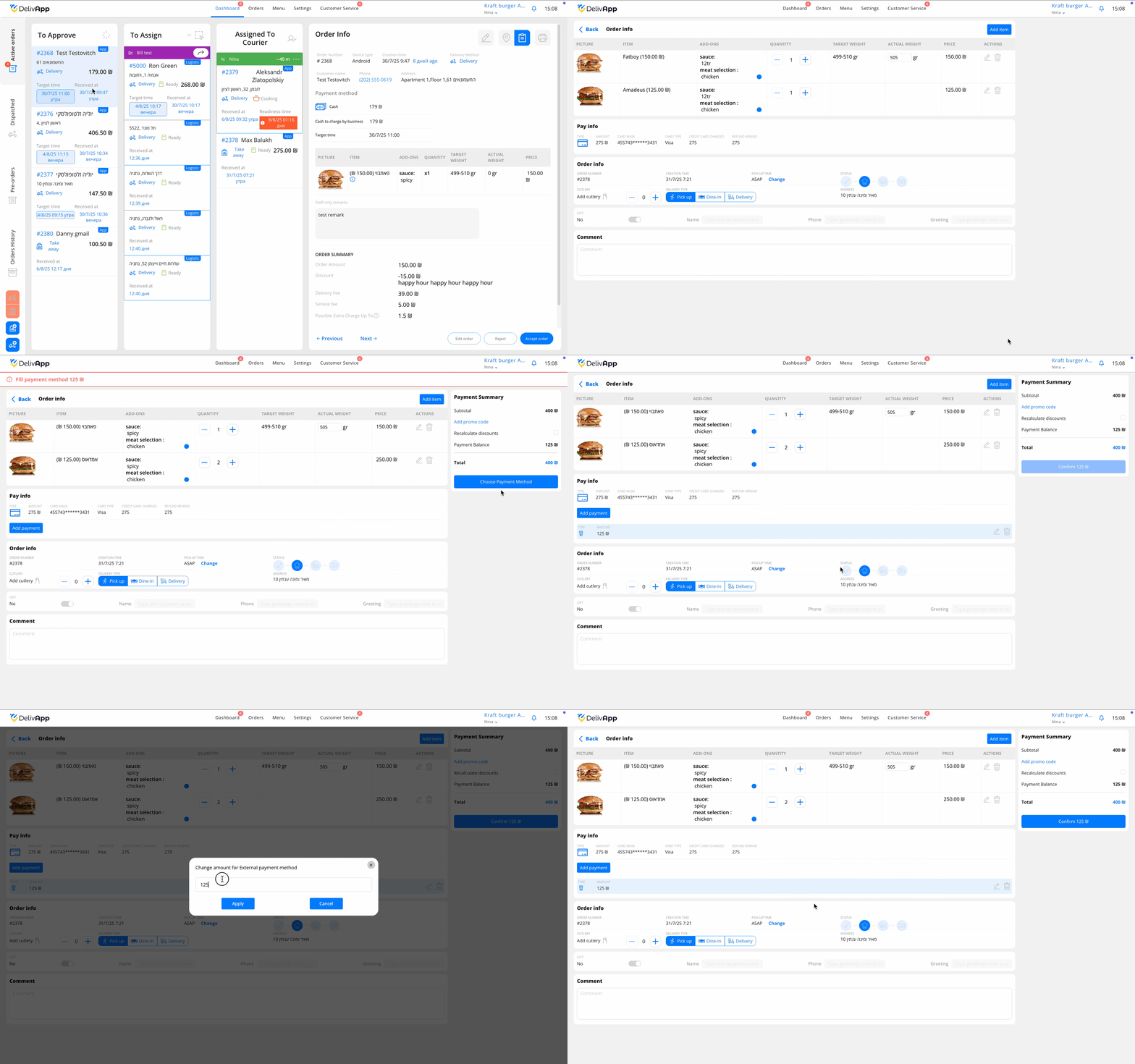
Для проверки внешних методов оплаты, перейдите в аккаунт ресторана и отредактируйте заказ, чтобы поменять метод оплаты:
5. Часто задаваемые вопросы (FAQ)
Почему не отображаются способы оплаты при оформлении заказа? — Проверьте, не включён ли переключатель "Отменить настройки бизнеса" в разделе маркетплейса. Также проверьте статус бизнеса — если установлен режим "Информация", то заказы временно недоступны, и выбор оплаты не отображается.
Можно ли отключить оплату карт только для одного бизнеса? — Да, если глобальные настройки не отменяют локальные. Тогда в профиле бизнеса можно установить статус “Нет” на прием оплаты картой.
Что значит режим "По умолчанию"? — Это означает, что бизнес использует настройки оплаты, заданные в маркетплейсе.
Как временно отключить бизнес от приёма заказов? — Установите статус бизнеса в положение "Информация" или "Выкл".
Почему вкладка "Настройка оплаты" недоступна? — Скорее всего, активирован переключатель "Отменить настройки бизнеса” в настройках оплаты во вкладке маркетплейс.
6. Заключение
Теперь вы умеете настраивать методы оплаты как на уровне всего маркетплейса, так и индивидуально для каждого бизнеса. Это позволит точно управлять способом приёма платежей, в зависимости от специфики работы. В случае вопросов — обращайтесь в службу поддержки DelivApp через интерфейс админ-панели.