Настройка кампаний в маркетплейсе
1. Введение
Кампании в маркетплейсе — это эффективный способ привлечения и удержания клиентов с помощью персонализированных уведомлений и предложений. С их помощью можно запускать акции, ориентированные на узкие сегменты пользователей — например, поздравить с днём рождения, вернуть тех, кто давно не делал заказ, или поощрить лояльных клиентов. Каждая кампания может содержать привлекательные бонусы в виде купонов и чётко настраиваемую аудиторию по множеству критериев.
2. Требования и подготовка
Для настройки кампании вам потребуется:
Доступ в админ-панель c правами менеджера или супервизора
Подключеный маркетплейс
Подключеная программа лояльности
Готовое название кампании, заголовок и текст уведомления
Если планируется ваучер — условия предоставления (сумма, срок действия, ограничения)
3. Подробная пошаговая настройка
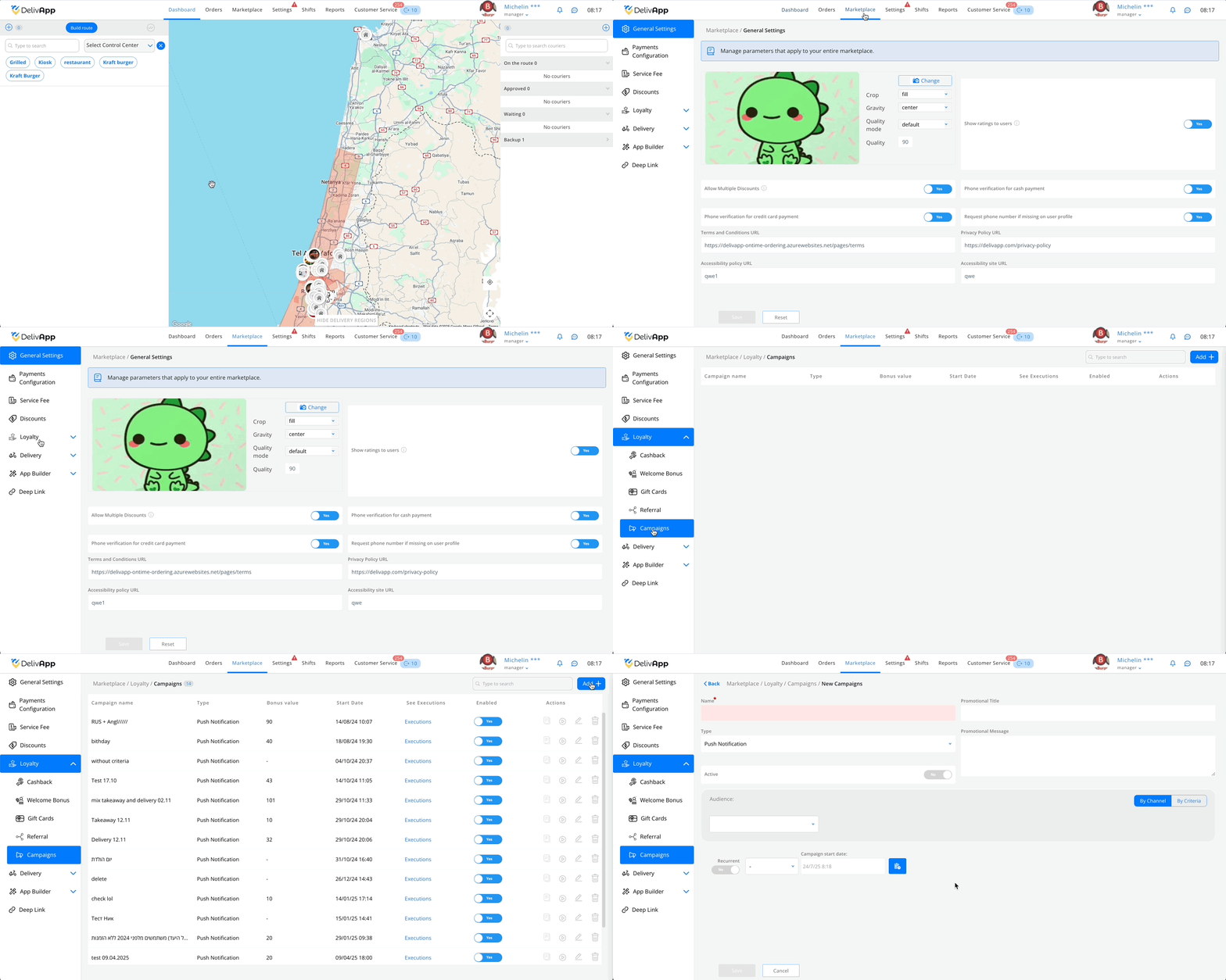
3.1. Переход к разделу кампаний
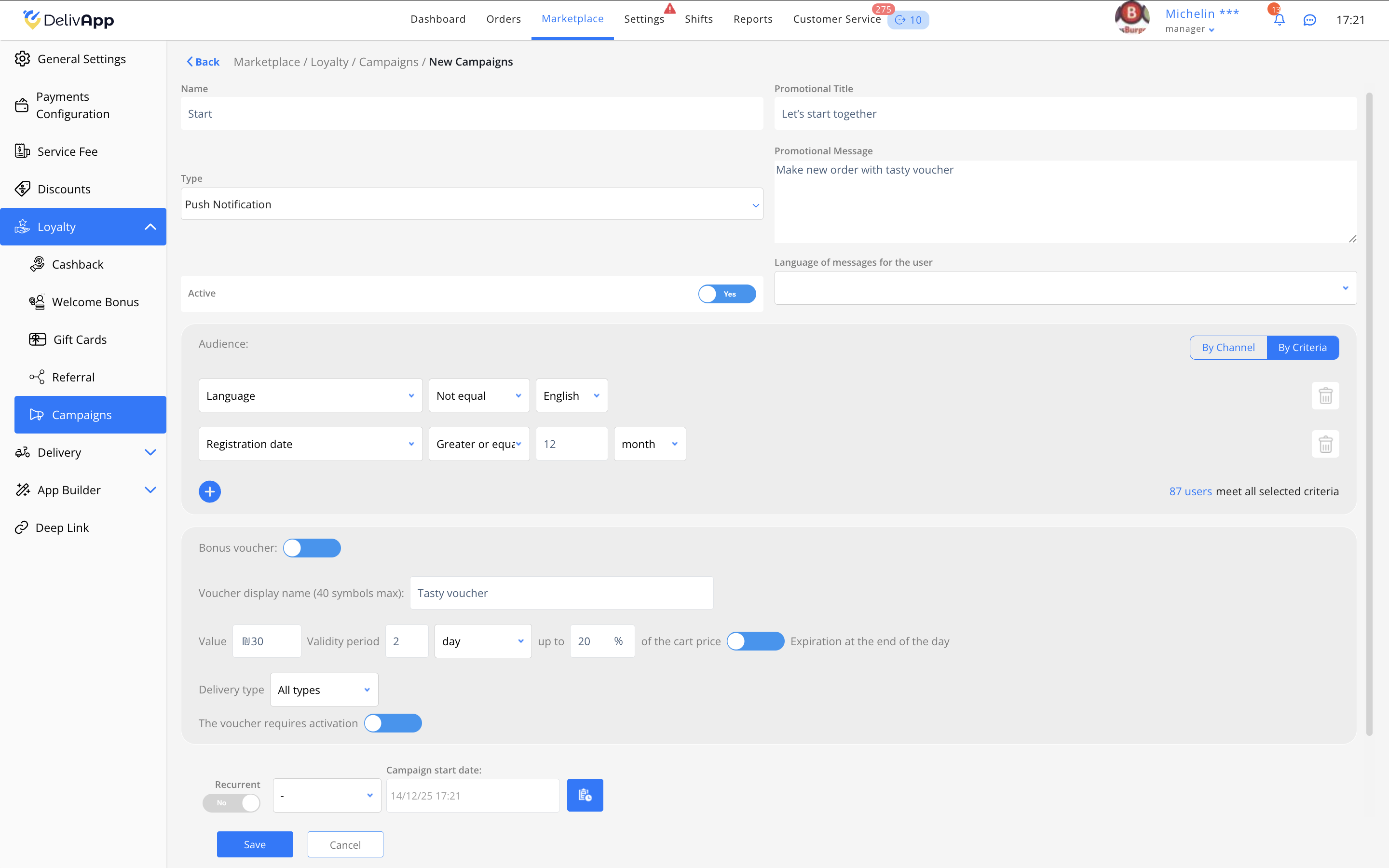
Откройте вкладку Маркетплейс → Программа лояльности → Кампании.
Нажмите Добавить.
3.2. Общие настройки
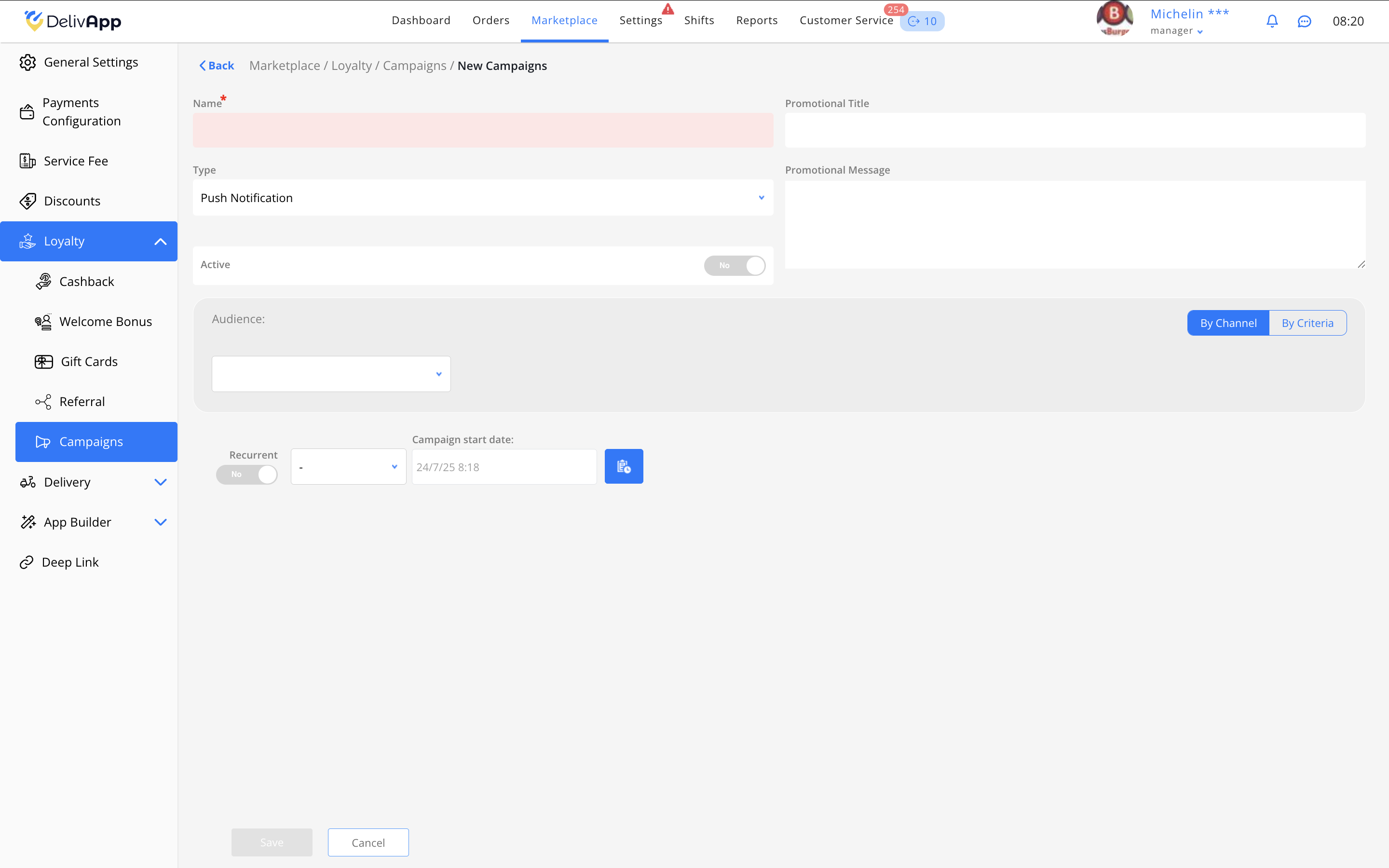
Заполните поля:
Название (только для внутреннего отображения)
Тип:
Пуш уведомление — отправка уведомлений в приложение.
Эл. почта — отправка email-писем пользователям.
SMS — короткие текстовые сообщения.
*Вы можете выбрать один или несколько каналов в зависимости от целей кампании. Если выбран тип эл. почта, появляется дополнительное обязательное поле:
Текст кнопки действия — текст, который будет отображаться на кнопке внутри письма. Эта кнопка ведёт пользователя в маркетплейс и используется для перехода к ваучеру или конкретному предложению.
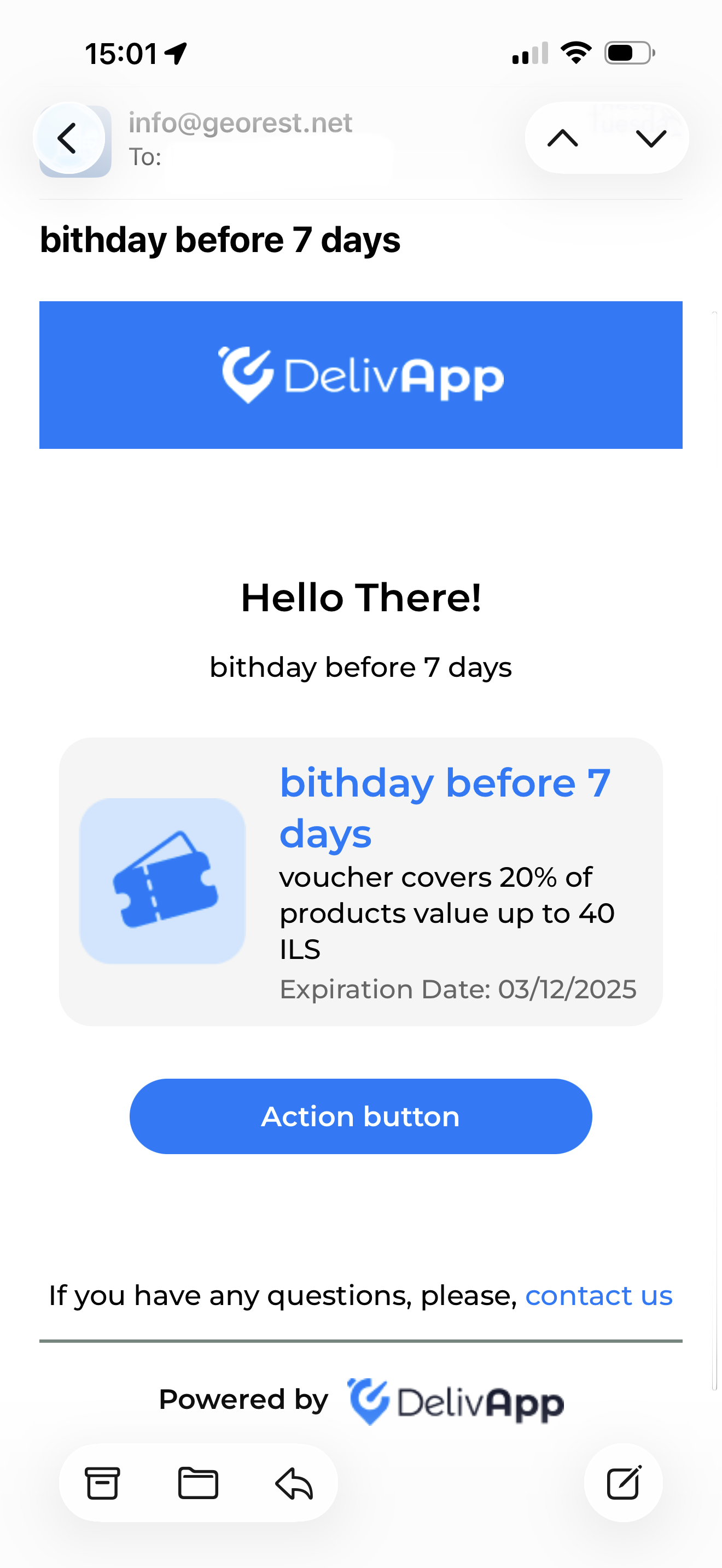
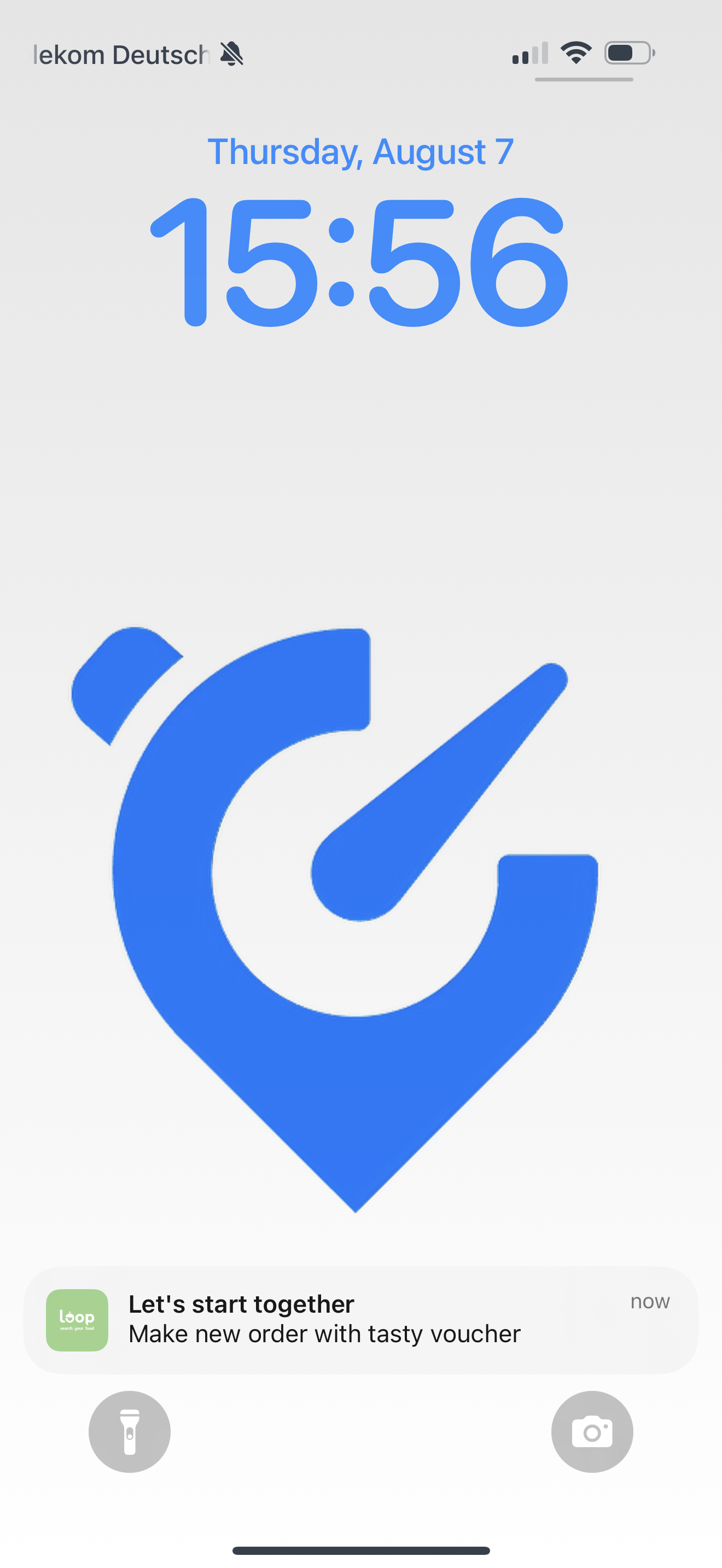
Рекламный заголовок и Текст сообщения — это основное содержание уведомления, которое получат пользователи. Заголовок отображается крупным шрифтом, а текст — поясняет суть предложения или бонуса. Чем короче и яснее формулировка, тем выше шанс, что клиент обратит внимание и перейдёт по уведомлению.
Активируйте кампанию переключателем Активна.
3.3. Выбор аудитории
В секции Аудитория выберите один из способов фильтра:
По каналам — все/анонимные пользователи
По критериям — добавляем фильтры.
Ниже приведён список доступных фильтров, которые можно использовать при выборе аудитории кампании, сгруппированных по типам:
Фильтры по признакам пользователя:
Язык интерфейса — позволяет выбрать пользователей с определённым языком приложения (например, язык = "английский").
Пол — можно задать фильтр по полу (мужской/женский).
Участие в программе лояльности — позволяет таргетировать кампанию на пользователей с определённым уровнем лояльности.
Фильтры по дате (временные условия):
Дата рождения — полезен для создания кампаний ко дню рождения; доступны условия "до", "после", "сегодня", "завтра" и др.
Дата регистрации — фильтр по времени, когда пользователь зарегистрировался в системе.
Дата первого заказа — фильтр по дате первой активности клиента.
Дата последнего заказа — выделение активных или неактивных клиентов.
Дата последнего рейтинга — когда пользователь в последний раз оставлял оценку.
Фильтры по истории заказов:
Покупал у этого ресторана — позволяет выделить пользователей, которые ранее совершали заказы в конкретном ресторане.
Последний заказ из этого ресторана — фильтрация по дате последнего заказа в выбранном ресторане (например, "больше 30 дней назад").
Количественные метрики:
Количество заказов (всего/на вынос/на доставку) — выделяет наиболее активных или редко заказывающих клиентов.
Средний чек — сегментация по покупательной способности.
Кол-во положительные / отрицательные отзывы — оценка уровня лояльности.
Кол-во положительные / отрицательные отзывов о доставке — оценки, оставленные конкретно по доставке.
Последний рейтинг — последняя общая оценка, выставленная пользователем.
Рейтинг доставки — последняя общая оценка, выставленная пользователем за доставку.
Каждый фильтр сопровождается опциями (равно, не равно, меньше/больше, вчера/сегодня/завтра/до/после) и полем ввода кол-ва дней.
После настройки критериев, в правой нижней части появится кол-во пользователей, попадающих в выборку.
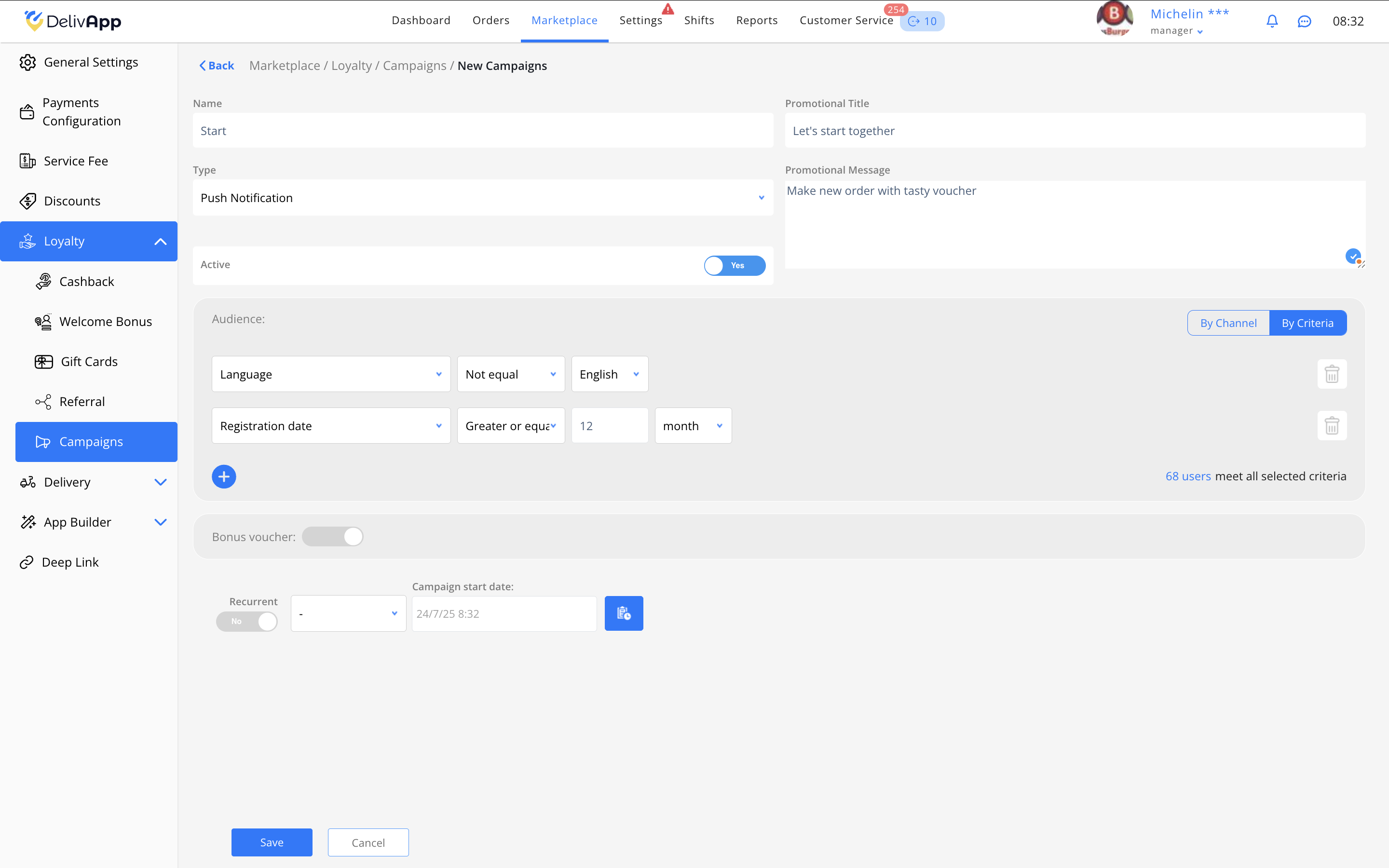
СОВЕТ: Количество критериев можно выбирать несколько, что позволяет более тонко настроить целевую аудиторию.
3.4. Настройка бонусного ваучера
Активируйте переключатель Бонусный ваучер.
Укажите:
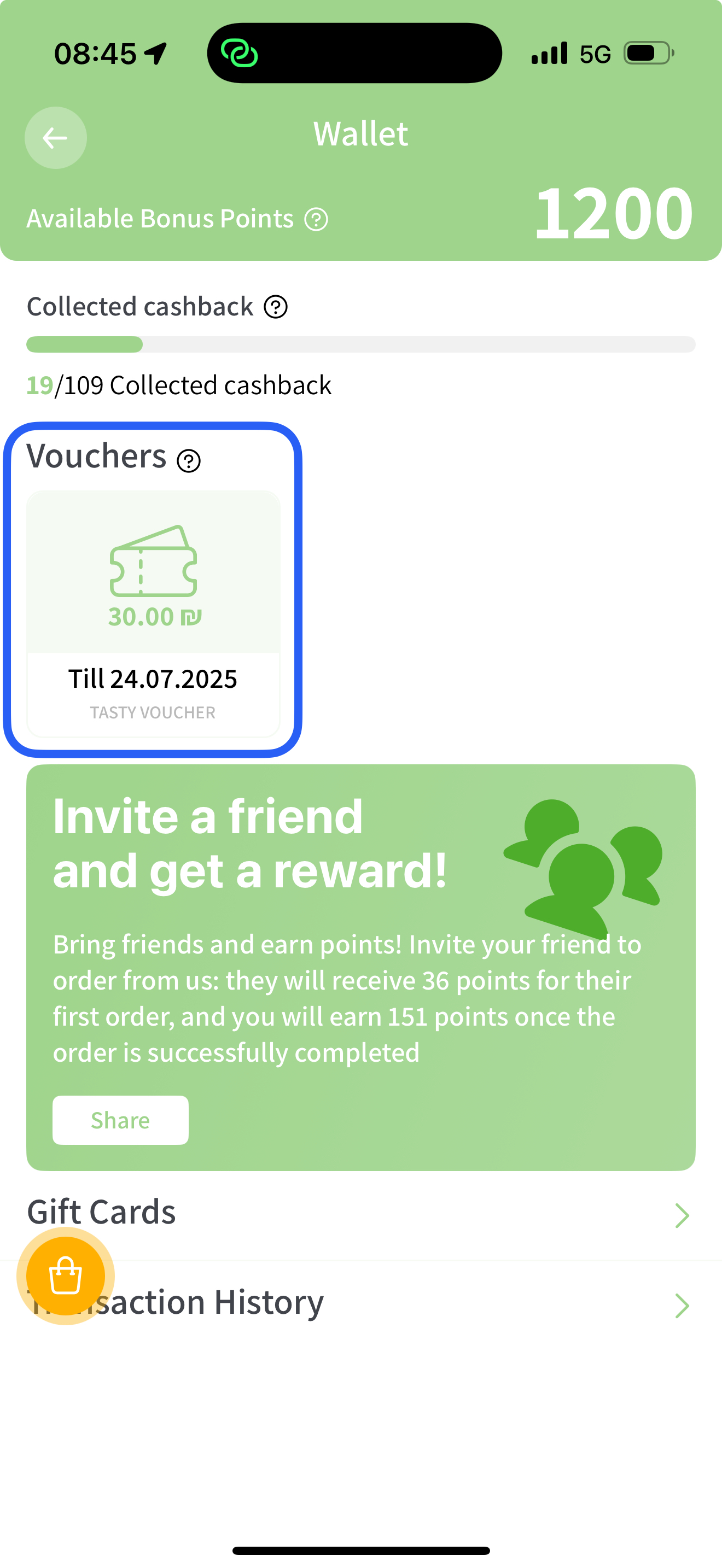
Название ваучера (макс. 40 символов)
Сумма ваучера
Срок действия ваучера (например, 10 часов, 7 дней и т.п.)
Максимальный процент от стоимости корзины (например, 20%) которы покрывает ваучер
Истечение срока в конце дня
При включении данного переключателя срок действия ваучера будет заканчиваться в конце календарного дня (23:59), а не рассчитываться строго от времени запуска кампании.
Пример:
Если кампания начинается в 17:00 и срок действия ваучера установлен на 2 дня:
без включённой опции ваучер истечёт через 2 дня в 17:00;
с включённой опцией ваучер будет действовать до 23:59 второго дня. Эта настройка удобна для акций, где важно, чтобы клиент мог воспользоваться ваучером до конца дня, независимо от времени старта кампании.
Типы заказов: Все типы, Только доставка, Только самовывоз, За столиком
Ваучер требует активации
Если данный переключатель включён, ваучер не будет автоматически добавлен в кошелёк клиента. Ваучер появится у пользователя только после ручной активации со стороны клиента.
После активации ваучер станет доступен в кошельке и может быть использован при оформлении заказа.
СОВЕТ: Используйте короткое, понятное название ваучера — оно будет отображаться у клиента в ваучере.
3.5. Настройка расписания и повтора
Укажите дату начала кампании.
При необходимости активируйте переключатель Повторяющаяся и выберите:
ежедневно
еженедельно
раз в две недели
ежемесячно
СОВЕТ: Для поздравлений с днём рождения используйте ежедневное повторение, настроив фильтр на «дата рождения → равно → до → 7 дней».
ВАЖНО: Если повторение не включено, кампания не запустится автоматически после её сохранения. В этом случае необходимо вручную нажать кнопку Запустить, которая находится в строке соответствующей кампании в списке.
3.6. Сохранение кампании
- Нажмите кнопку Сохранить. Кампания появится в списке со статусом.
4. Проверка настроек и результатов кампании
4.1. Предварительная проверка (тестирование кампании)
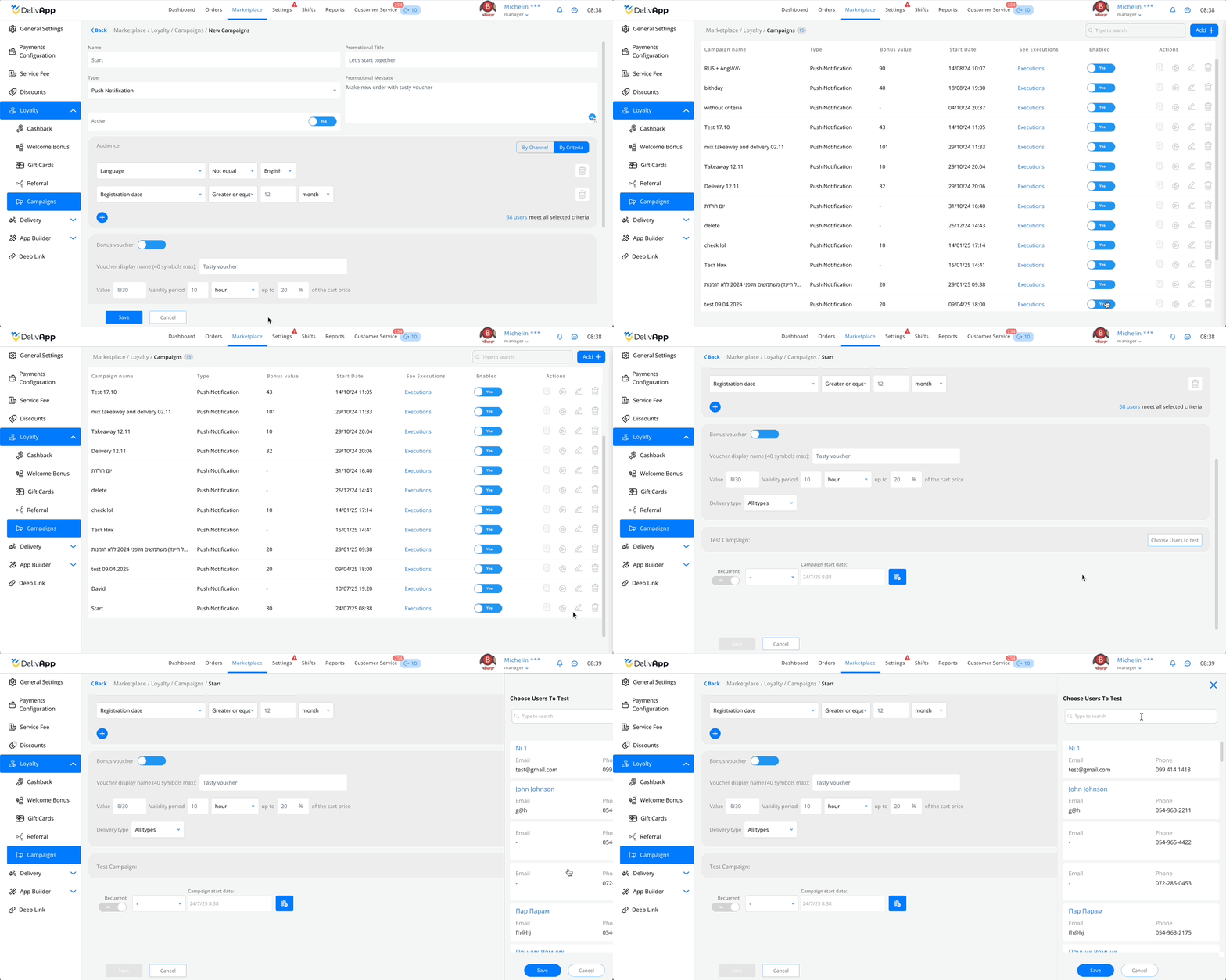
После сохранения кампании появляется возможность добавить тестового пользователя. Это позволяет заранее проверить корректность отображения уведомления, ваучера и условий акции.
Чтобы протестировать кампанию:
Откройте кампанию в списке.
Перейдите в раздел Тестовая кампания и нажмите на кнопку Выберите пользователей для тестирования.
Добавьте одного или нескольких пользователей: выберите их из предложенного списка или вручную введите email, номер телефона либо имя пользователя.
Нажмите Отправить тестовое уведомление и убедитесь, что оно доставлено и отображается корректно.
ПРИМЕЧАНИЕ:При выборе типа кампании «E-mail», тестовое письмо будет содержать кнопку действия, оформленную согласно указанному тексту кнопки. Убедитесь, что текст корректно отражает желаемый сценарий перехода и отображается правильно на мобильных устройствах.
СОВЕТ: тестирование особенно полезно при сложной сегментации или новых ваучерах.
4.2. Проверка результатов после запуска кампании
Чтобы убедиться, что кампания отработала корректно:
Перейдите во вкладку Кампании → найдите нужную кампанию
Убедитесь, что она активна (статус: «Да»)
Нажмите на кнопку Запуски и проанализируйте следующие показатели:
Время запуска
Охват (количество пользователей в выборке)
Количество отправленных и доставленных сообщений
Количество переходов по уведомлению
Количество созданных заказов
Общая выручка по кампании
Стоимость запуска и итоговая прибыль
ЛАЙФХАК: Сравните эффективность разных кампаний, чтобы понять, какие фильтры и предложения работают лучше всего.**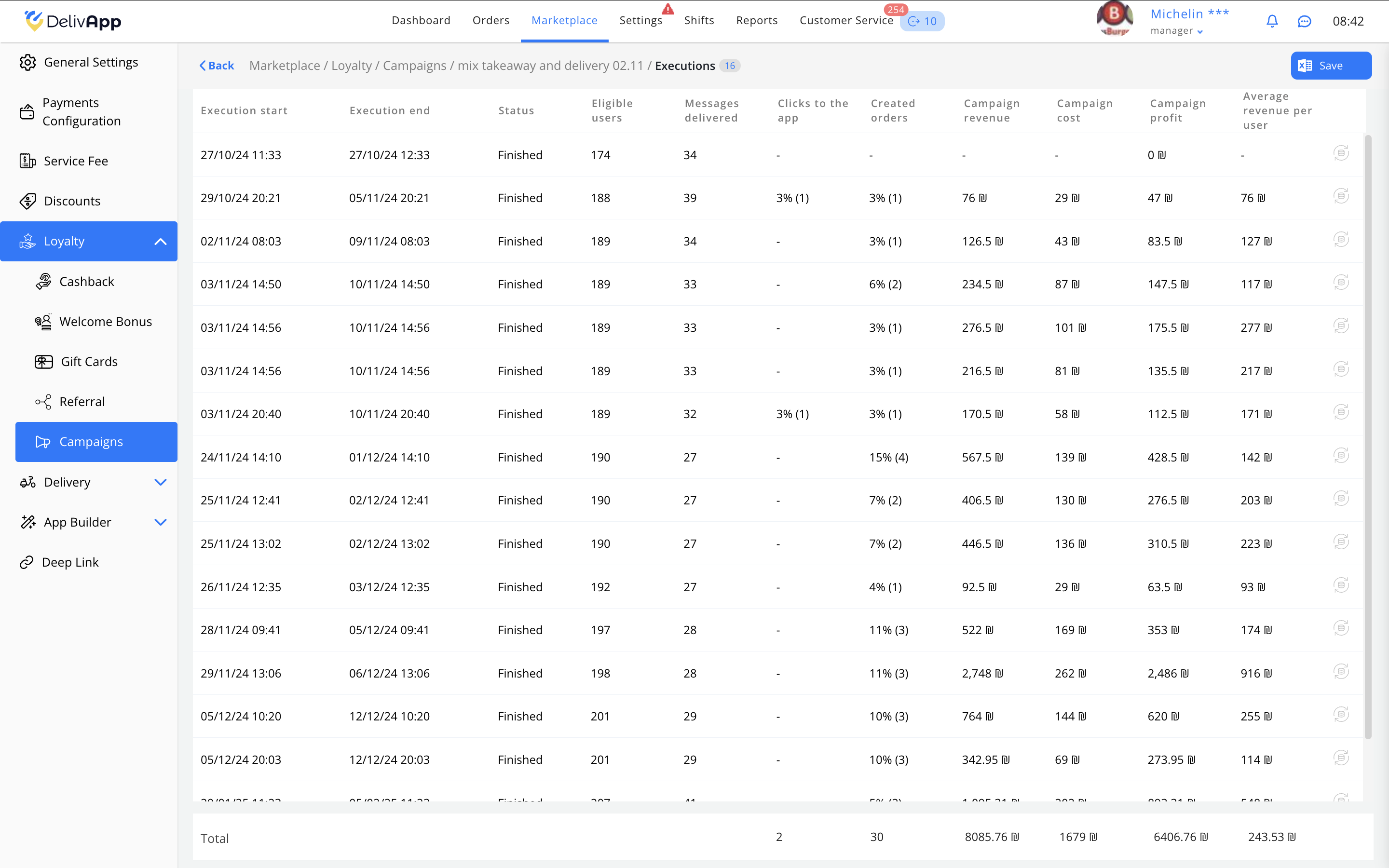
Для того чтобы убедиться что все данные актуальны, нажмите на кнопку обновления данных:** 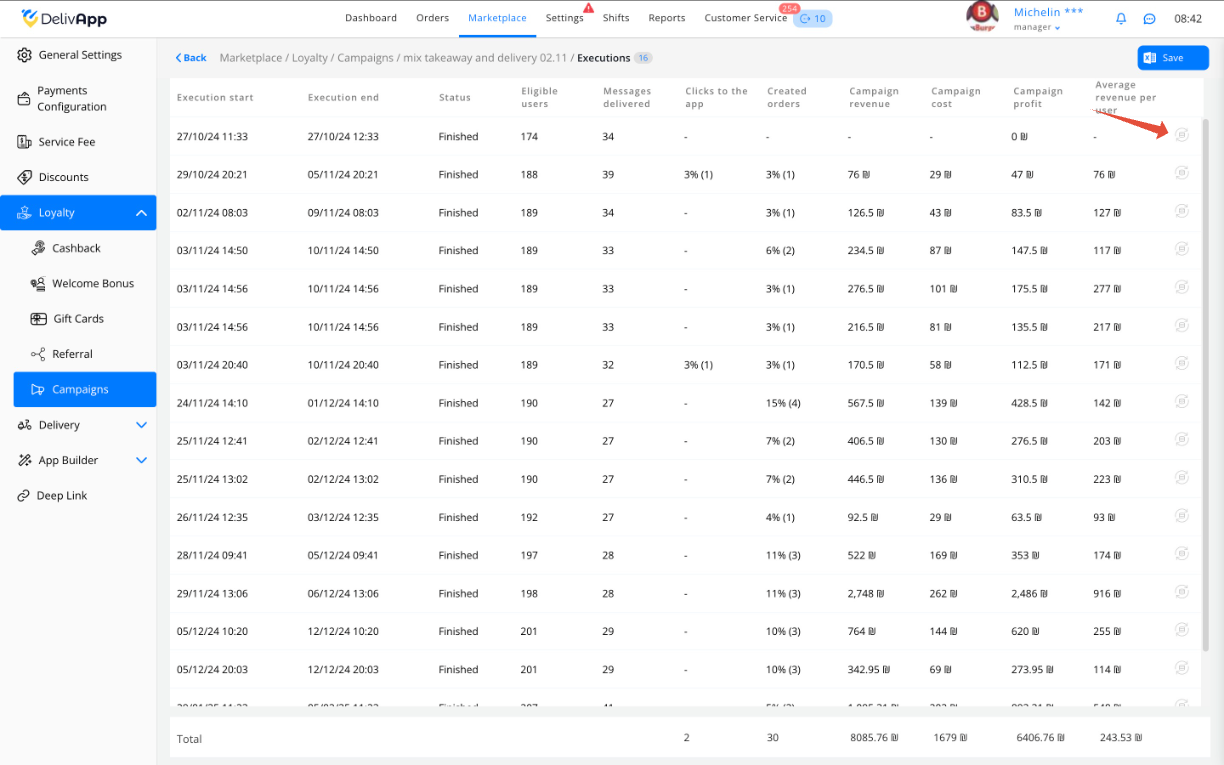 **
**
5. Часто задаваемые вопросы (FAQ)
Почему кампания не запускается? — Проверьте, активна ли кампания, корректно ли настроено расписание и выбрана ли аудитория.
Что означает "0 пользователей"? — Возможно, выбранные фильтры не соответствуют ни одному пользователю. Упростите или скорректируйте критерии.
Можно ли применить несколько фильтров одновременно? — Да. Это позволяет сузить выборку — например, только для мужчин, не говорящих по-английски.
Как посмотреть статистику по кампании? — Через кнопку Запуски — доступна информация о переходах, заказах, выручке и др.
Можно ли отредактировать кампанию после запуска? — Да, но изменения применяются только к будущим запускам.
6. Заключение
Теперь вы умеете создавать эффективные кампании с точной аудиторией и бонусными ваучерами. Это отличный способ повысить вовлечённость пользователей, вернуть неактивных клиентов и поощрять лояльность.
При возникновении дополнительных вопросов — обращайтесь в службу поддержки через панель администратора.