Инструкция по настройке интеграций в DelivApp
1. Введение
Во вкладке Настройки → Интеграции доступны два ключевых раздела:
Провайдеры — здесь подключаются агрегаторы и внешние сервисы доставки (например, FullGaz, Yango, Wolt, DoorDash и другие). Они автоматически передают заказы в DelivApp для дальнейшей обработки менеджером и назначения курьеров.
Telegram — здесь настраивается работа Telegram-бота, через которого бизнес может создавать заказы. Это альтернатива веб‑порталу или мобильному приложению.
Эта инструкция подробно объясняет, как настроить оба раздела, какие функции доступны и что они означают.
2. Требования и подготовка
Перед началом убедитесь, что у вас есть:
Доступ к админ‑панели DelivApp с правами менеджера или администратора.
Учётные данные (токены, ключи, базовые адреса), выданные агрегатором.
Понимание бизнес‑процесса: какие заказы вы хотите принимать — только из агрегаторов, только через Telegram или оба варианта.
СОВЕТ: держите доступы к сервисам под рукой — они понадобятся на этапе подключения провайдера.
3. Подробная пошаговая настройка
3.1. Настройка провайдеров (агрегаторов заказов)
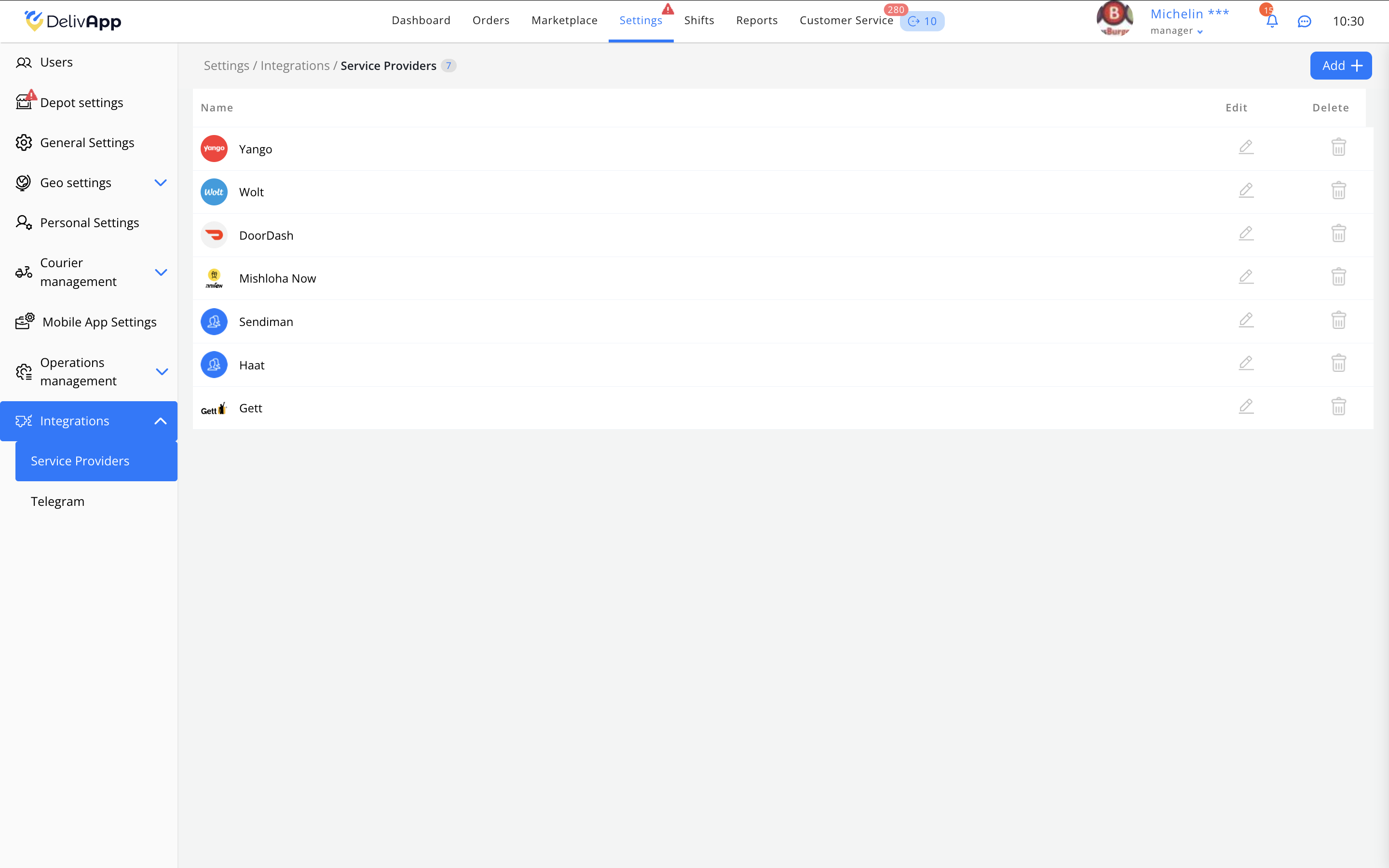
На экране «Провайдеры» отображается список доступных интеграций: Yango, Wolt, DoorDash, Mishloha, Sendiman, Haat, Gett.
3.1.1. Открытие настроек провайдера
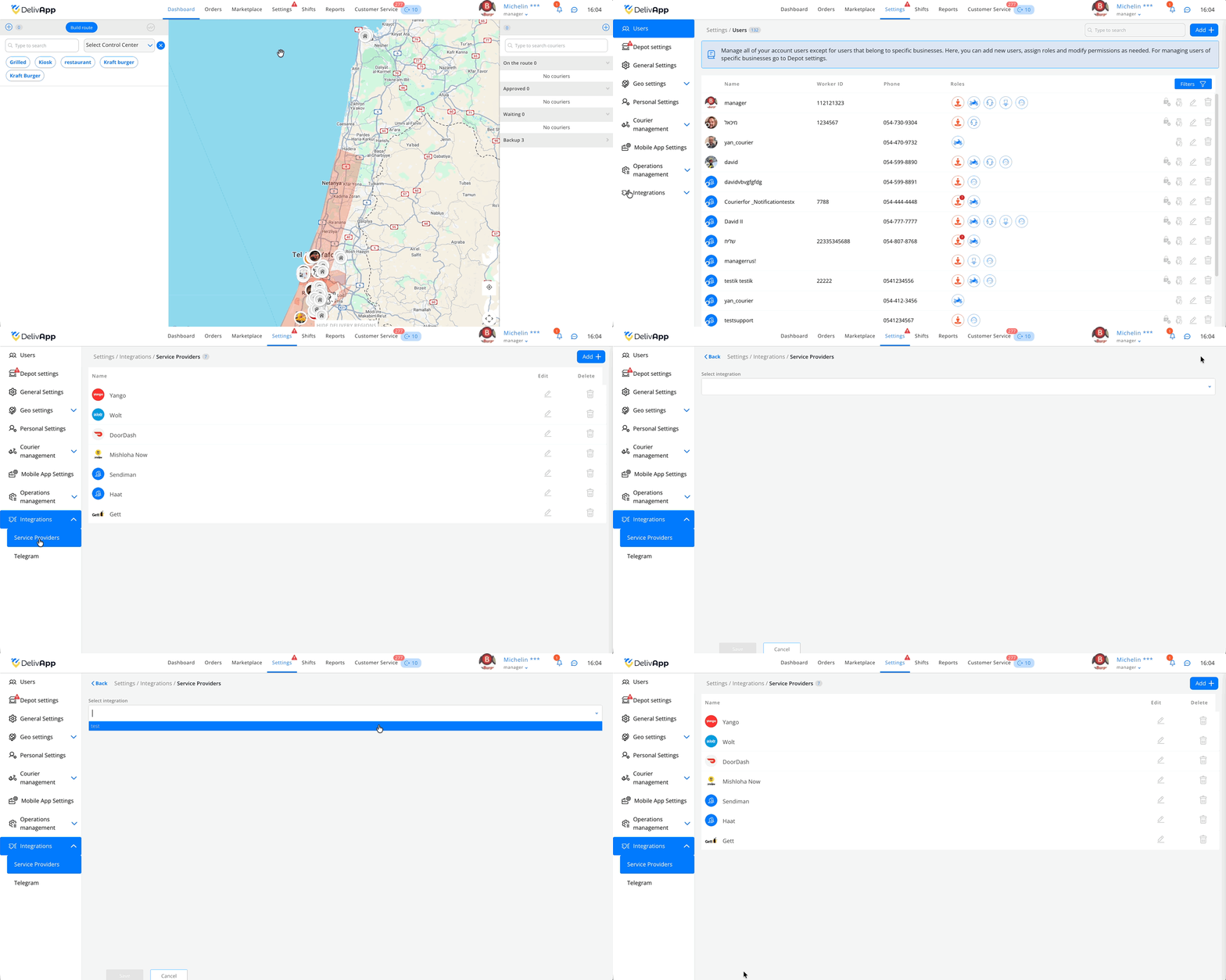
Перейдите в Настройки → Интеграции → Провайдеры.
Если провайдер ещё не подключён, выберите его из выпадающего списка, расположенного в верхнем правом углу (кнопка Добавить → список провайдеров).
Если провайдер уже подключён, нажмите на значок карандаша напротив его названия, чтобы открыть настройки.
После этого откроются индивидуальные настройки конкретного сервиса.
3.1.2. Пример: настройка провайдера Yango
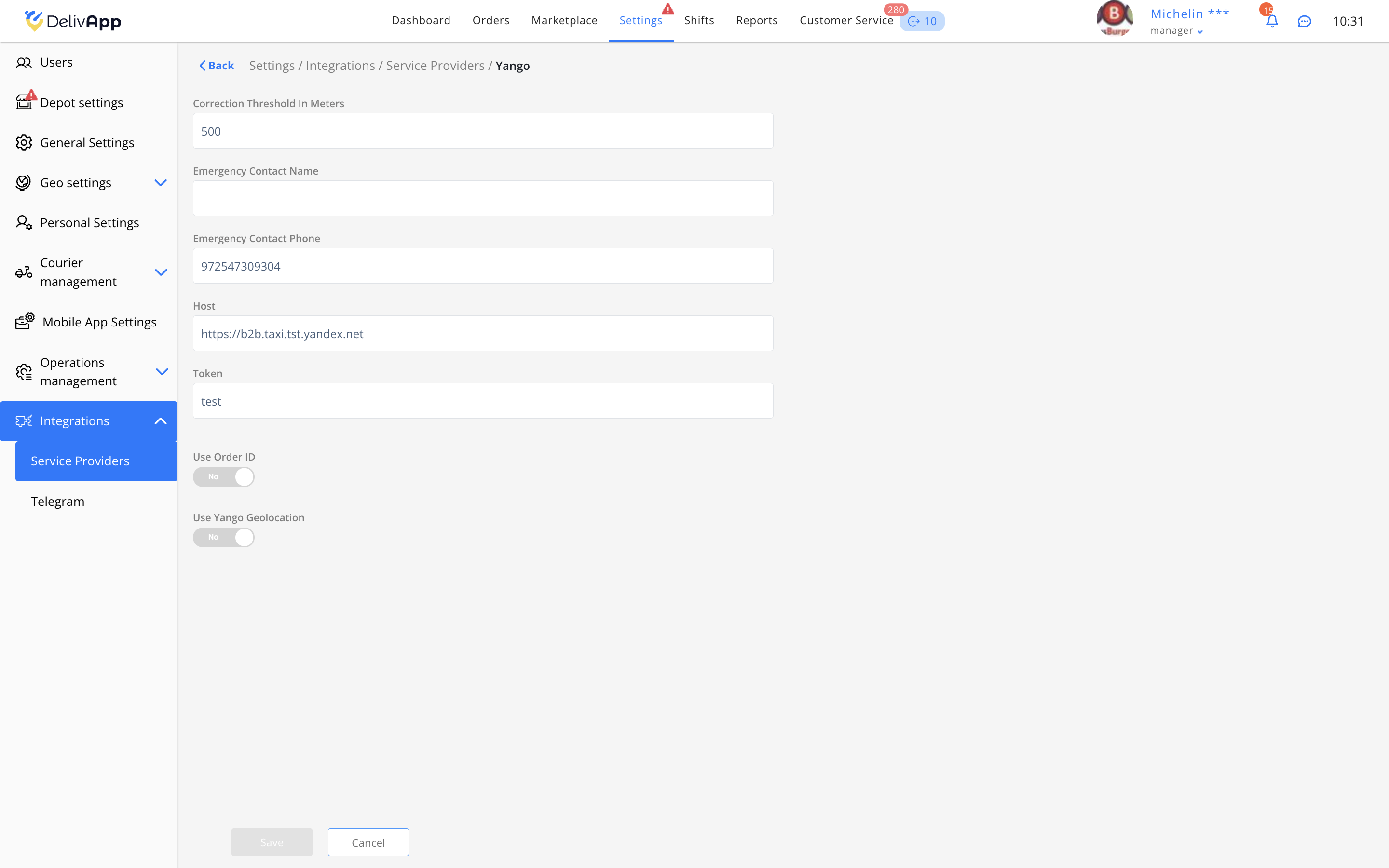
Заполните поля:
Порог коррекции в метрах — расстояние, в пределах которого система может корректировать координаты заказа. Обычно 300–500 м.
Имя контакта для чрезвычайных ситуаций — ФИО ответственного сотрудника.
Телефон контакта — номер, на который агрегатор будет звонить при проблемах.
Базовый адрес — URL API агрегатора. Пример:
https://b2b.taxi.tst.yandex.net.Токен — ключ доступа, выданный агрегатором.
Переключатели:
Использовать идентификатор заказа — если включено, DelivApp отправляет в агрегатор собственный ID заказа.
Используйте геолокацию Yango — если включено, маршруты и координаты берутся из Yango.
ВНИМАНИЕ: неверный токен или базовый URL приведут к ошибке при создании заказа.
После заполнения нажмите Сохранить.
3.1.3. Особенности других провайдеров
Хотя интерфейс может немного отличаться, общая логика у всех одинаковая:
ввести API‑адрес,
указать токен,
настроить дополнительные опции,
сохранить.
3.2. Настройка Telegram‑бота
Этот раздел управляет тем, как бизнес создаёт заказы через Telegram‑бот.
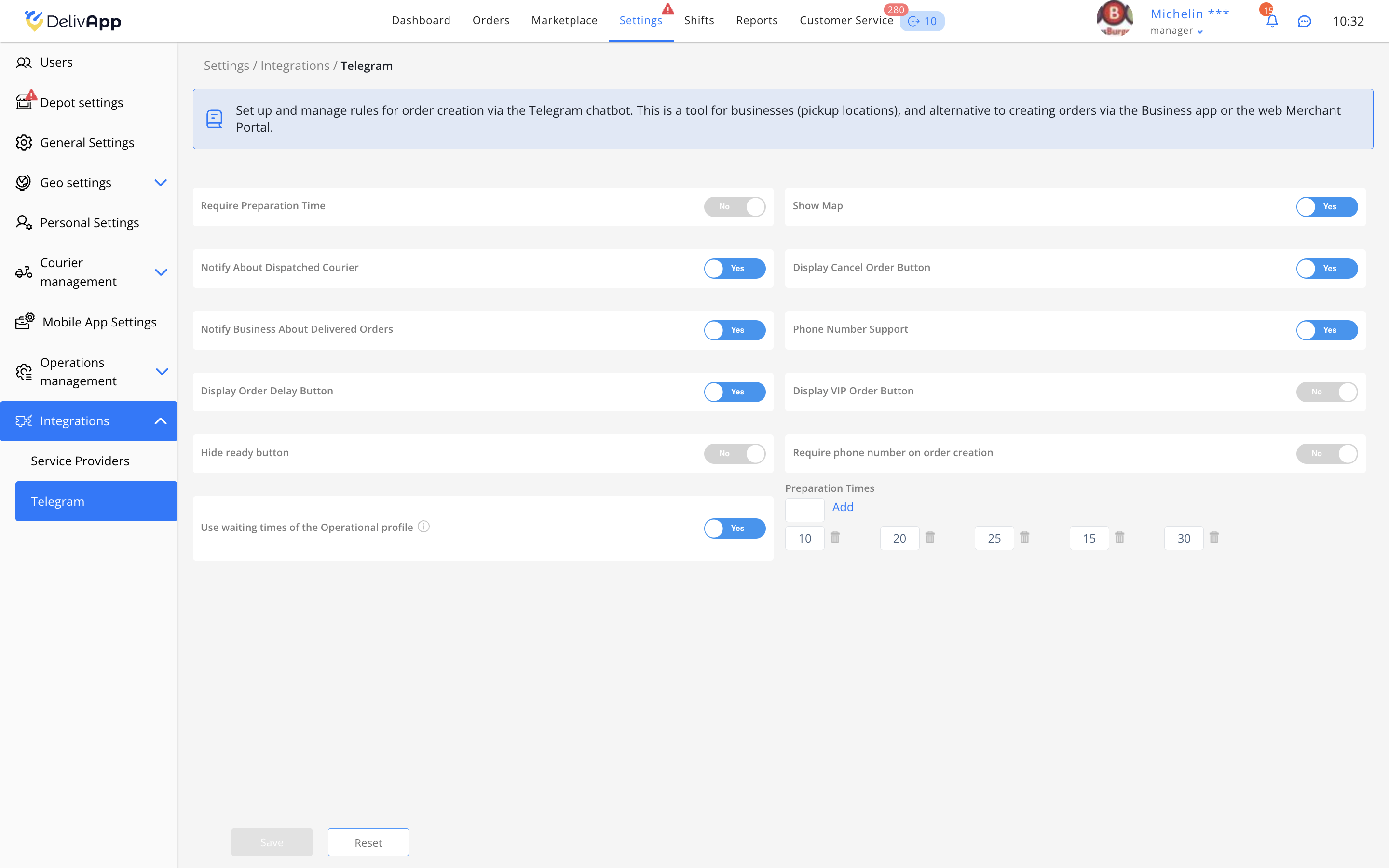
Здесь можно настроить:
функциональность бота,
какие действия доступны пользователю,
какие данные запрашиваются при оформлении заказа,
какие уведомления отправляются.
3.2.1. Основные переключатели
Каждый пункт имеет два состояния: Да / Нет.
Запрашивать время готовки — бот попросит указать время приготовления.
Показывать карту — бизнесу показывается карта с точкой доставки.
Уведомлять об отправке — бизнес получает уведомление, когда заказ отправлен.
Показать кнопку отмены заказа — бизнес сможет отменить заказ через бота.
Уведомлять бизнес о доставленных заказах — полезно для учёта выполнения.
Заказ по номеру телефона — заказ создаётся быстрее, бот определяет пользователя по телефону.
Показать кнопку задержки заказа — менеджер может задержать отправку.
Показать кнопку VIP‑заказа — если некоторым клиентам нужен приоритет.
Скрыть кнопку "Готово" — полезно, если этап подтверждения для бизнеса не обязателен.
Запрашивать номер телефона при создании заказа — если важно идентифицировать клиента.
СОВЕТ: включайте только необходимые кнопки — чем меньше элементов, тем проще бизнесу.
3.2.2. Времена приготовления
Ниже расположен список значений времени готовки: 10, 20, 25, 15, 30 минут.
Можно:
добавлять новые,
удалять существующие,
задавать порядок.
ПРИМЕЧАНИЕ: эти времена отображаются в интерфейсе Telegram‑бота при оформлении заказа.
3.2.3. Использование времени из режима работы
Переключатель Использовать времена ожидания из Режима работы позволяет автоматически подставлять значение ожидания на основе активного расписания бизнеса.
Если переключатель включён — система использует времена ожидания из активного Режима работы. В этом случае список времен приготовления в разделе Telegram игнорируется.
Если переключатель выключен — используются времена приготовления, указанные в настройках Telegram вручную (10, 20, 25, 15, 30 минут и любые добавленные вами значения).
4. Проверка результата
После настройки убедитесь, что:
Для провайдеров:
заказ из агрегатора появляется в списке логистических заказов;
заказ содержит корректный адрес, продукты и контакт клиента;
статус обновляется (принят → назначен → доставлен).
Для Telegram‑бота:
бот реагирует на команды;
кнопки появляются согласно настройкам;
заказ успешно создаётся и отображается в системе;
уведомления поступают менеджеру.
Если что‑то не работает — проверьте токены, включённые переключатели и корректность URL.
5. FAQ — Часто задаваемые вопросы
1. Почему провайдер не подключается?
Проверьте корректность токена и базового URL. Эти данные должны полностью совпадать с тем, что выдали в агрегаторе.
2. Telegram‑бот не создаёт заказ
Проверьте, включена ли функция «Заказ по номеру телефона» и корректны ли шаблоны времени приготовления.
3. Можно ли использовать одновременно Telegram и провайдеров?
Да. Система позволяет принимать заказы из всех каналов одновременно.
6. Заключение
Теперь вы можете:
подключать агрегаторов и получать заказы напрямую в DelivApp,
настраивать Telegram‑бота и управлять функциональностью оформления заказов.
Эти инструменты помогают бизнесу работать быстрее и эффективнее, автоматизируя ключевые этапы приёма и обработки заказов.
При нестандартных ситуациях обращайтесь в службу поддержки DelivApp через интерфейс админ‑панели.