Настройка принтера в приложении DelivApp Business
1. Введение
В этой инструкции показано, как правильно подключить и настроить принтер для печати чеков и кухонных заказов в приложении DelivApp Business. Настройка позволяет ресторанам автоматически печатать чеки, включая детализированные заказы, на совместимых принтерах через Bluetooth или USB.
2. Требования и подготовка
Перед началом убедитесь, что:
У вас есть доступ к приложению DelivApp Business под своей учётной записью.
Принтер поддерживает Bluetooth или USB-подключение.
Устройство (смартфон/планшет) подключено к принтеру.
Вы знаете характеристики принтера: кодировка, код кодировки, размер бумаги и совместимый драйвер.
Для Android: необходимо проверить опцию Legacy Mode.
Для iOS: шаги по Legacy Mode не применяются.
3. Подробная пошаговая настройка
3.1. Подключение принтера к устройству через Bluetooth
Убедитесь, что принтер включён.
Откройте настройки Bluetooth на вашем устройстве (смартфоне или планшете).
Найдите ваш принтер в списке доступных устройств и нажмите Подключить.
Дождитесь успешного соединения. Обычно рядом с названием принтера появится пометка «Подключено».
СОВЕТ: если устройство требует PIN-код, попробуйте 0000 или 1234 — это стандартные значения.
3.2. Подключение и выбор принтера в приложении
Откройте приложение DelivApp Business.
Перейдите во вкладку НАСТРОЙКИ → Настройки Принтера.
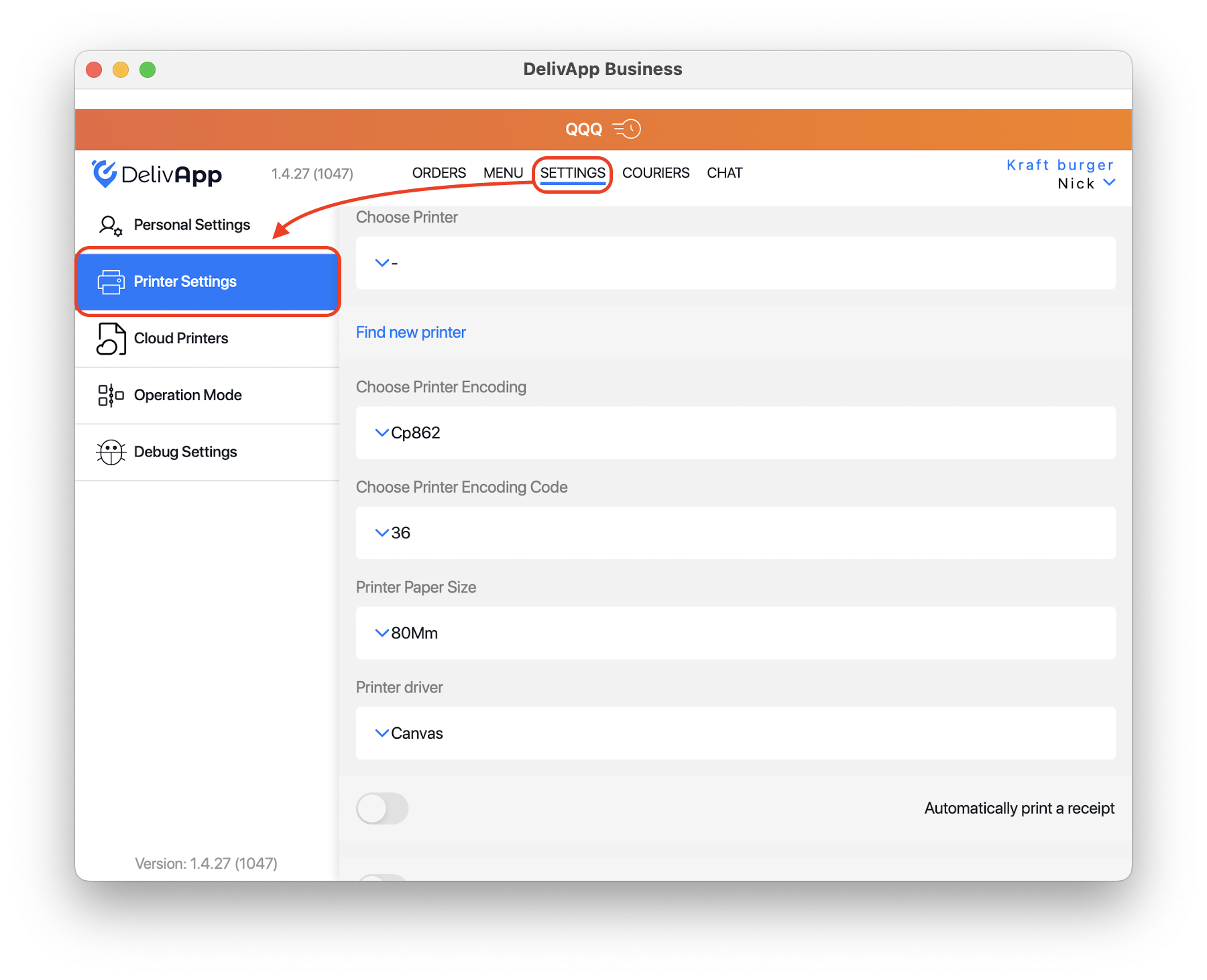
Нажмите на поле Выбрать принтер.
Дождитесь завершения поиска.
Если ваш принтер не появился в списке, нажмите Найти новый принтер для ручного сканирования.
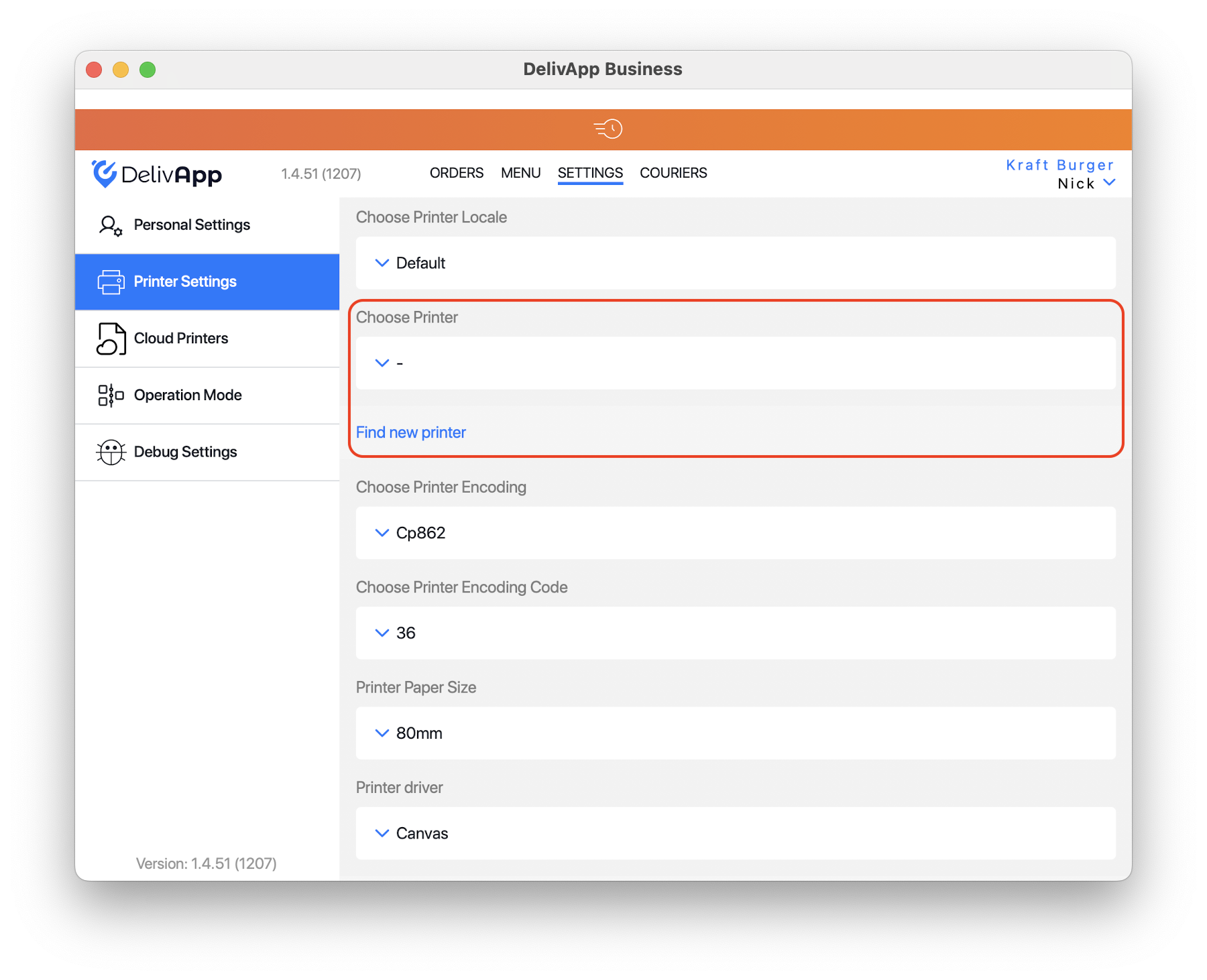
СОВЕТ: если принтер всё ещё не отображается, проверьте, подключён ли он к устройству и включён ли Bluetooth.
3.3. Выбор кодировки принтера
- В поле Выберите кодировку принтера выберите нужное значение (например, cp862 для иврита).
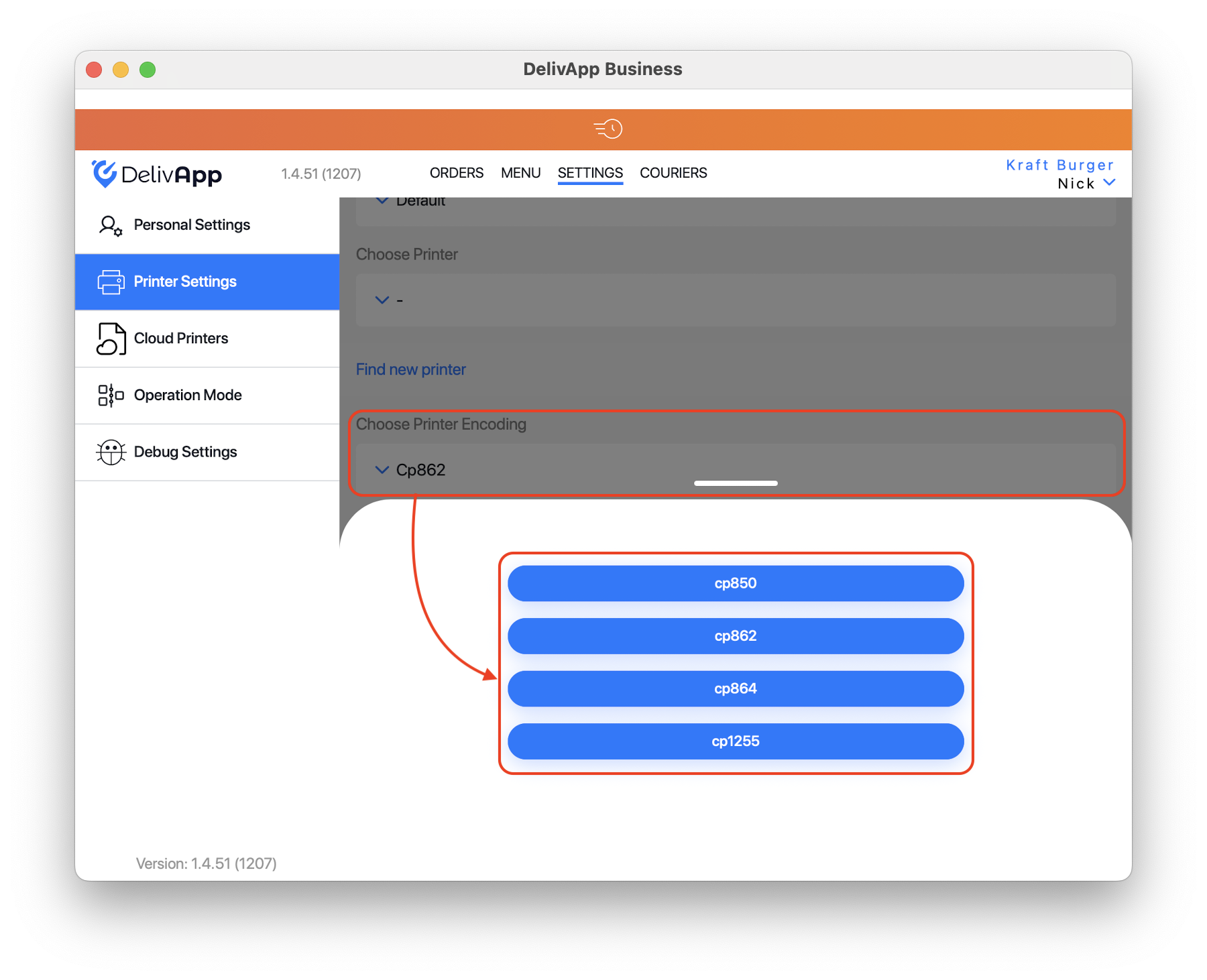
ВНИМАНИЕ: режим текстовый требует правильной установки кодировки. В режиме canvas кодировка игнорируется.
3.4. Выбор кода кодировки
- В следующем поле выберите код кодировки принтера.
- Пример: для иврита — код 36
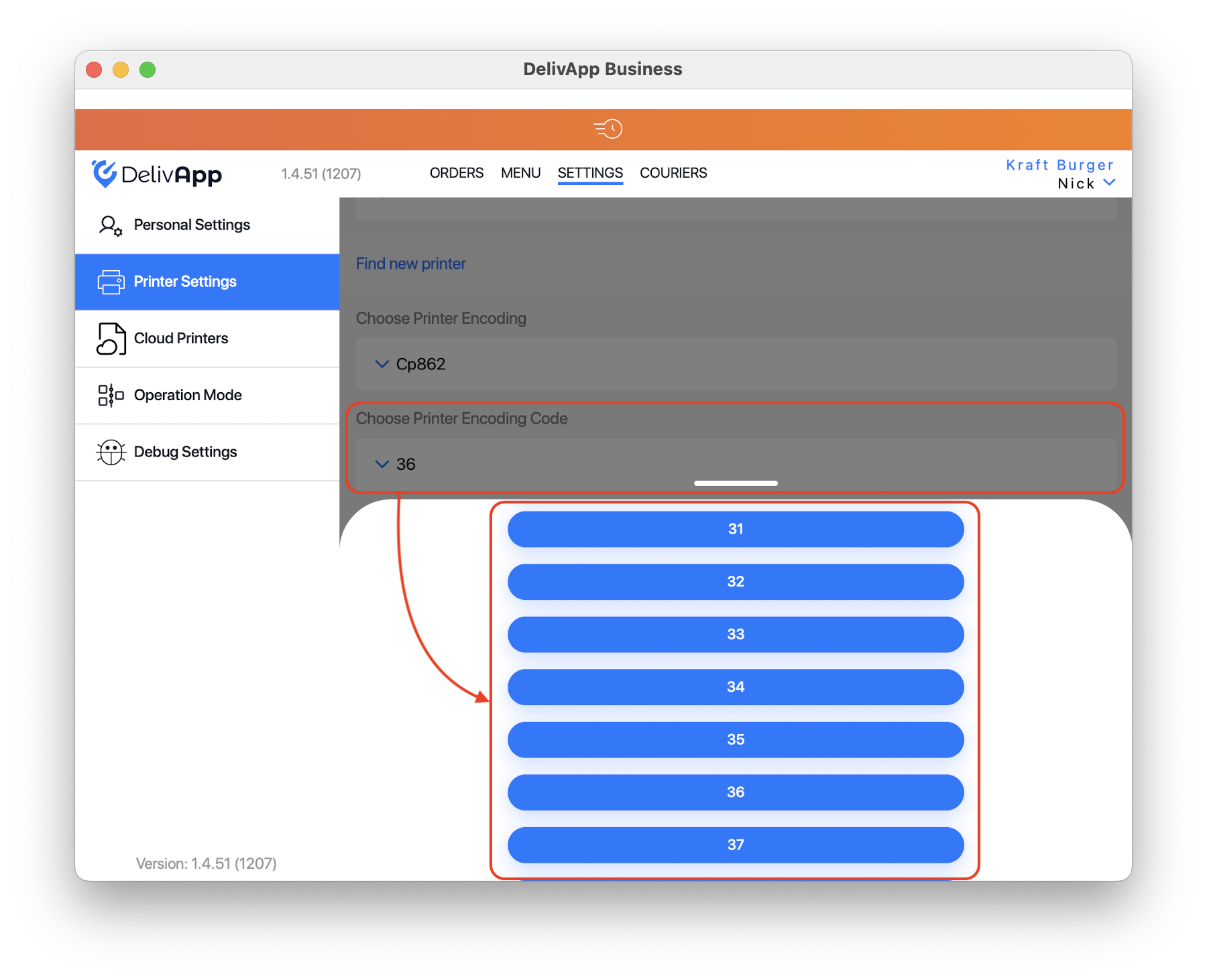
ЛАЙФХАК: при ошибочной печати символов попробуйте другой код, подходящий под вашу кодировку.
3.5. Указание размера бумаги
- Укажите размер бумаги, используемой в вашем принтере: 80mm или 58mm.
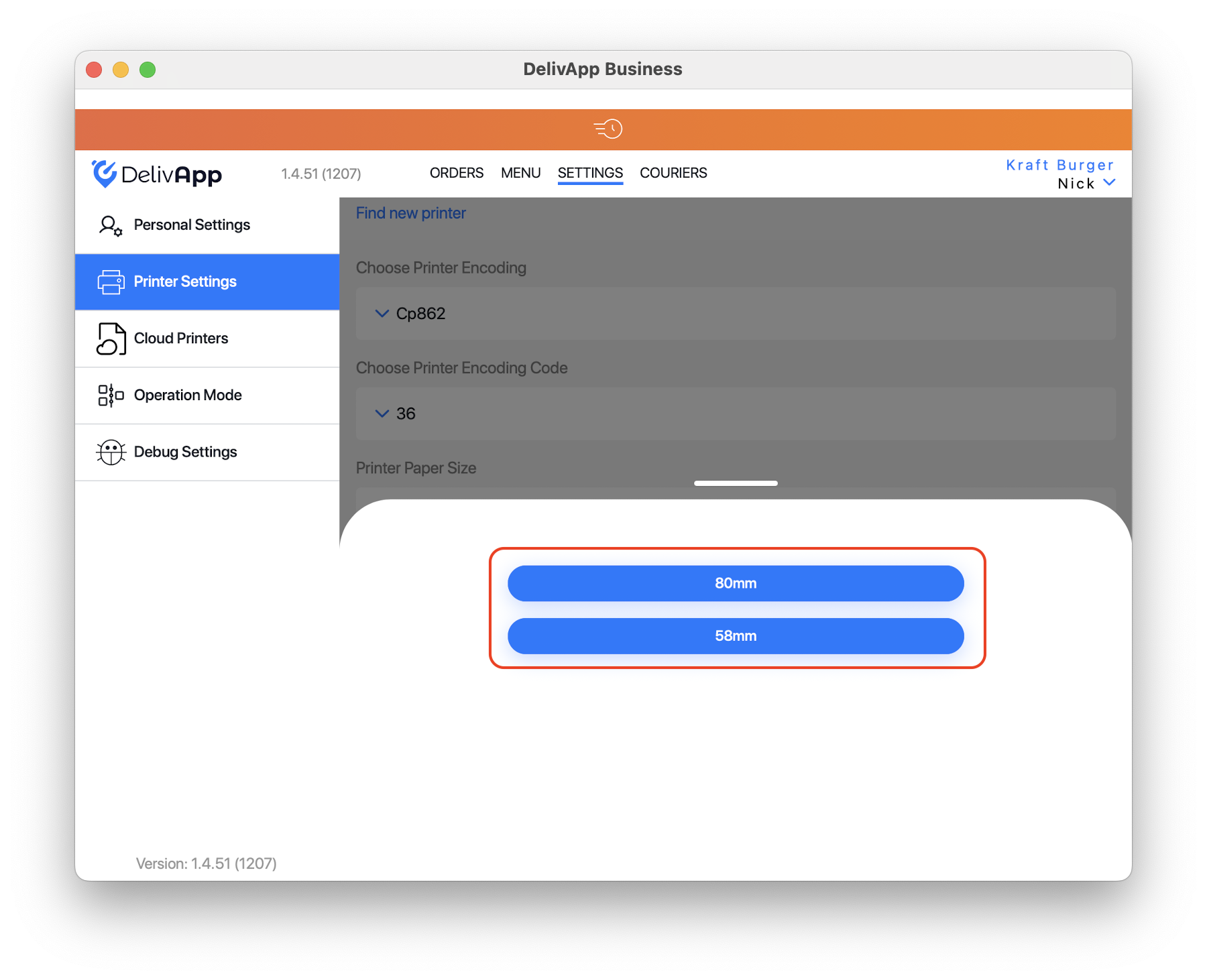
СОВЕТ: проверьте физическую ширину бумаги — 80 мм чаще используется в чековых принтерах.
3.6. Выбор драйвера принтера
- В поле Драйвер принтера выберите:
Canvas — если ваш принтер поддерживает графическую печать.
Текстовый — если требуется текстовая печать с кодировками.
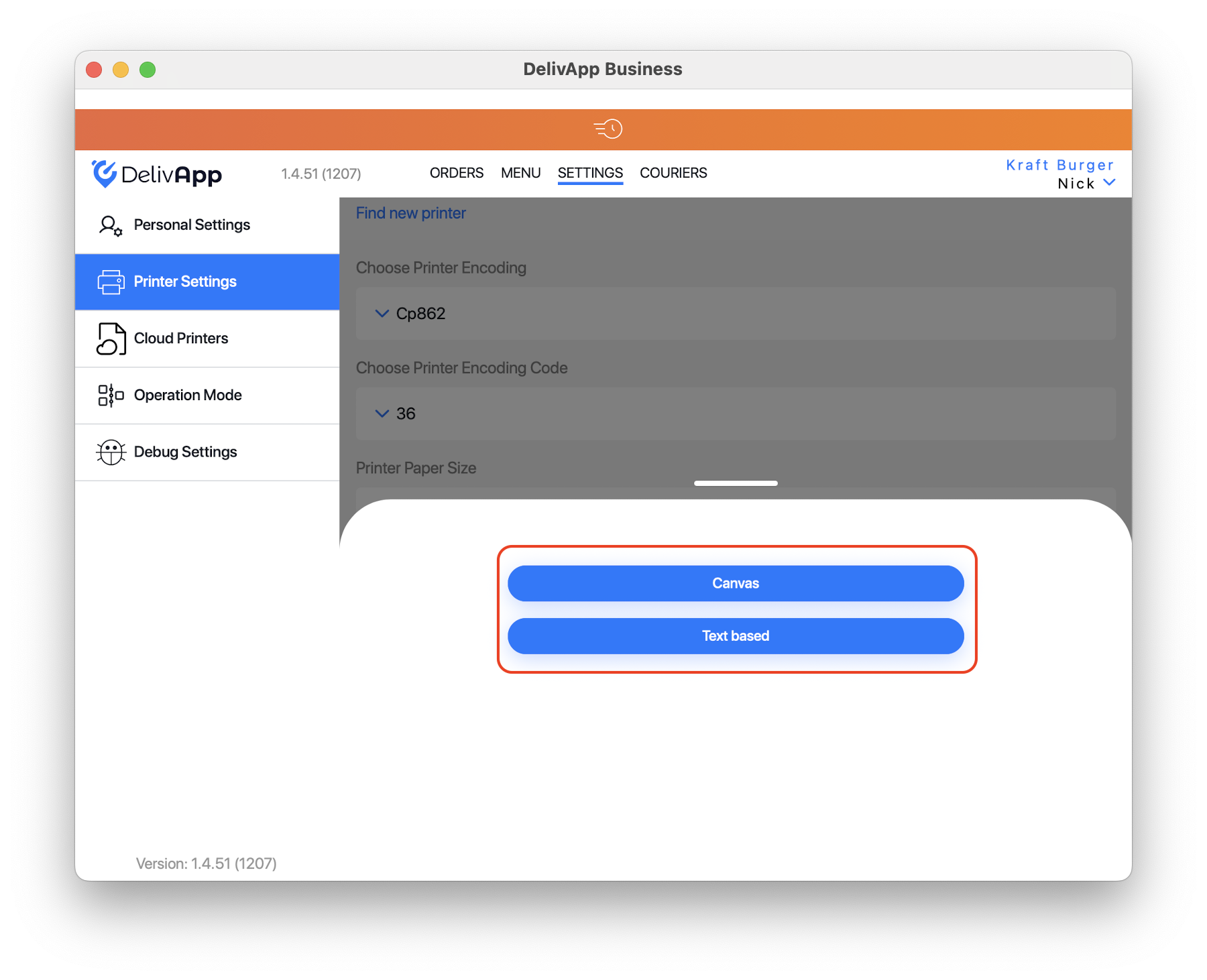
ПРИМЕЧАНИЕ: в режиме Canvas кодировка и код кодировки игнорируются.
3.7. Выбор языка печати
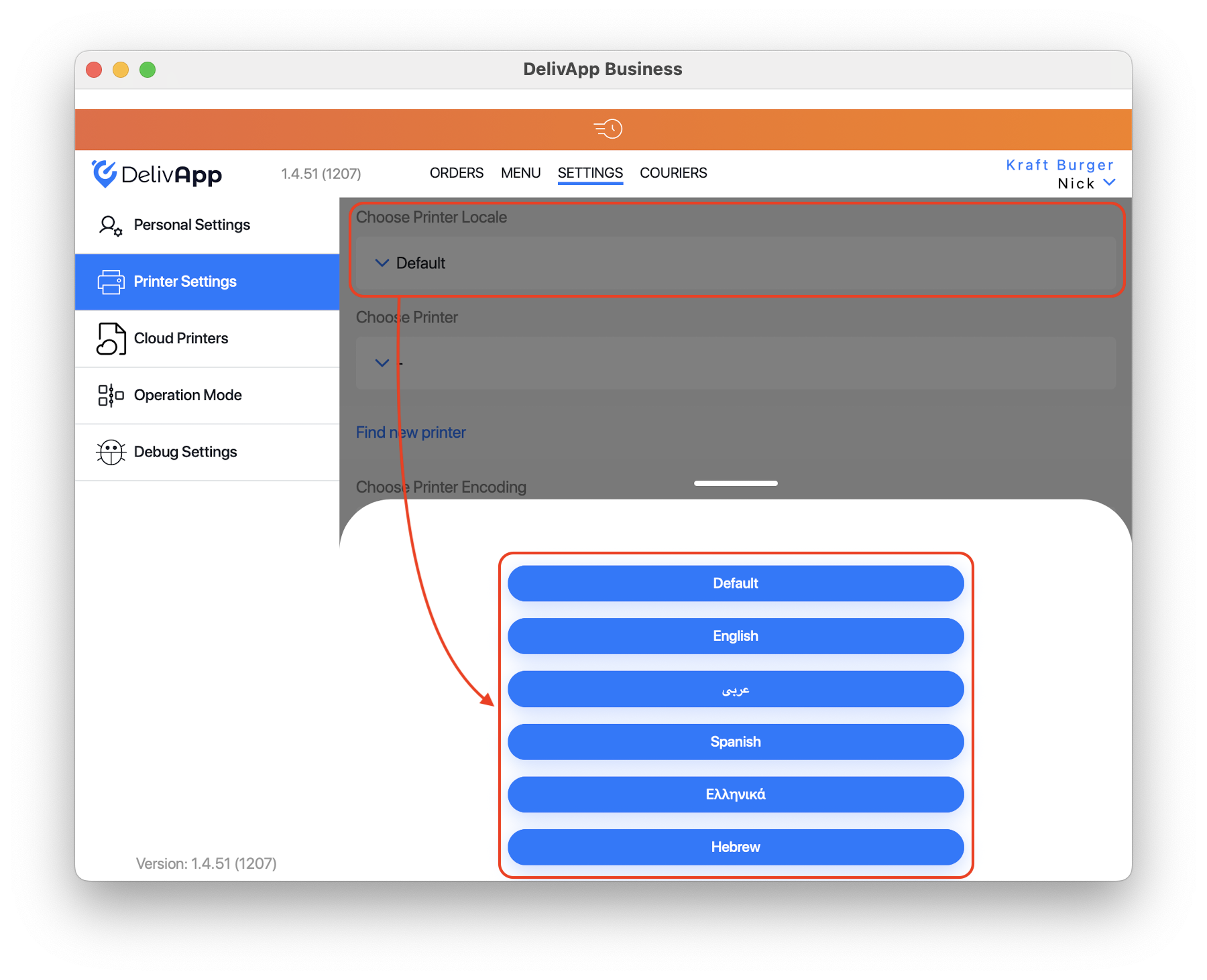
- Выберите язык в поле Choose Printer Locale.
- Значение Default использует язык аккаунта.
3.8. Настройка дополнительных опций
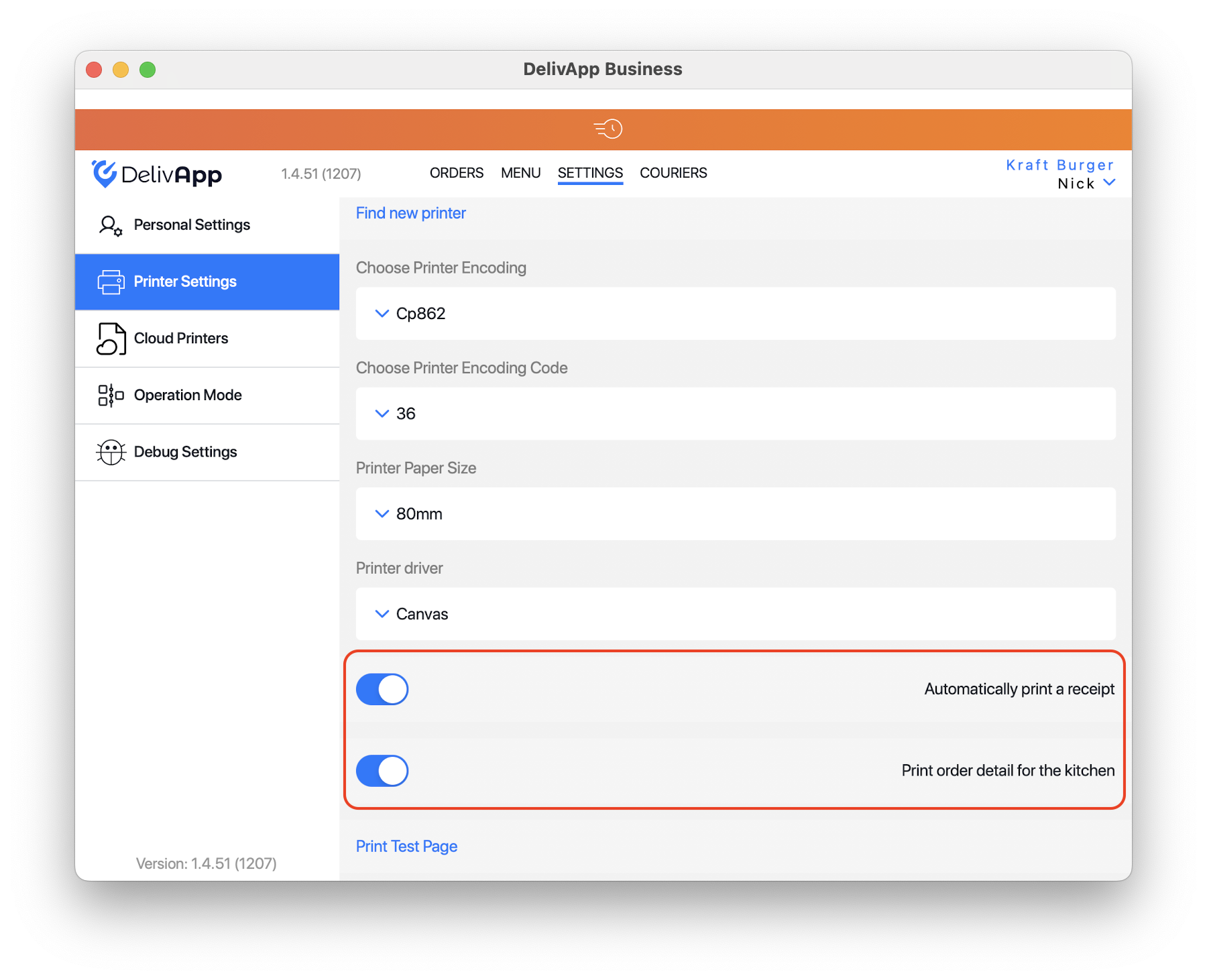
- При необходимости активируйте:
Автоматически распечатать чек
Распечатать детали заказа для кухни
3.9. Настройки Legacy Mode (ТОЛЬКО для Android)
- Если вы используете Android:
Для принтеров Citizen и Star: Legacy Mode должен быть выключен.
Для всех остальных: включите Legacy Mode.
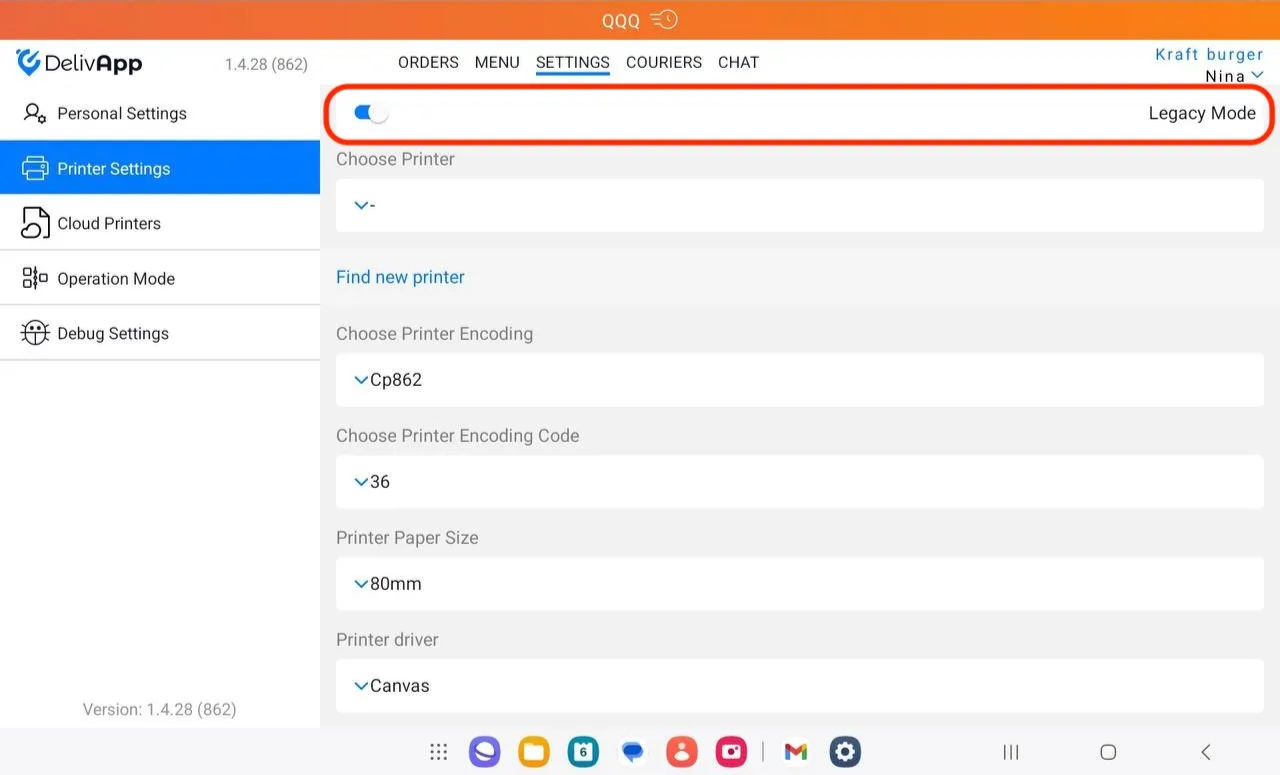
ВНИМАНИЕ: при изменении состояния Legacy Mode приложение перезапустится, и потребуется заново выбрать принтер.
4. Проверка результата
После настройки:
Нажмите Печать тестовой страницы (в нижней части экрана).
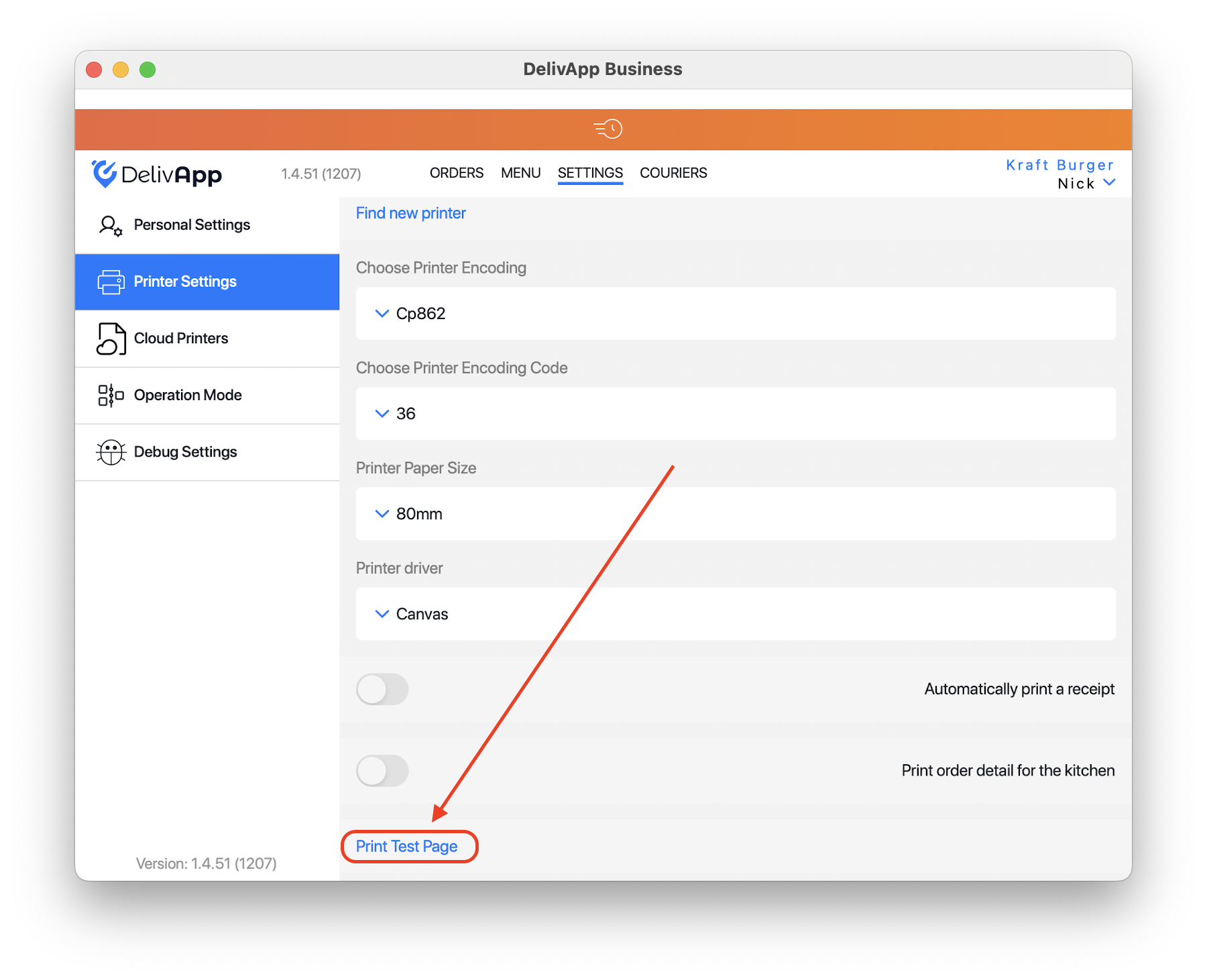
Убедитесь, что на чеке:
Корректно отображается текст.
Применена нужная кодировка (если в текстовом режиме).
Принтер печатает в нужном размере и без искажений.
5. Часто задаваемые вопросы (FAQ)
1. Принтер не отображается в списке — что делать?
— Убедитесь, что он подключён по Bluetooth или USB, включён и активен. Используйте кнопку Найти новый принтер.
2. На чеке отображаются искажённые символы — как исправить?
— Проверьте правильность выбора кодировки и кода кодировки. Попробуйте другие варианты из списка.
3. Какая разница между режимами Canvas и Текстовый?
— В Canvas используется графическая печать, не требующая кодировки. Текстовый — для текстовой печати с кодировкой.
4. Где находится опция Legacy Mode на iOS?
— В iOS эта опция отсутствует — настройка не требуется.
5. Нужно ли повторно выбирать принтер после смены Legacy Mode?
— Да, после включения или отключения Legacy Mode приложение перезапускается, и выбор принтера необходимо выполнить заново.
6. Заключение
Теперь вы умеете полностью настраивать принтер в DelivApp Business: от выбора модели до настройки драйвера, кодировки и языка печати. Это обеспечит стабильную работу и корректную печать чеков на кухне и для клиента.
При нестандартных ситуациях обращайтесь в службу поддержки через интерфейс администратора.