Настройка пользователей в системе
В нашей системе можно настроить несколько ролей с разными функциями и правами, чтобы бизнес работал без сбоев.
Типы пользователей
В системе есть 4 роли пользователей:
Менеджер: отвечает за создание заказов, назначение заказов курьерам и может проверять работу менеджеров центров управления.
Менеджер центров управления: если вы работаете с центрами управления, для каждого созданного центра нужен менеджер; эта роль позволяет управлять всеми доставками в своей зоне или зонах.
Курьер: позволяет пользователю создать учётную запись в нашем приложении курьера, чтобы получать заказы, забирать и доставлять их.
Супервайзер: с этой ролью вы управляете всеми пользователями и можете их редактировать.
Как создать пользователя
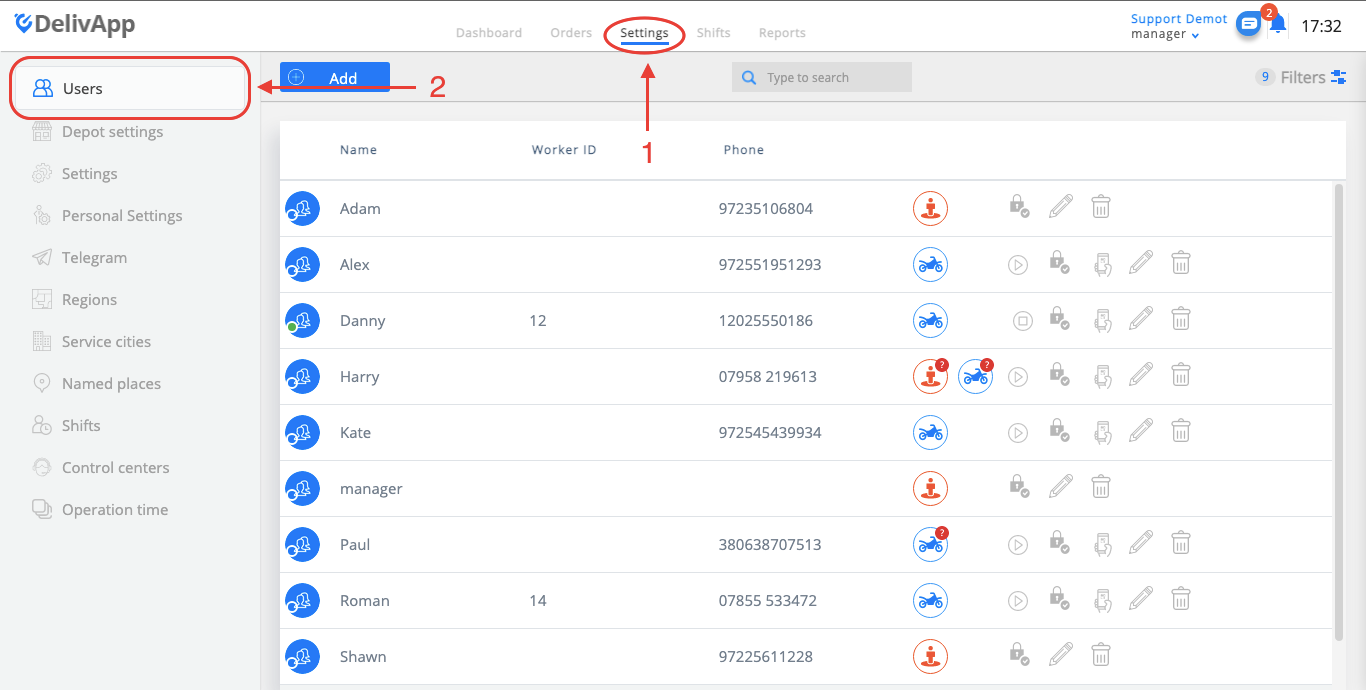
Чтобы создать пользователя, откройте вкладку Настройки в верхней панели навигации, затем нажмите Пользователи в левом боковом меню (скриншот 1).
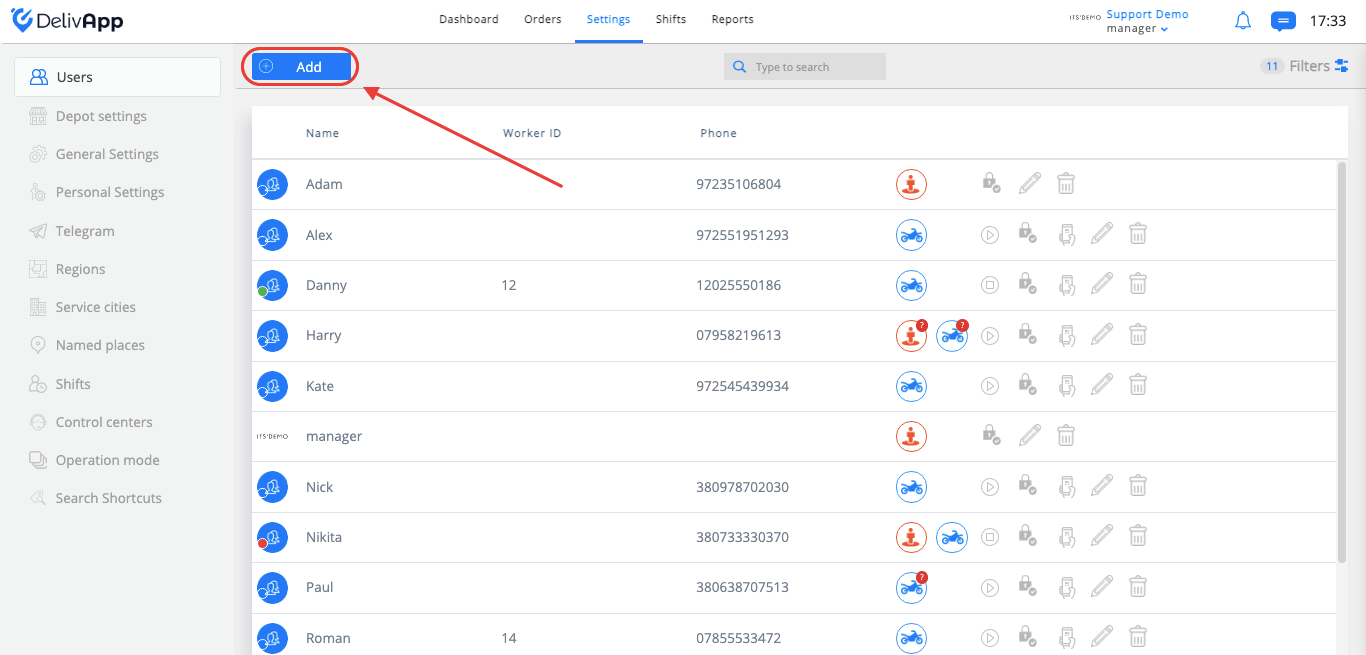
На экране Пользователи вы увидите уже созданных пользователей. Нажмите кнопку добавить, чтобы создать нового (скриншот 2).
На новом экране выберите роль для нового пользователя и заполните следующие поля.
Имя (имя сотрудника)
Телефон (номер телефона сотрудника)
Email (адрес электронной почты сотрудника)
Табельный номер (рабочий идентификатор сотрудника в компании)
Почасовая ставка (оплата сотрудника за час или за заказ)
Дата начала договора (день регистрации пользователя)
*Имя, номер телефона и роль — обязательные поля.
*Номер телефона должен быть уникальным для каждого пользователя.

Как пригласить пользователя
При создании роли курьера его нужно пригласить в приложение курьера. Вот как это сделать:
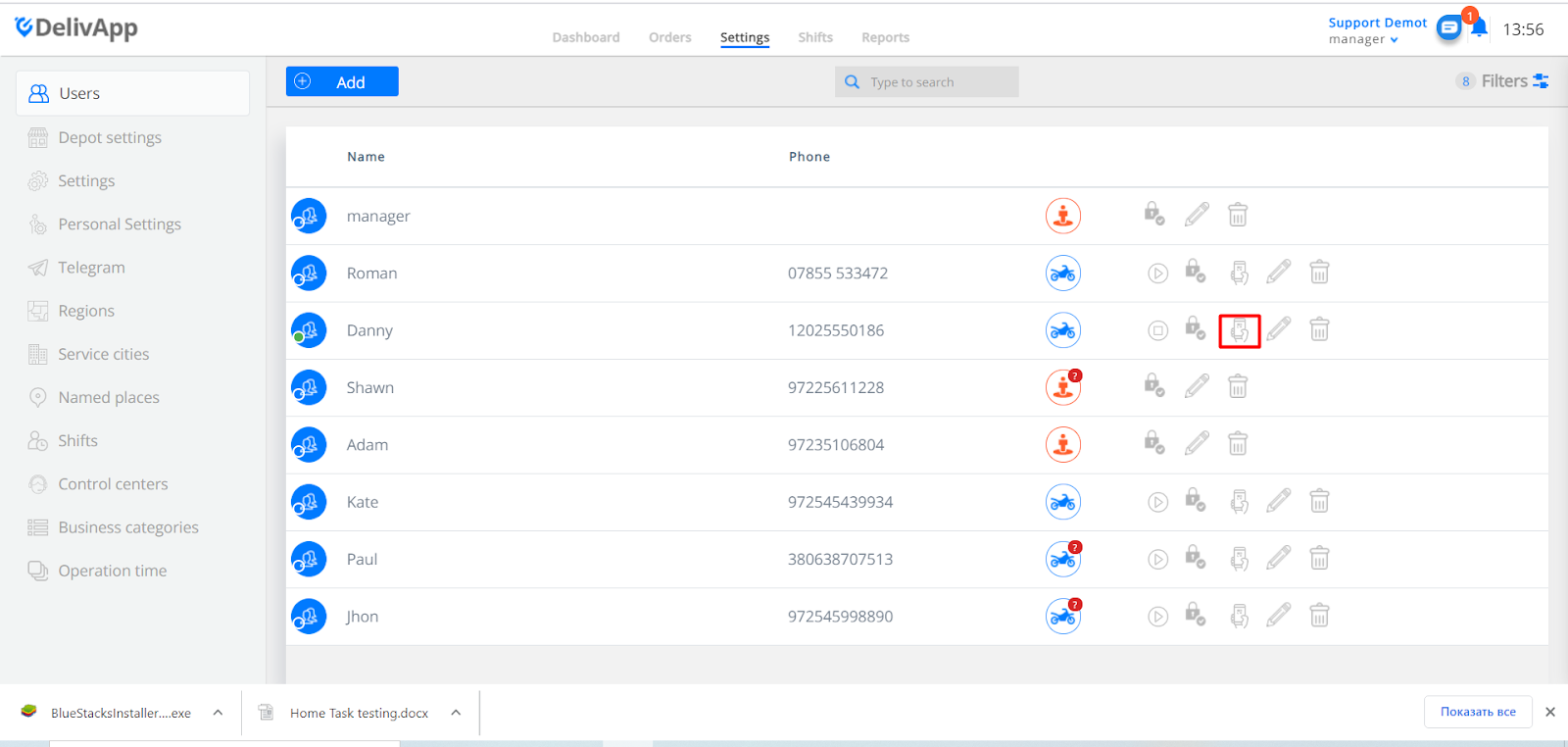
На экране настроек выберите Пользователи и рядом с именем курьера нажмите иконку Приглашение курьера:
После нажатия на Приглашение курьера откроется новое окно:
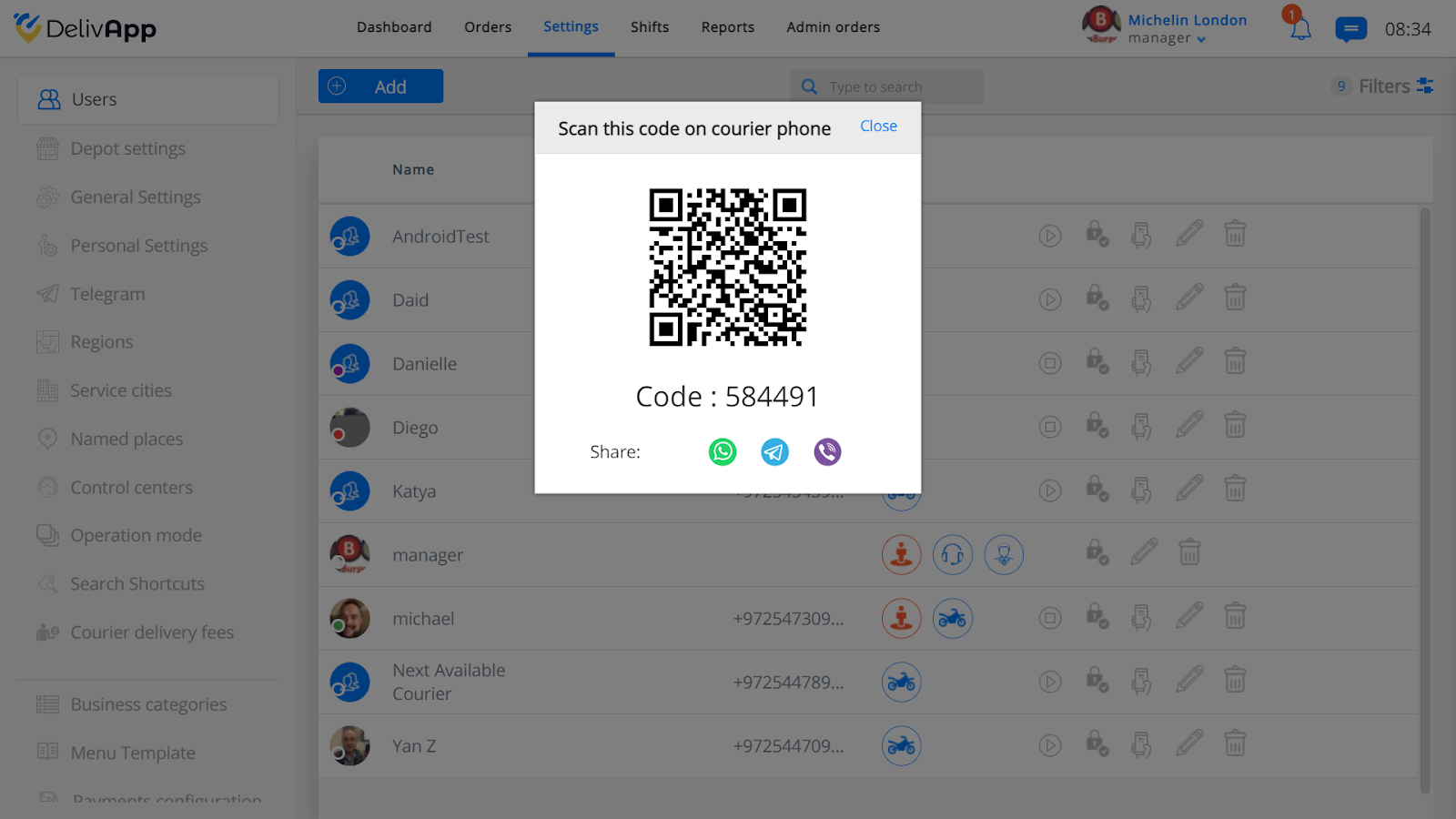
Отсюда курьера можно зарегистрировать тремя способами:
Попросить его отсканировать QR-код в приложении курьера DelivApp.
Нажать поделиться через WhatsApp/Telegram/Viber — появится окно со ссылкой и кодом регистрации.

Ссылку можно отправить курьеру в WhatsApp, нажав кнопку Перейти в чат, чтобы он открыл её со своего смартфона.
- Попросить курьера ввести код в приложении курьера DelivApp.
Как отредактировать пользователя
Данные пользователя можно изменить, если это необходимо.
Чтобы отредактировать информацию о пользователях, откройте вкладку Настройки в верхней панели навигации, затем вкладку Пользователи в левом боковом меню (скриншот 1).
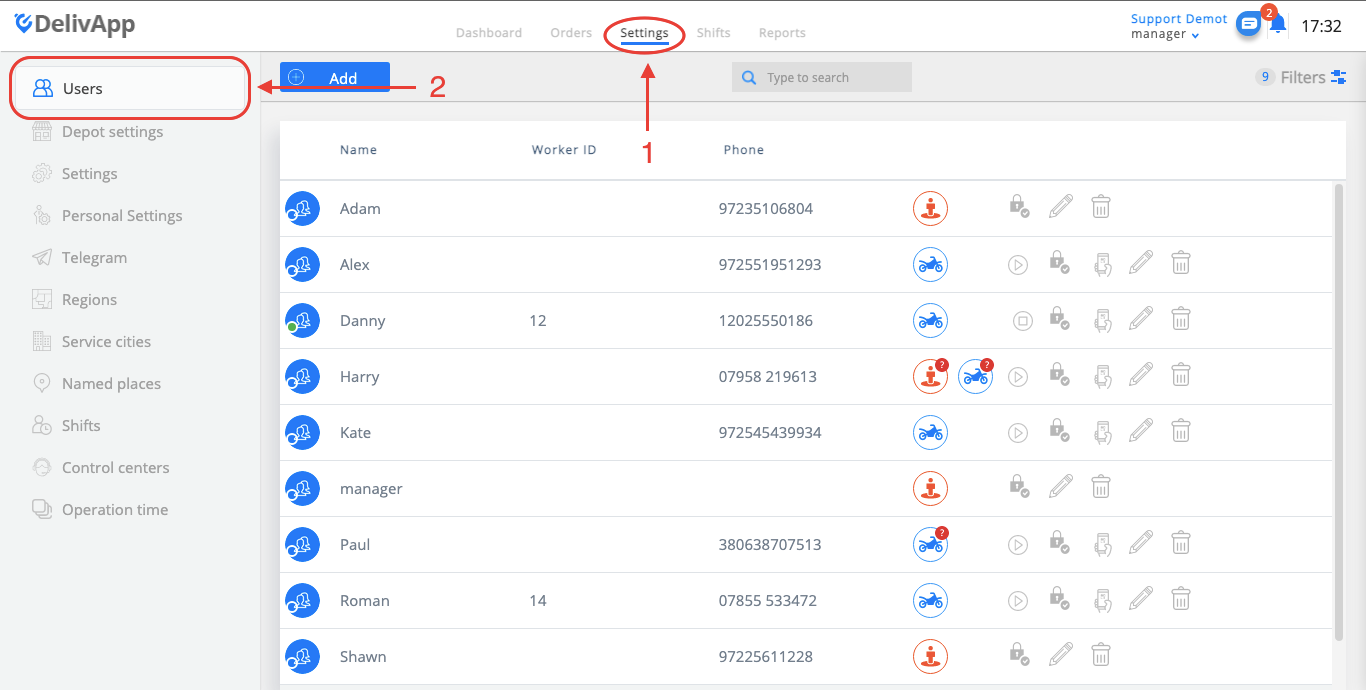
(скриншот 1)
На экране Пользователи вы увидите уже созданных пользователей. Нажмите кнопку редактирования , чтобы отредактировать пользователя (скриншот 2).

(скриншот 2)
Экран редактирования пользователя такой же, как экран создания пользователя (скриншот 3).
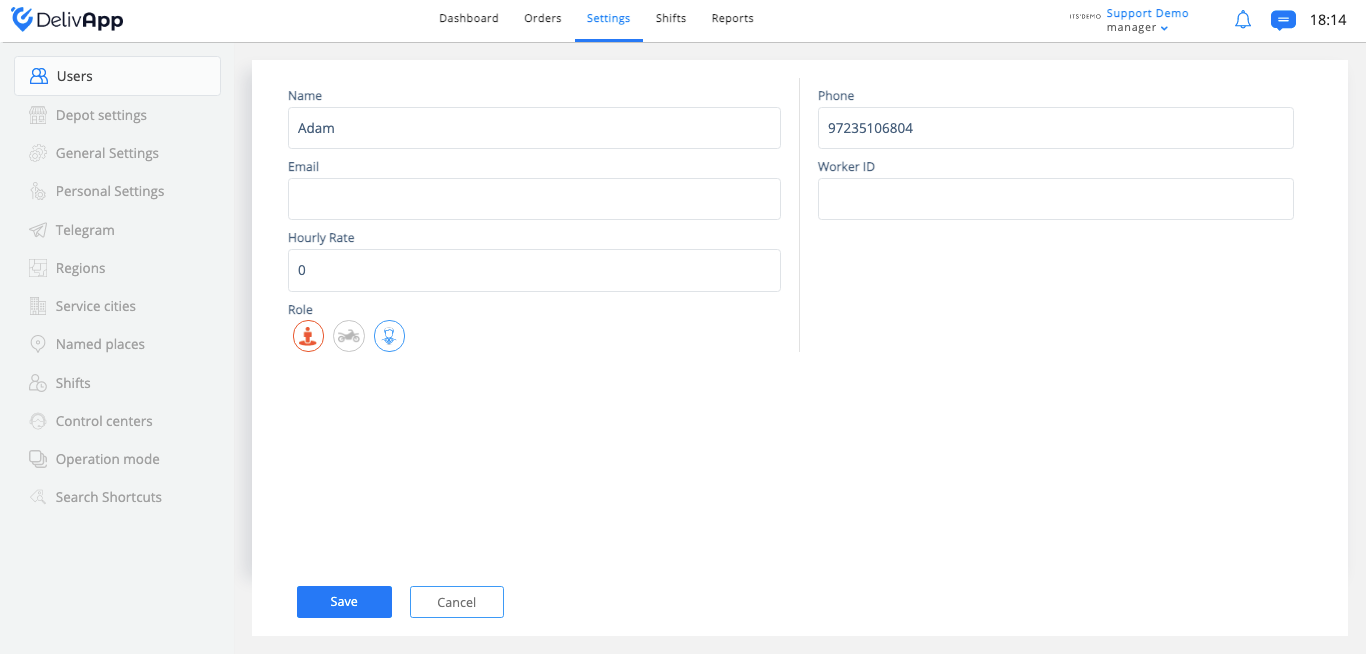
(скриншот 3)
Когда все данные изменены, нажмите кнопку Сохранить.
Как удалить пользователя
Если пользователь больше не нужен в вашем аккаунте, его можно удалить из системы.
Откройте вкладку Настройки в верхней панели навигации, затем вкладку Пользователи в левом боковом меню (скриншот 1).
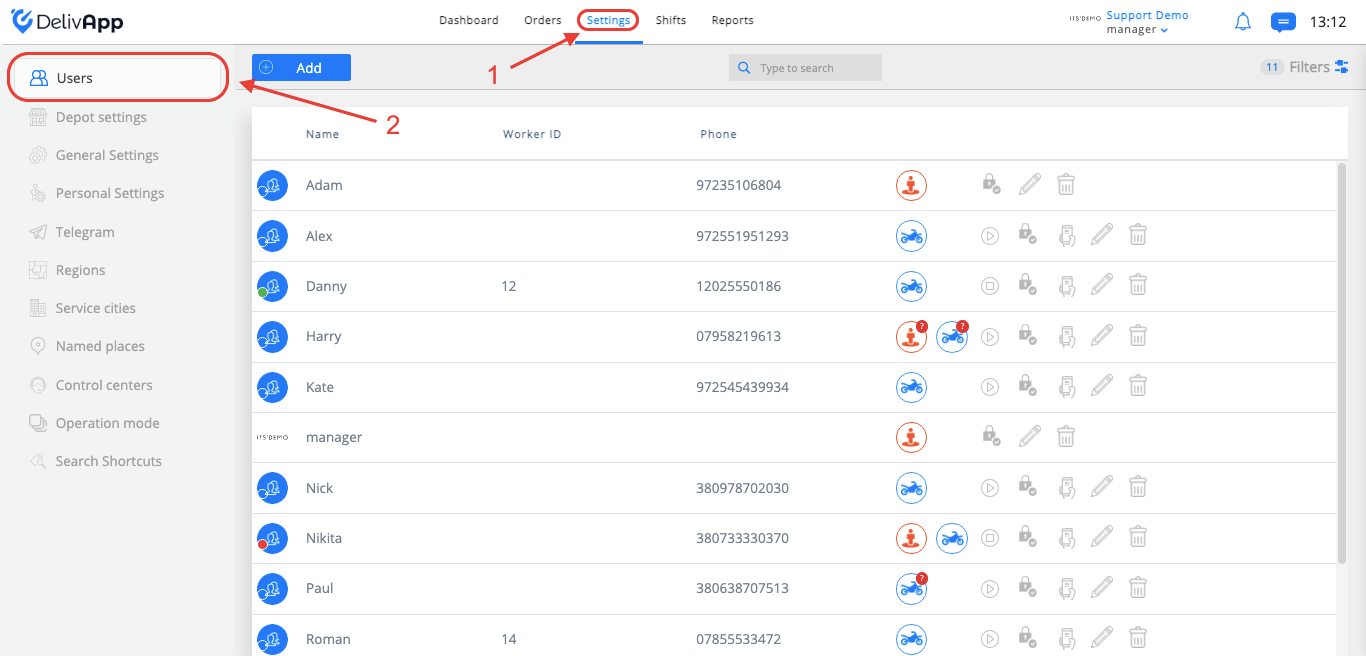
(скриншот 1)
Найдите в списке пользователя, которого нужно удалить, и нажмите иконку удаления (скриншот 2).

(скриншот 2)
Нажмите кнопку Точно — и пользователь будет удалён из системы (скриншот 3).
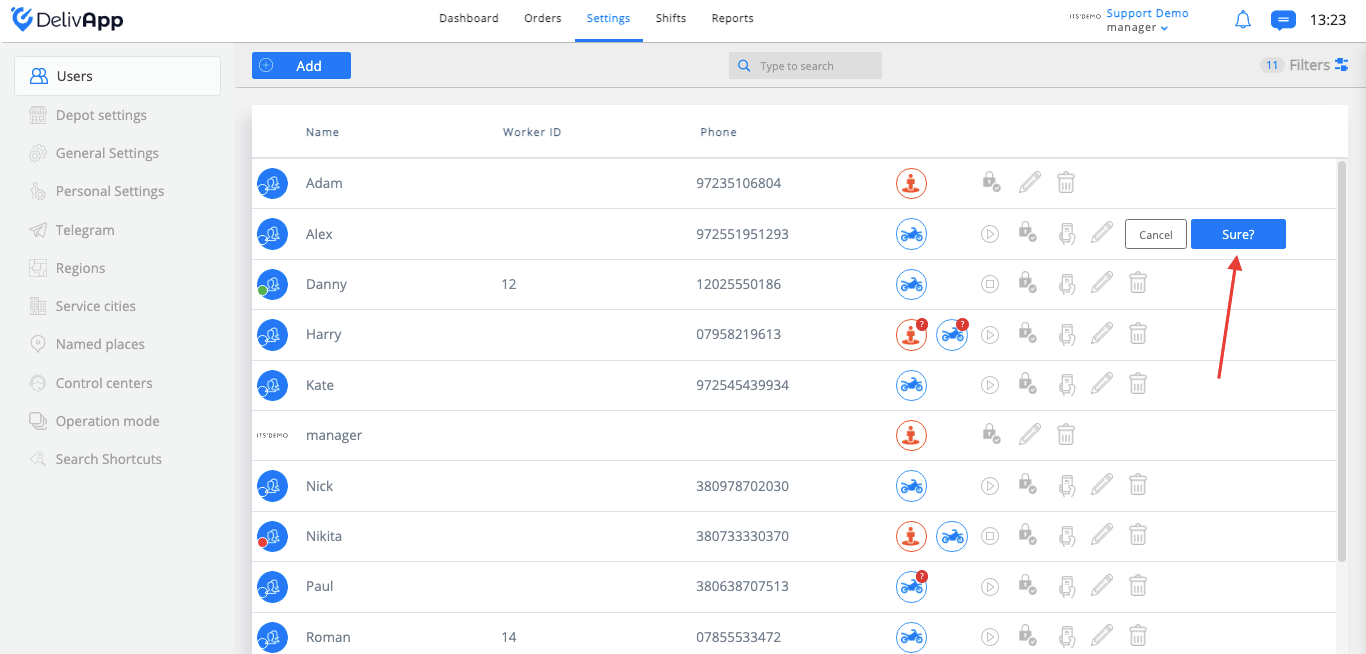
(скриншот 3)
*Обратите внимание: это действие нельзя отменить.
Как начать смену
Когда вы открываете смену курьера, вам становится доступна важная статистика: когда смена началась и закончилась, сколько заказов выполнено, какое расстояние прошёл курьер и сколько наличных собрано. Вся эта информация сохраняется в смене.
Чтобы начать смену курьера, откройте вкладку Дашборд и нажмите кнопку Плюс в правом боковом меню (скриншот 1).
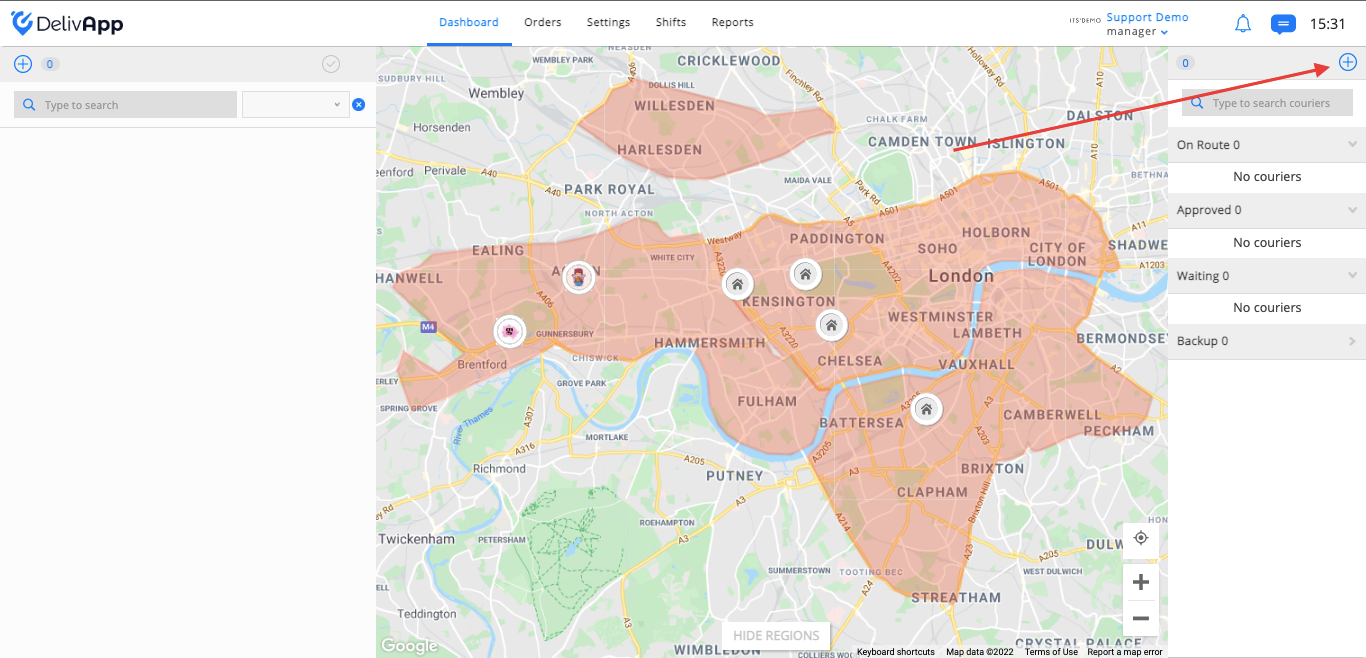
(скриншот 1)
Затем на открывшемся экране нажмите кнопку Начать смену у нужного курьера (скриншот 2).
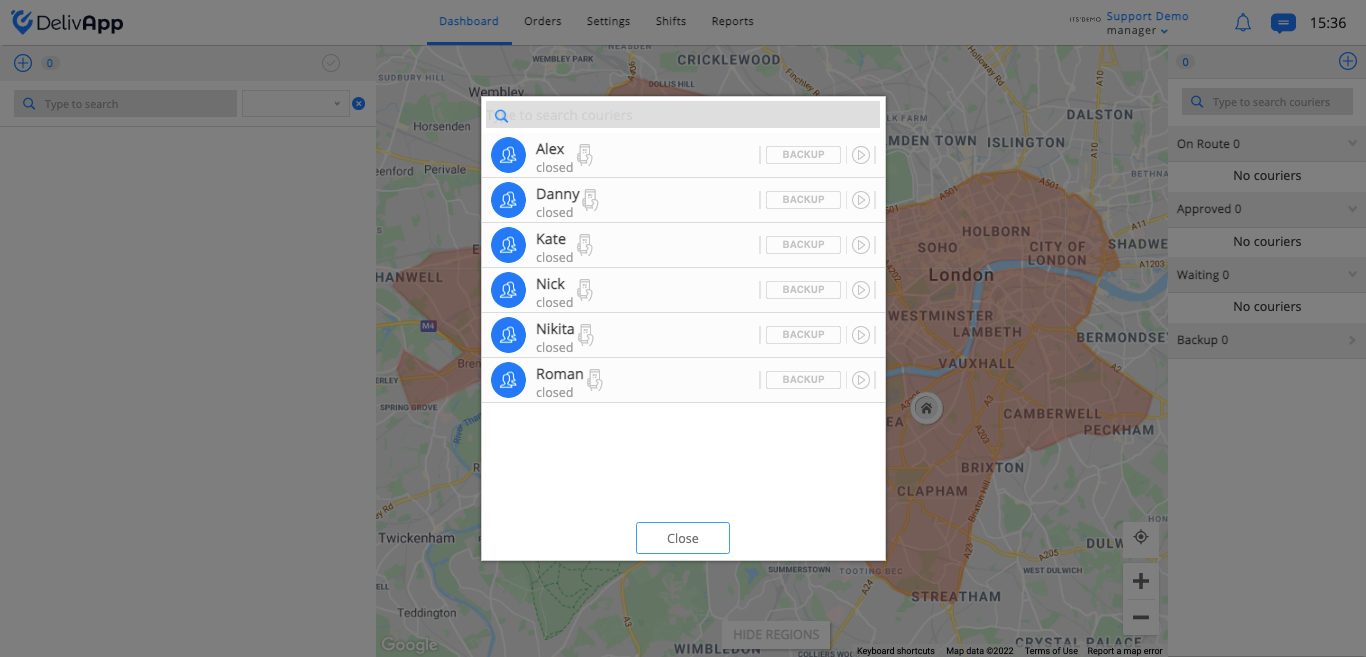
(скриншот 2)
Выберите центр управления, если вы с ними работаете (скриншот 3).
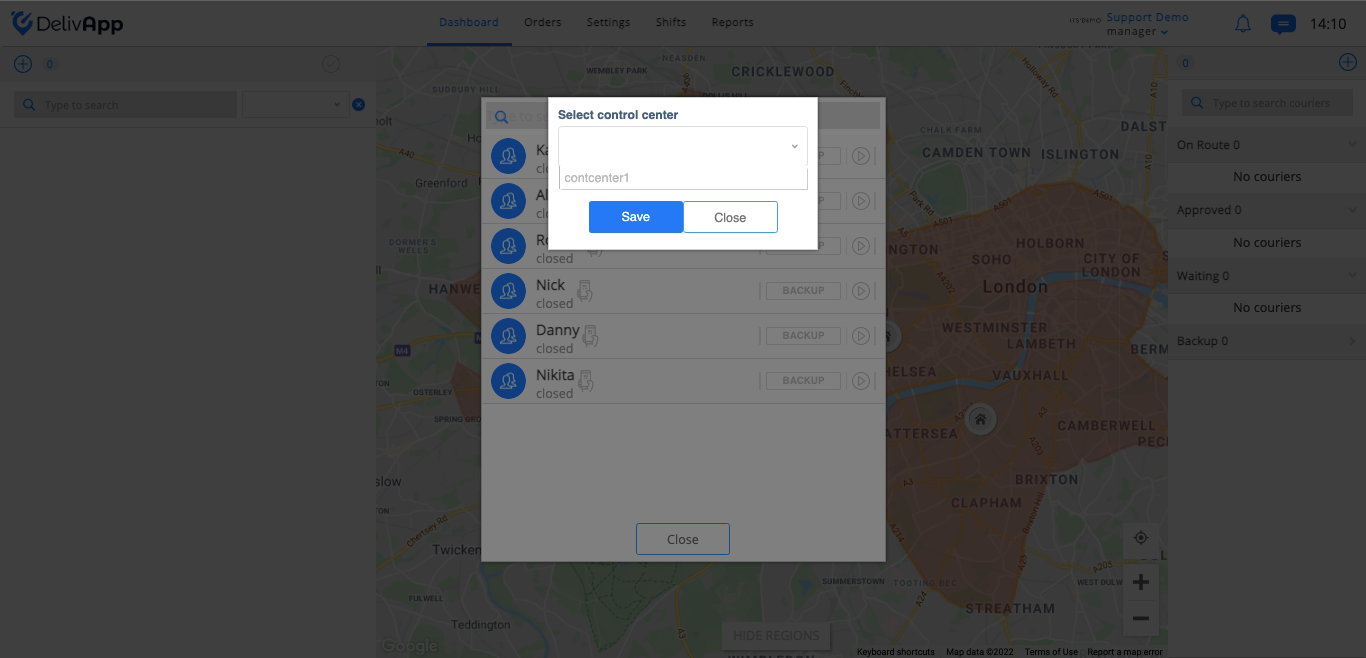
(скриншот 3)
Курьер, которому вы открыли смену, появится в списке ожидания (скриншот 4).
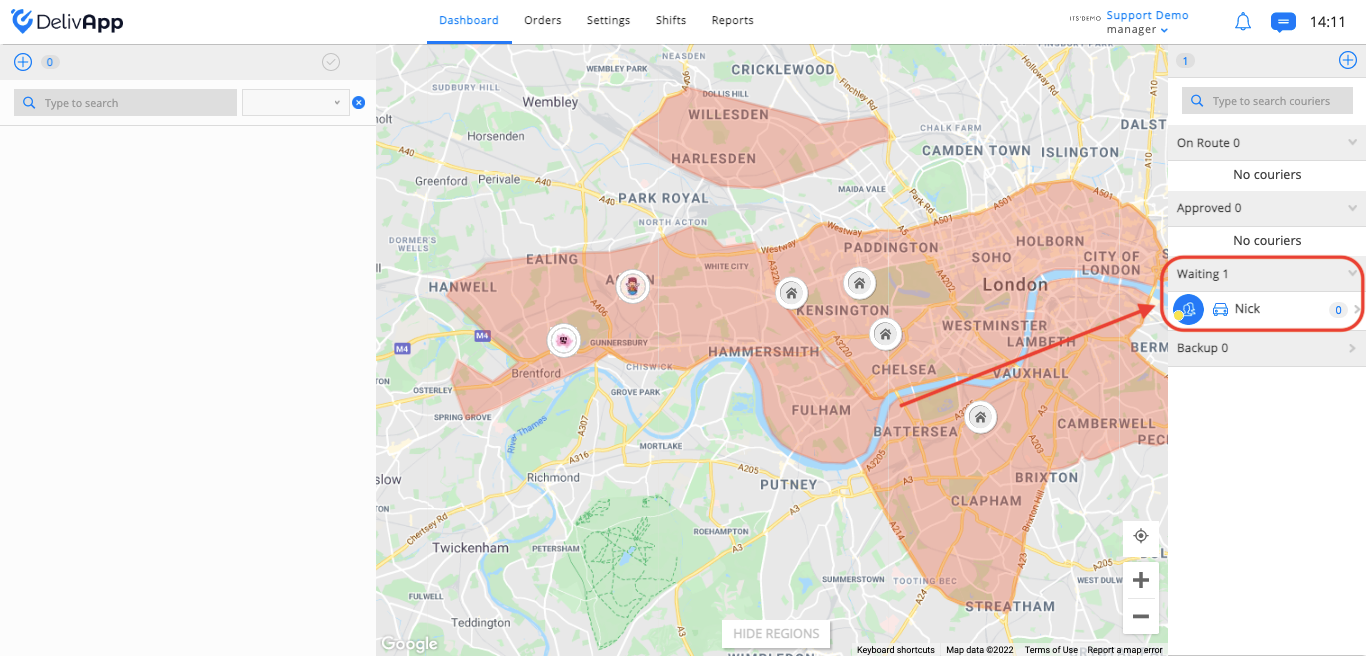
(скриншот 4)
Чтобы закрыть смену, нажмите на стрелку рядом с именем курьера, а затем на кнопку завершения смены. По этой же стрелке доступны кнопки Отошёл (чтобы приостановить смену курьера на неопределённое время) и Назначить (чтобы назначить курьера на существующий заказ) — скриншот 5.
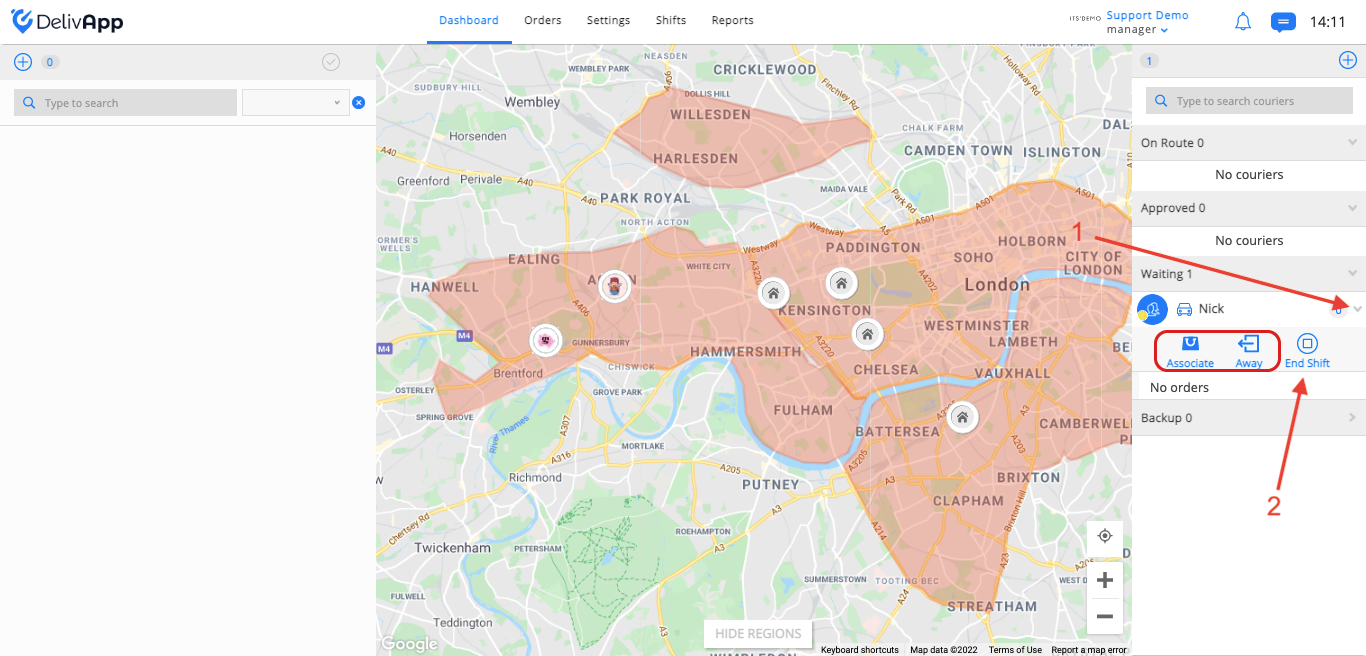
(скриншот 5)
Пользователи с настройками оплаты
У роли курьера есть дополнительные настройки оплаты — о них читайте в статье Настройка выплат курьерам.