הגדרת משתמשים במערכת
במערכת שלנו אפשר להגדיר כמה תפקידים עם פונקציות והרשאות שונות, כדי שהעסק שלכם יתנהל בצורה חלקה.
סוגי משתמשים
במערכת יש 4 תפקידים אפשריים למשתמש:
מוקדן: אחראי על יצירת הזמנות, הקצאת הזמנות לשליחים, ויכול לבדוק את פעילות מנהלי מרכזי הבקרה.
מנהל מרכזי בקרה: אם אתם עובדים עם מרכזי בקרה, לכל מרכז שתיצרו דרוש מנהל; התפקיד הזה מאפשר לשלוט בכל המשלוחים באזור או באזורים שלו.
שליח: מאפשר למשתמש ליצור חשבון באפליקציית השליחים שלנו כדי לקבל הזמנות, לאסוף אותן ולמסור אותן.
מנהל אדמיניסטרטיבי: בתפקיד הזה יש לכם שליטה על כל המשתמשים ואפשרות לערוך אותם.
כיצד ליצור משתמש
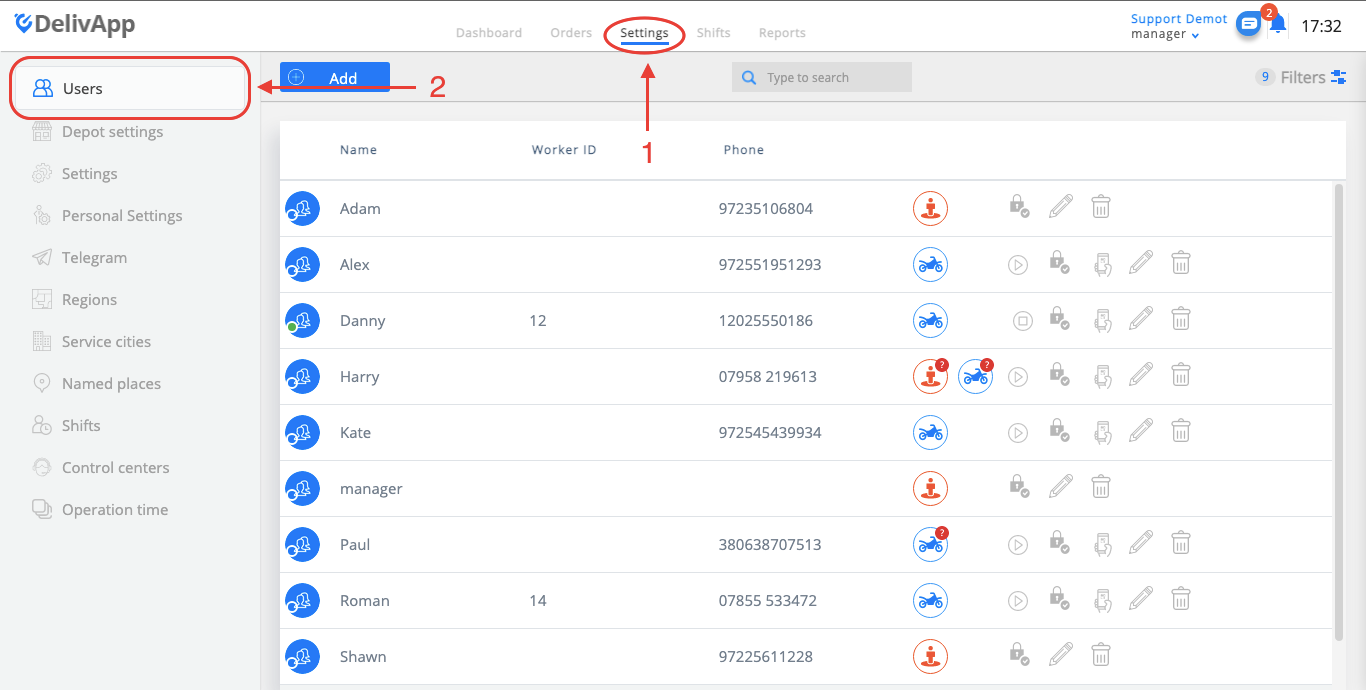
כדי ליצור משתמש, לחצו על הלשונית הגדרות בסרגל הניווט העליון ולאחר מכן על משתמשים בתפריט הצד (צילום מסך 1).
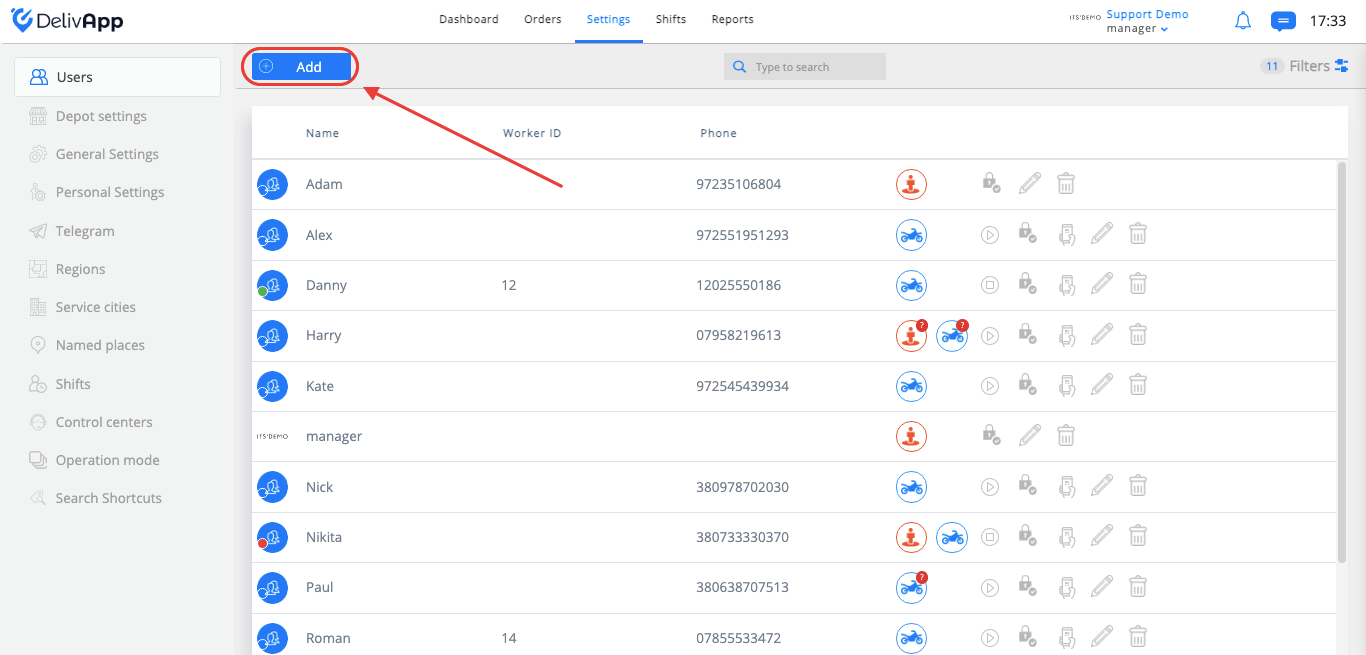
במסך משתמשים יוצגו המשתמשים הקיימים. לחצו על הכפתור הוספה כדי ליצור משתמש חדש (צילום מסך 2).
במסך החדש בחרו את התפקיד שברצונכם להקצות למשתמש ומלאו את השדות הבאים.
שם (שם העובד)
טלפון (מספר הטלפון של העובד)
אימייל (כתובת האימייל של העובד)
מספר עובד (מספר העובד בחברה)
תעריף שעתי (התגמול של העובד לשעה או להזמנה)
תאריך תחילת העסקה (יום רישום המשתמש)
*שם, מספר טלפון ותפקיד הם שדות חובה.
*מספר הטלפון חייב להיות ייחודי לכל משתמש.

כיצד להזמין משתמש
כשיוצרים תפקיד שליח, יש להזמין את המשתמש לאפליקציית השליחים. כך עושים זאת:
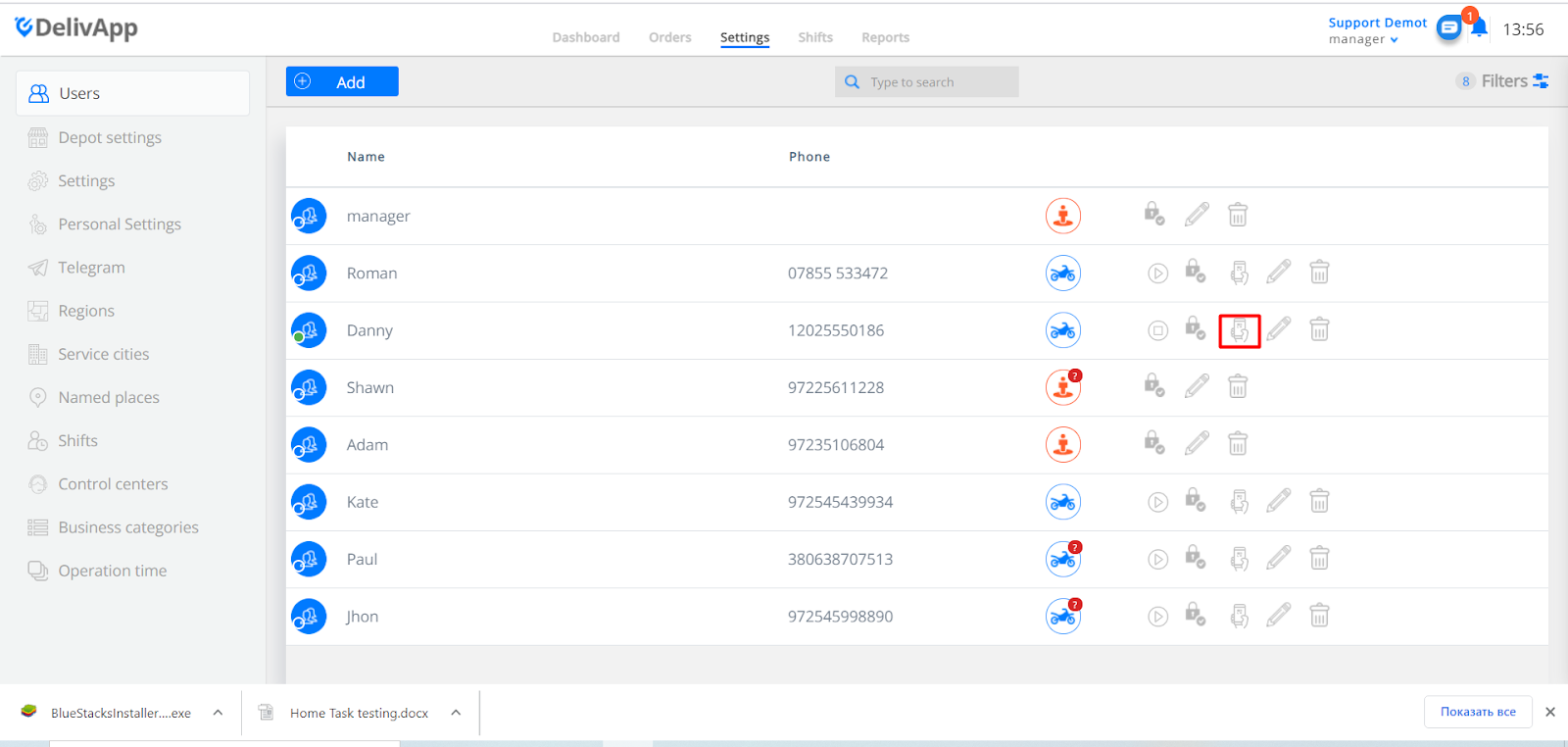
במסך ההגדרות בחרו משתמשים, וליד שם השליח לחצו על אייקון הזמנת שליח:
לאחר לחיצה על הזמנת שליח ייפתח חלון חדש:
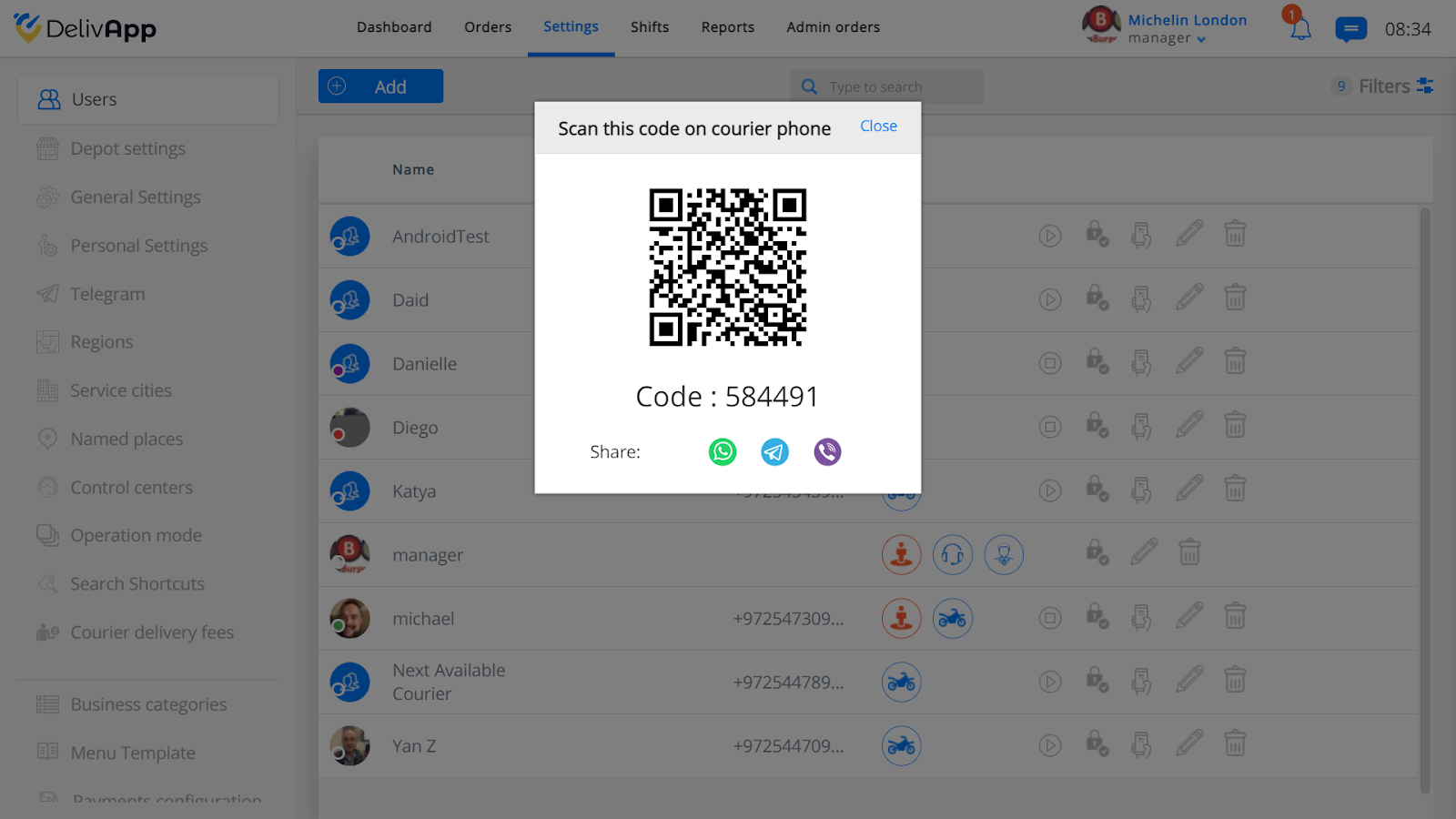
מכאן יש שלוש דרכים לרשום את השליח:
לבקש ממנו לסרוק את קוד ה-QR באמצעות אפליקציית השליחים של DelivApp.
ללחוץ על שיתוף בוואטסאפ/טלגרם/ויבר, וייפתח חלון עם הקישור וקוד ההרשמה.

אפשר לשלוח לשליח את הקישור בוואטסאפ בלחיצה על הכפתור המשך לצ'אט, כדי שילחץ עליו וייכנס מהסמארטפון שלו.
- לבקש מהשליח להזין את הקוד באפליקציית השליחים של DelivApp.
כיצד לערוך משתמש
אפשר לערוך את פרטי המשתמש אם נדרשים שינויים.
כדי לערוך את פרטי המשתמשים, לחצו על הלשונית הגדרות בסרגל הניווט העליון ולאחר מכן על הלשונית משתמשים בתפריט הצד (צילום מסך 1).
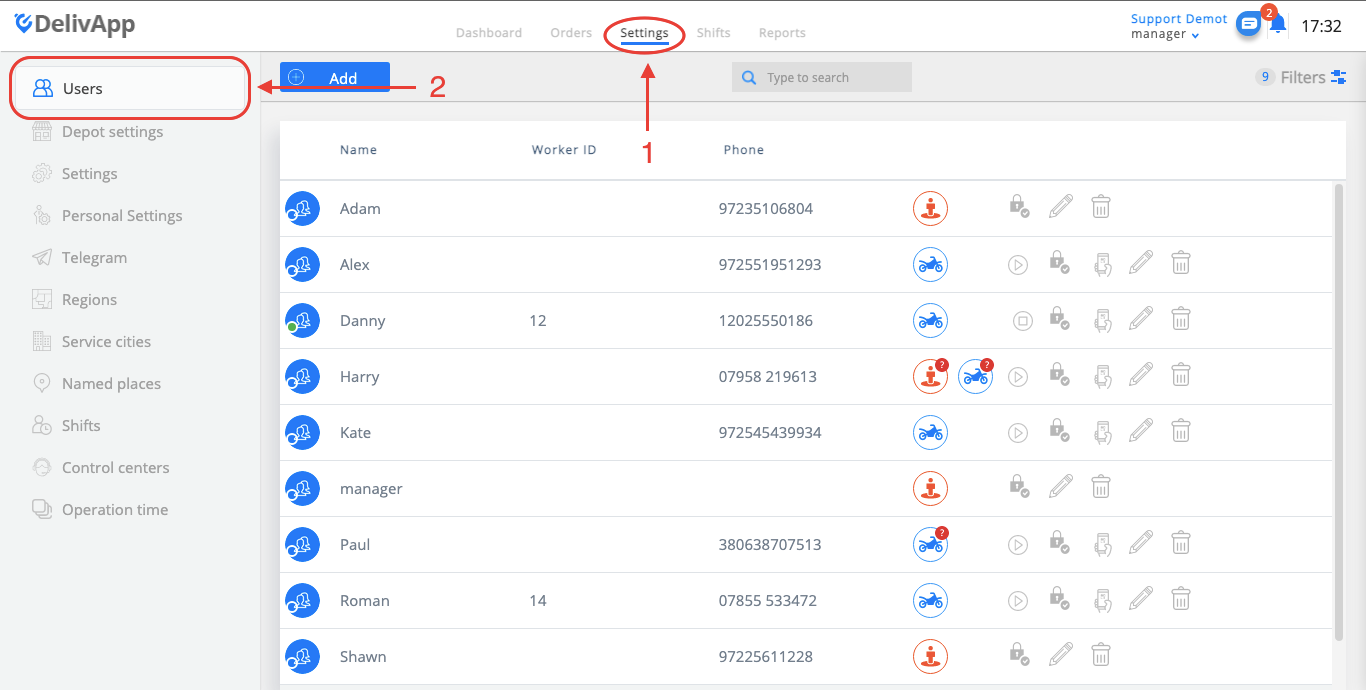
(צילום מסך 1)
במסך משתמשים יוצגו המשתמשים הקיימים. לחצו על כפתור העריכה כדי לערוך את המשתמש (צילום מסך 2).

(צילום מסך 2)
מסך עריכת המשתמש זהה למסך יצירת המשתמש (צילום מסך 3).
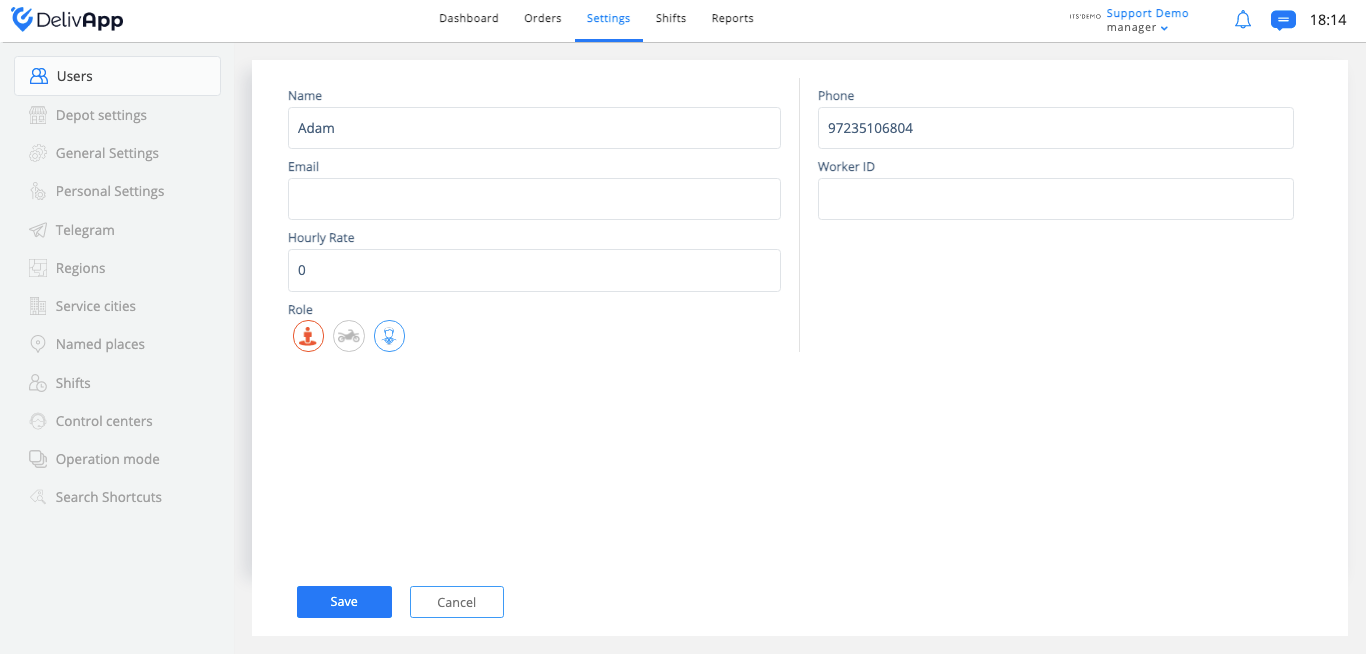
(צילום מסך 3)
לאחר שכל הפרטים עודכנו, לחצו על הכפתור שמירה.
כיצד למחוק משתמש
אם המשתמש כבר אינו רלוונטי לחשבון שלכם, אפשר להסיר אותו מהמערכת.
לחצו על הלשונית הגדרות בסרגל הניווט העליון ולאחר מכן על הלשונית משתמשים בתפריט הצד (צילום מסך 1).
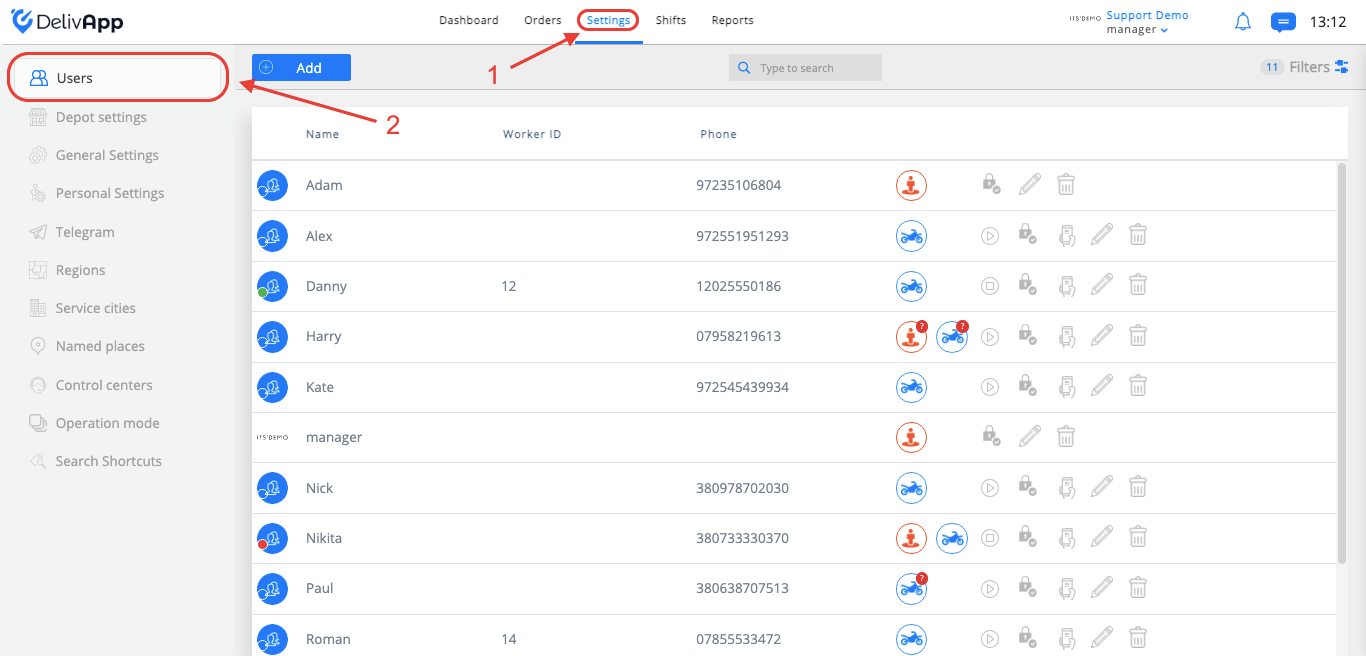
(צילום מסך 1)
אתרו ברשימת המשתמשים את המשתמש שברצונכם למחוק ולחצו על אייקון ההסרה (צילום מסך 2).

(צילום מסך 2)
לחצו על הכפתור בטוח והמשתמש יימחק מהמערכת (צילום מסך 3).
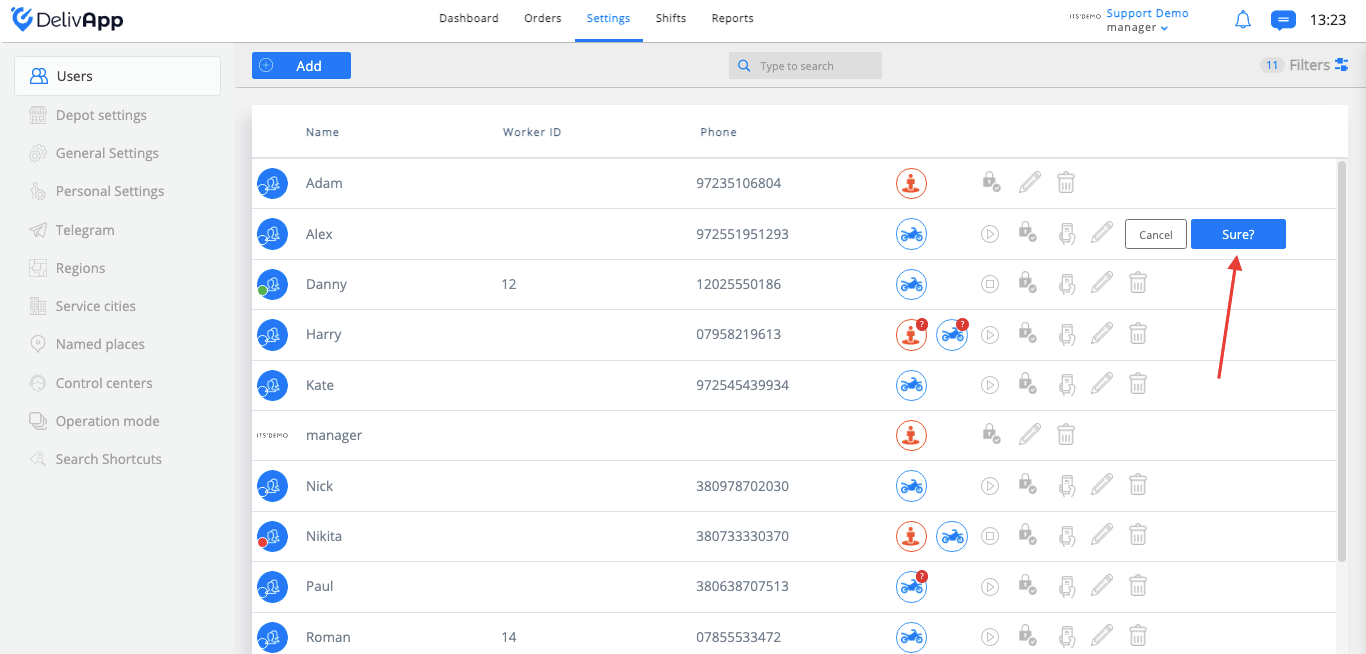
(צילום מסך 3)
*שימו לב שלא ניתן לבטל את הפעולה הזו.
כיצד לפתוח משמרת
כשאתם פותחים משמרת של שליח, נפתחת לכם גישה לנתונים חשובים: מתי המשמרת התחילה והסתיימה, מספר ההזמנות שהושלמו, המרחק שהשליח עבר והמזומן שנאסף. כל המידע הזה נשמר במשמרת.
כדי לפתוח משמרת של שליח, עברו ללשונית דאשבורד ולחצו על הכפתור פלוס בתפריט הצד (צילום מסך 1).
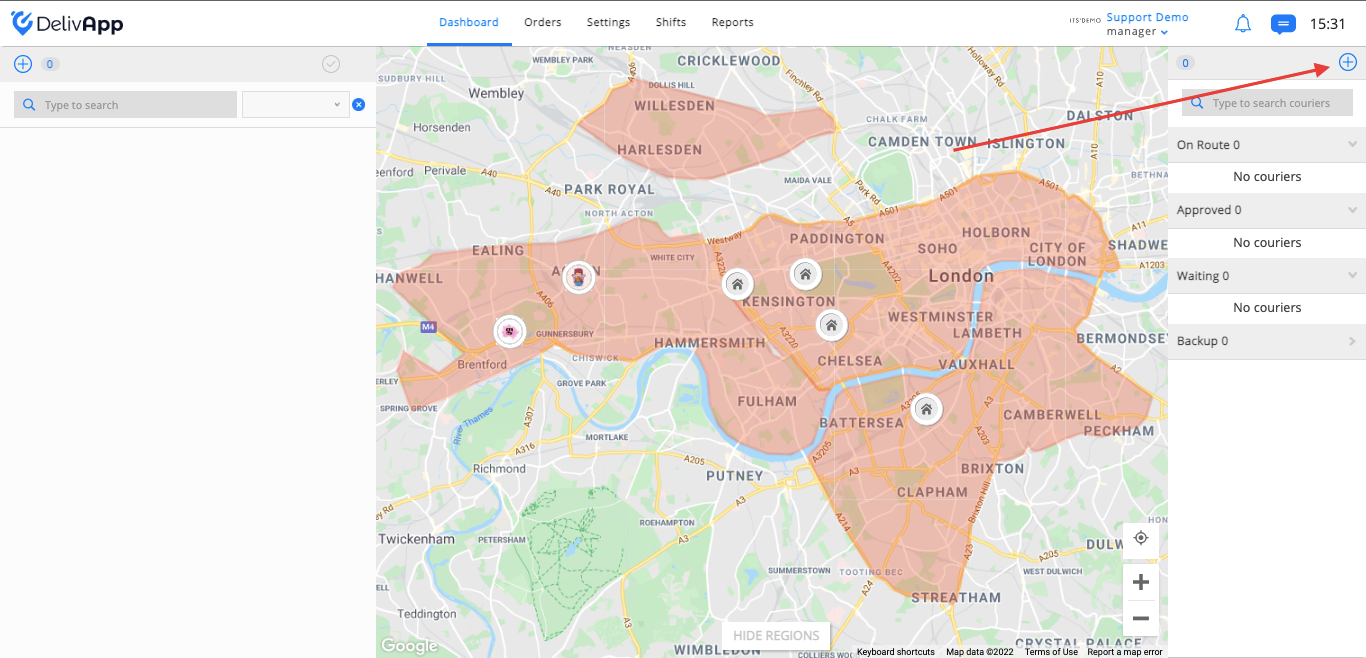
(צילום מסך 1)
לאחר מכן לחצו על הכפתור פתיחת משמרת אצל השליח הרלוונטי במסך שנפתח (צילום מסך 2).
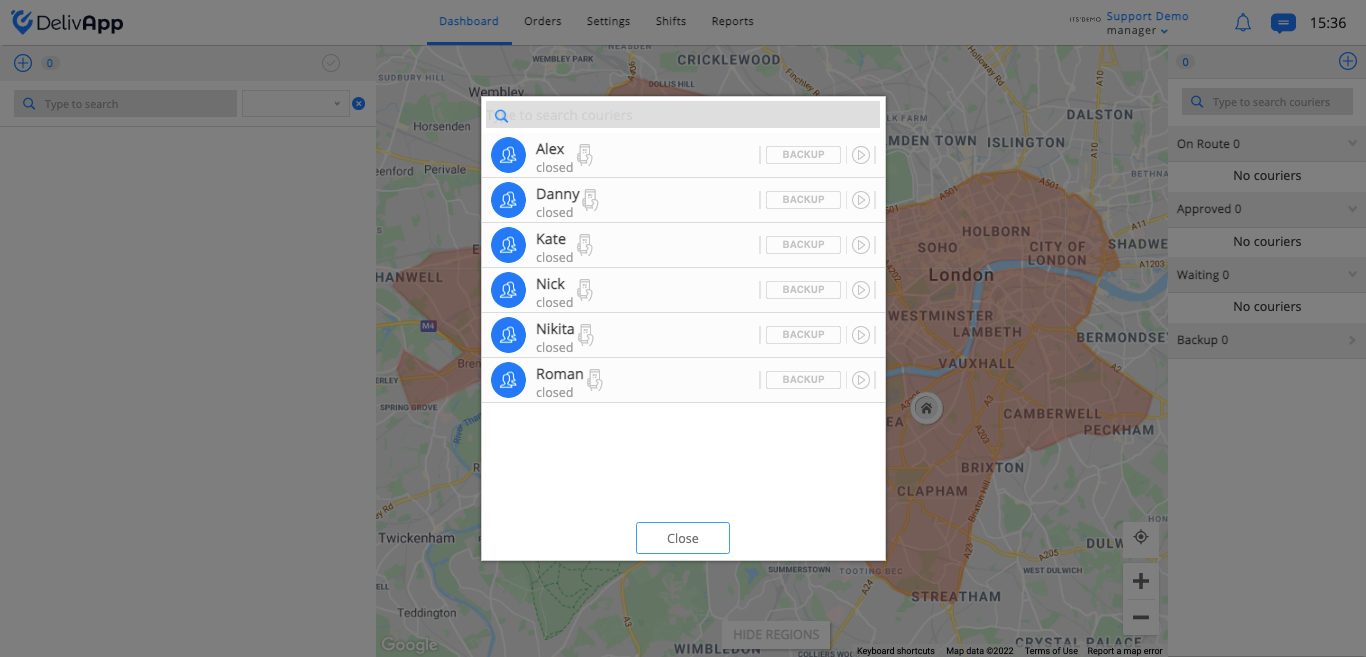
(צילום מסך 2)
בחרו מרכז בקרה, אם אתם עובדים איתם (צילום מסך 3).
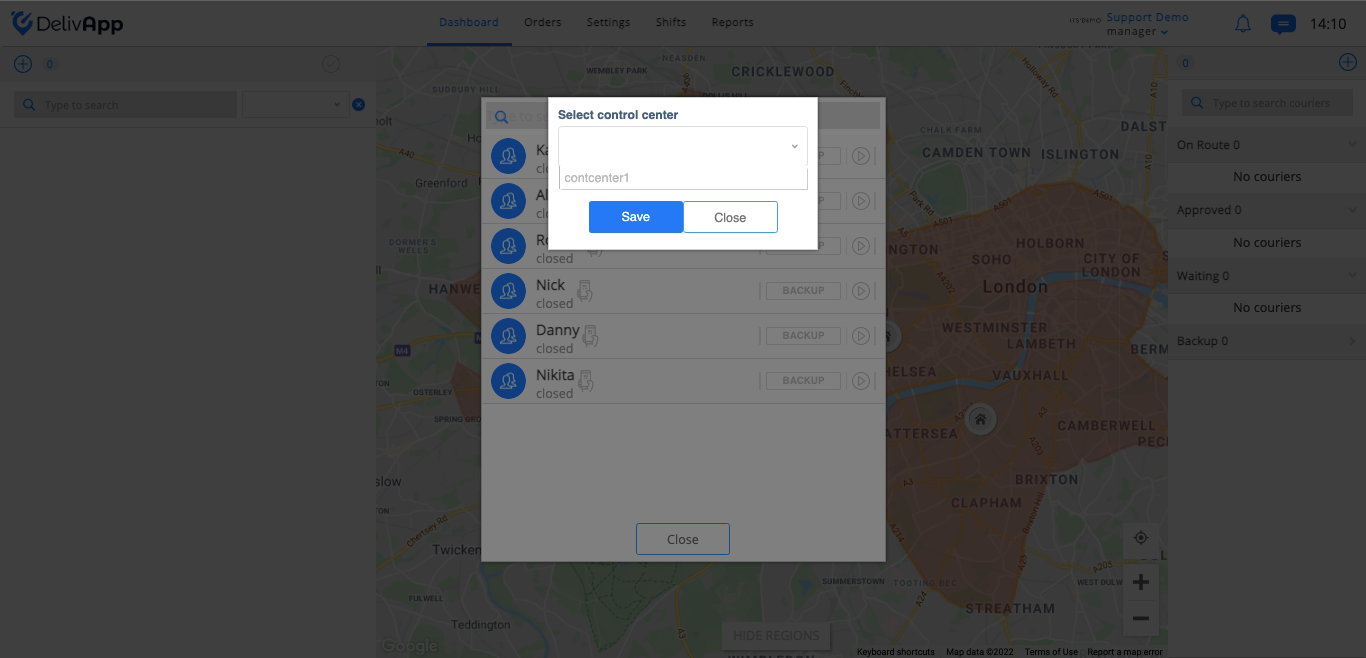
(צילום מסך 3)
השליח שפתחתם לו משמרת יופיע ברשימת ההמתנה (צילום מסך 4).
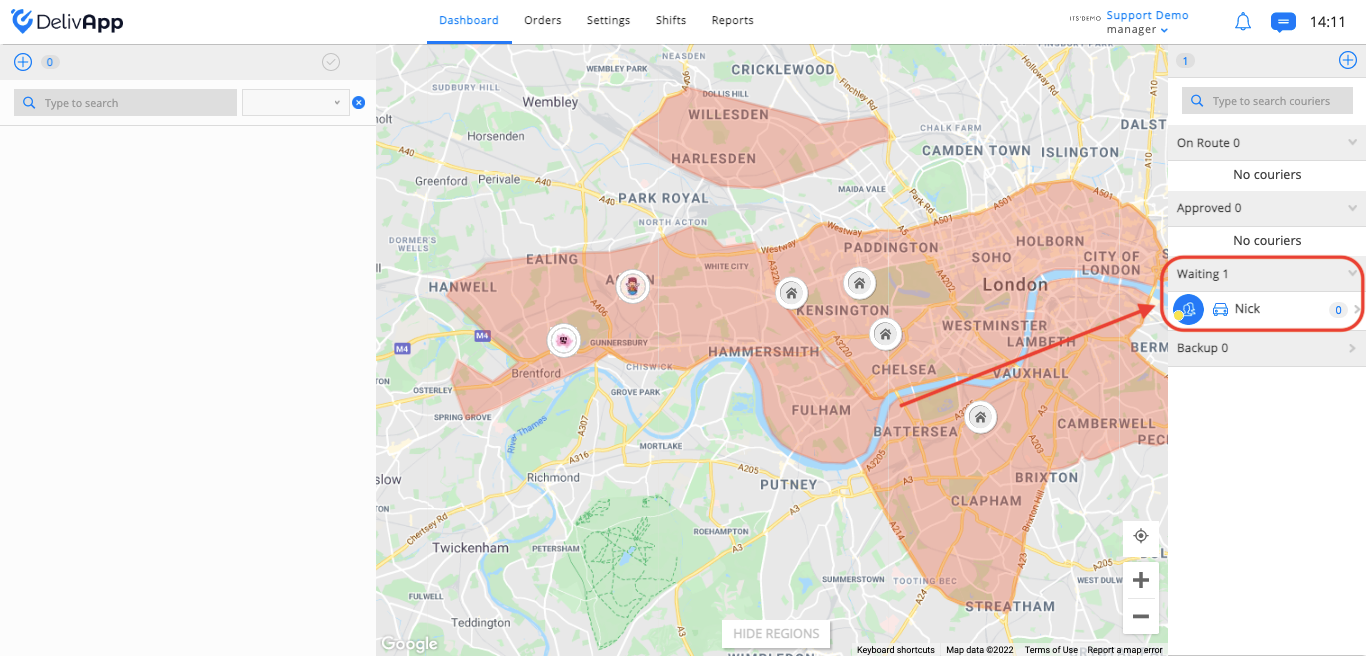
(צילום מסך 4)
כדי לסגור את המשמרת, לחצו על החץ שליד שם השליח ולאחר מכן על כפתור סיום המשמרת. בלחיצה על החץ הזה תמצאו גם את הכפתורים לא זמין (להשהיית משמרת השליח לזמן בלתי מוגדר) והקצאה (להקצאת השליח להזמנה קיימת) — צילום מסך 5.
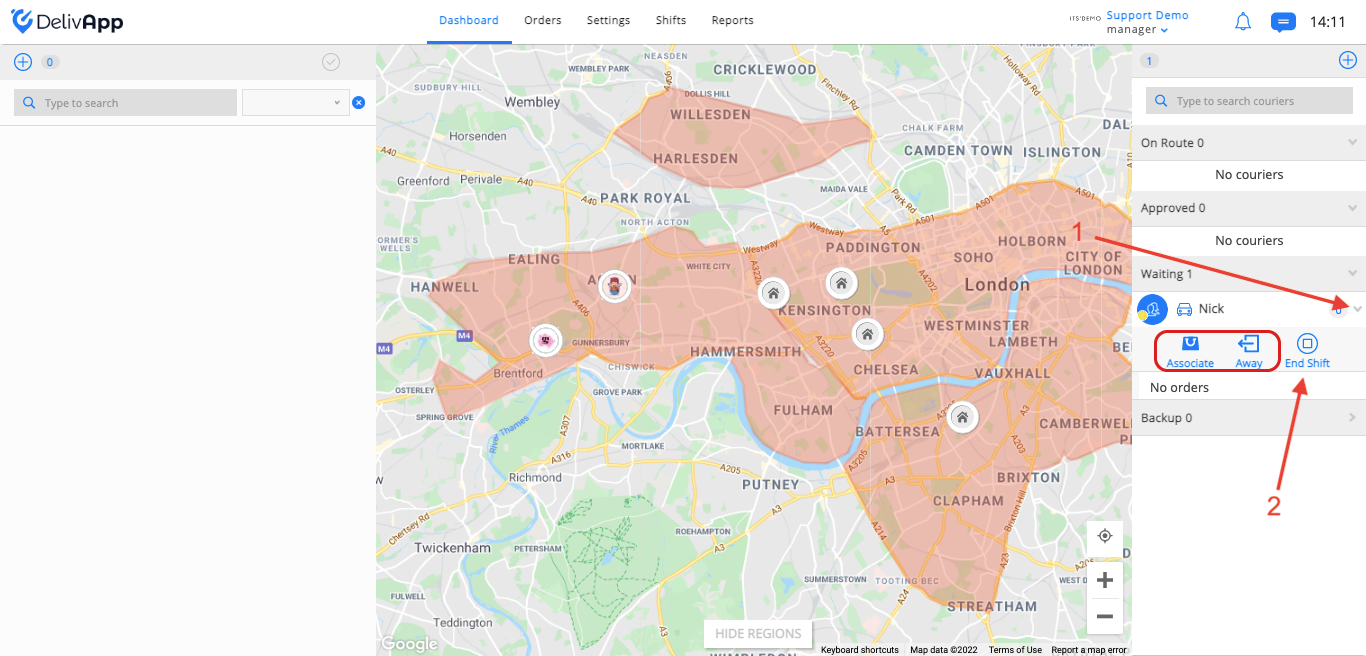
(צילום מסך 5)
משתמשים עם הגדרות תשלום
לתפקיד השליח יש הגדרות תשלום נוספות, ועליהן אפשר לקרוא במאמר הגדרת תגמול לשליחים.