Отчёты по сменам пользователей: что в них и как с ними работать
Вся информация по сменам пользователей — дата смены, время, выплаты и т. д. — собрана на экране Смены.
Откройте вкладку Смены в верхней панели навигации (скриншот 1).
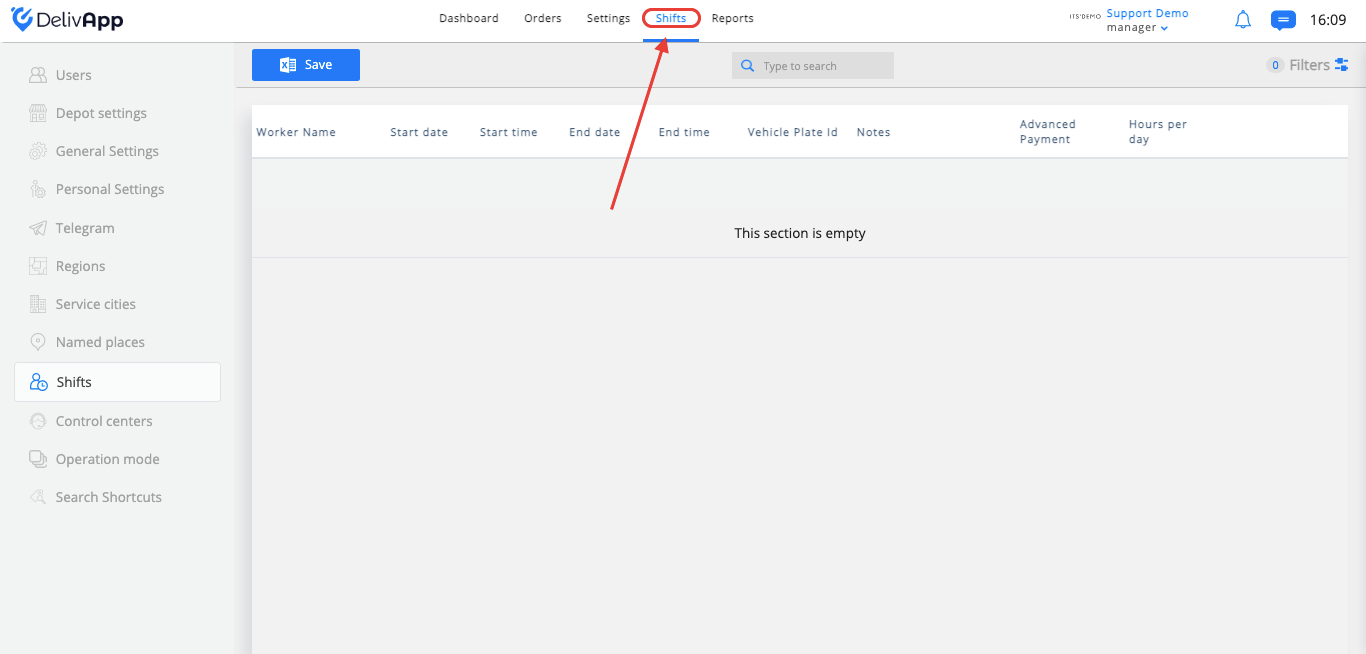
(скриншот 1)
На экране Смены есть поле поиска, панель фильтров и кнопка выгрузки в Excel (отметки 1, 2 и 3 на скриншоте 2).
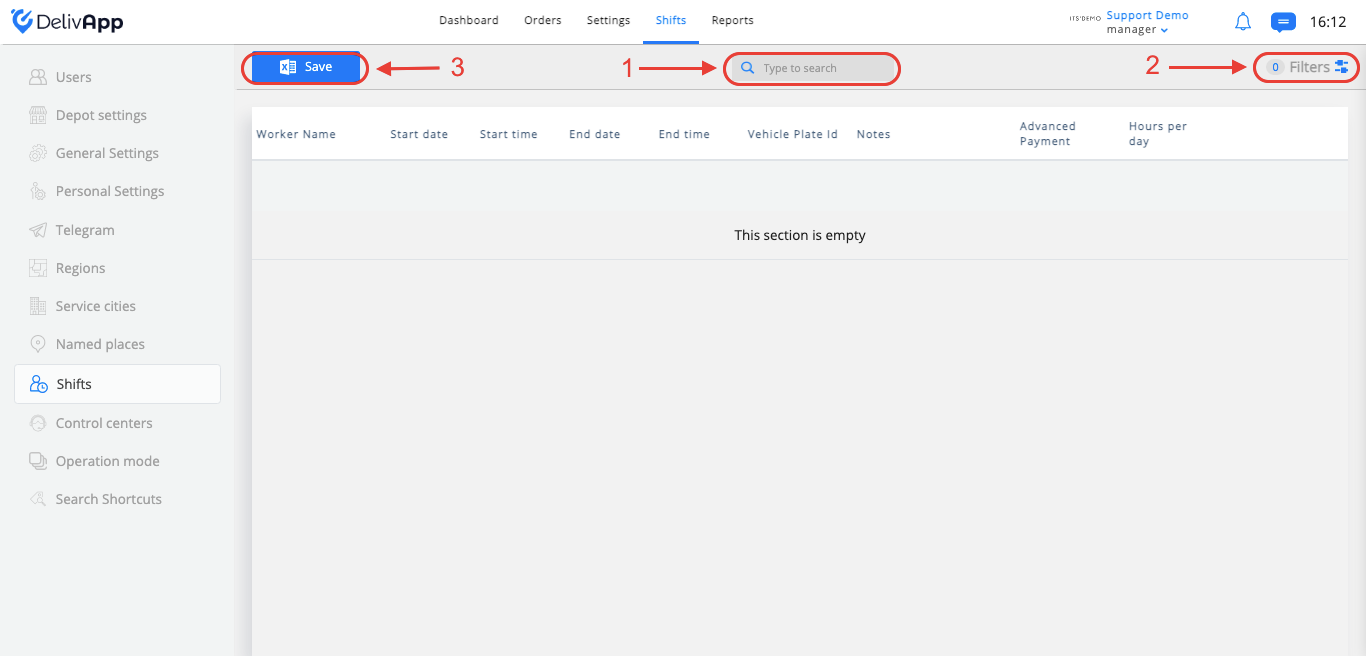
(скриншот 2)
На панели фильтров можно задать условия отбора данных на экране смен:
- период смены — даты можно выбрать вручную или из готовых вариантов: сегодня, вчера, неделя, месяц, прошлый месяц.
*Дату можно ввести вручную в поле или выбрать в календаре, нажав кнопку календаря (скриншот 3).
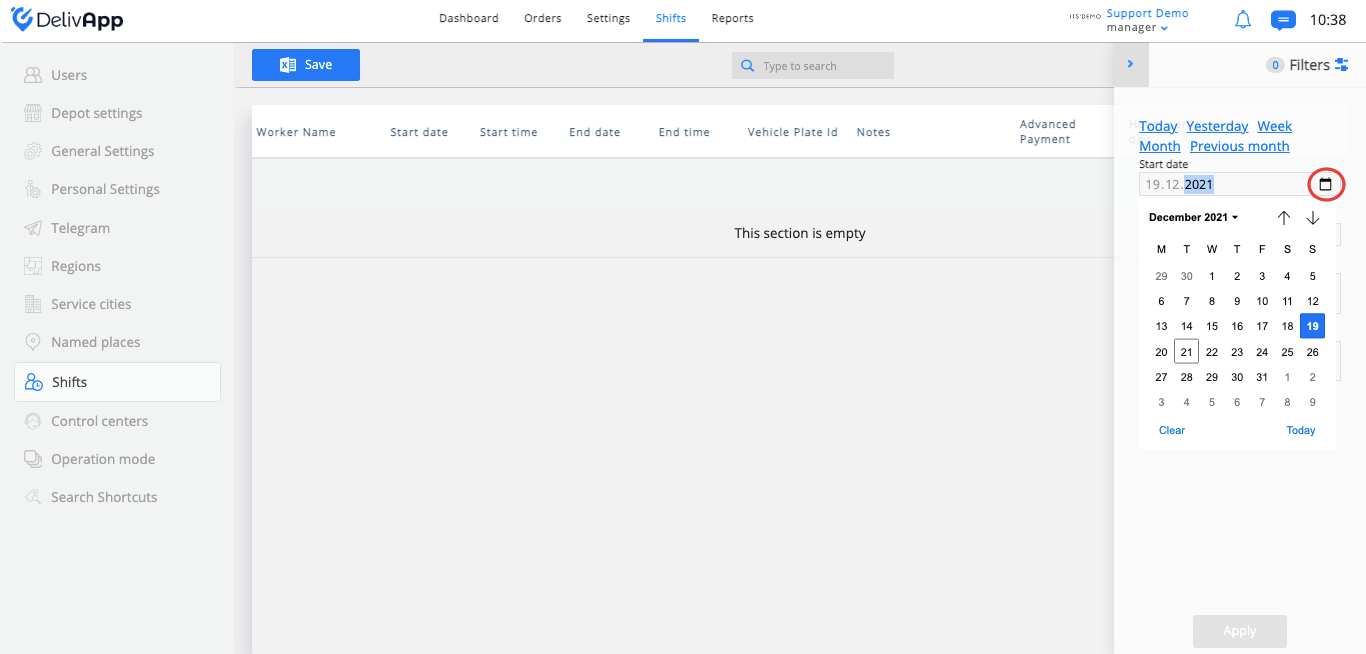
(скриншот 3)
Сотрудник — можно выбрать конкретного сотрудника.
Центр управления — если вы работаете с центрами управления, выберите один из них.
Затем нажмите кнопку Применить (скриншот 4).
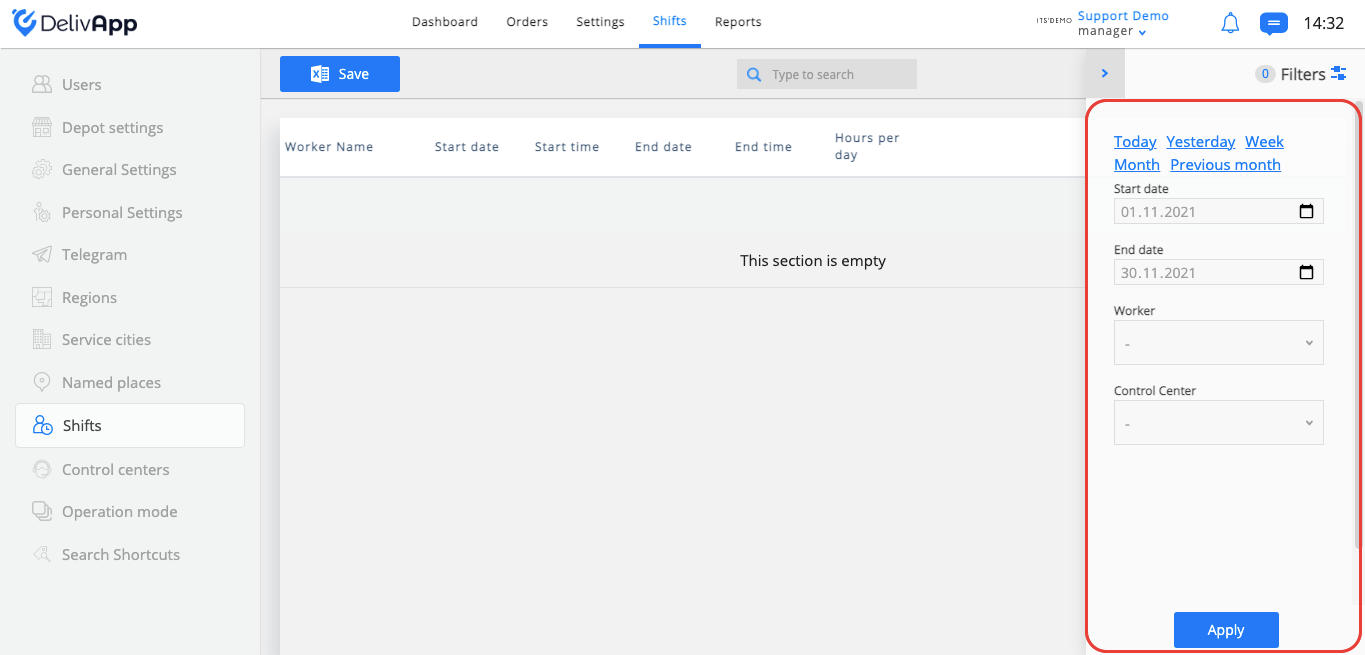
(скриншот 4)
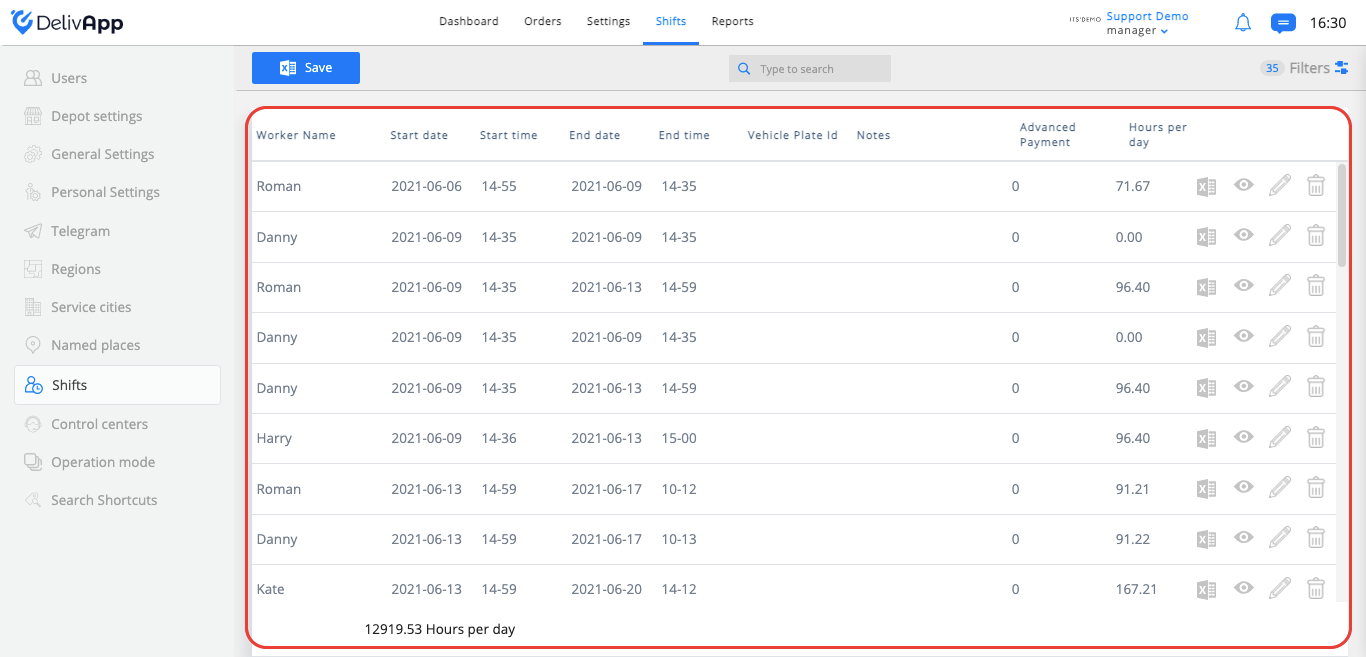
После применения фильтров вы увидите все подходящие смены (скриншот 5).
(скриншот 5)
В списке отображаются имя сотрудника, время начала и окончания смены (дата и время), номер транспортного средства, заметки, аванс и часы (общая длительность текущей смены).
Для каждой строки смены доступны кнопки действий:
Кнопка выгрузки файла Excel

Кнопка просмотра истории смены

Кнопка редактирования смены

Кнопка удаления смены

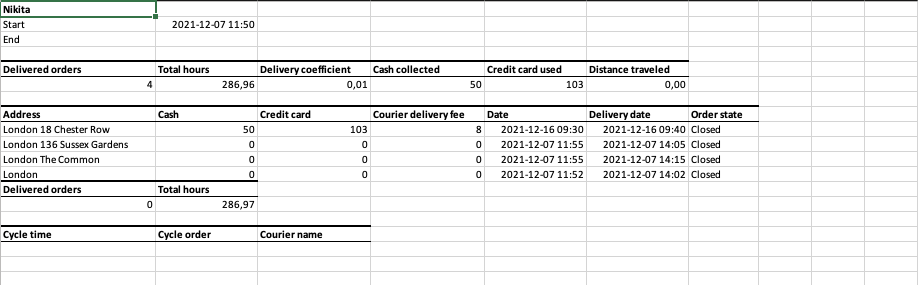
Файл Excel.
Нажмите кнопку Excel, чтобы скачать файл с информацией по этой смене. Вот пример такого файла:
(скриншот 6)
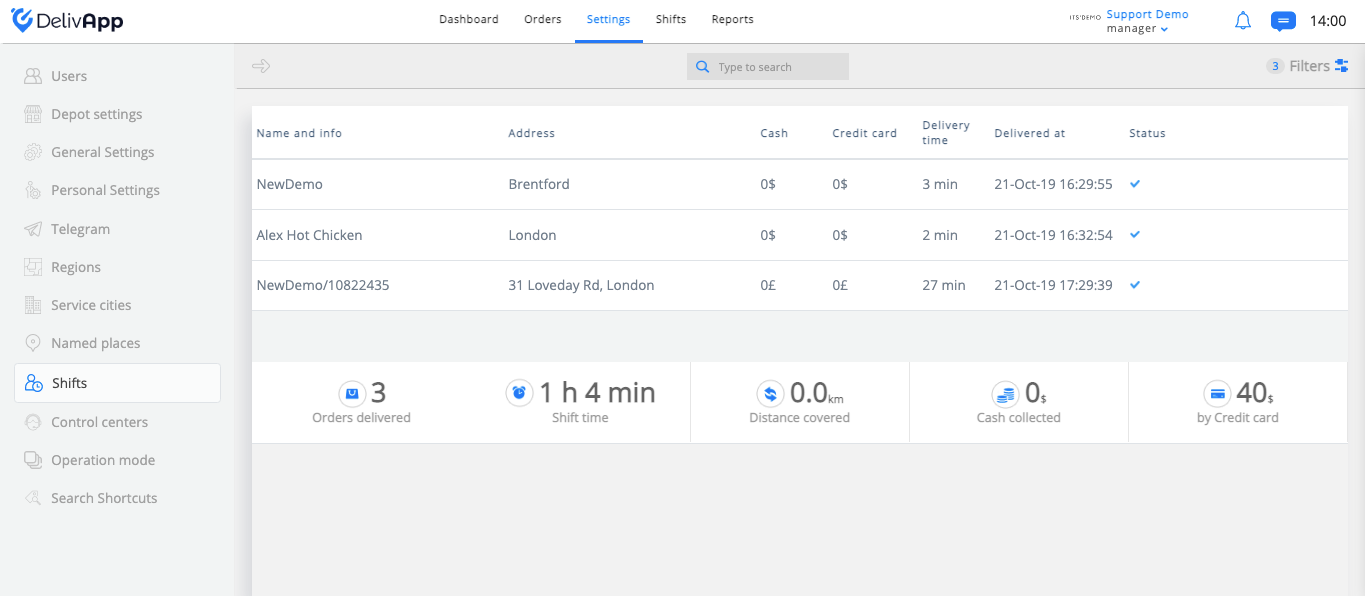
История смены
Здесь вы найдёте следующую информацию:
По каждому заказу: название и данные бизнеса, адрес доставки, наличные (собранные по заказу), карта (оплачено картой по заказу), время доставки заказа, дата и время доставки, статус заказа. Итоги по смене: доставлено заказов, время смены, пройденное расстояние, собрано наличными (всего), оплачено картой (всего). (скриншот 7).
(скриншот 7)
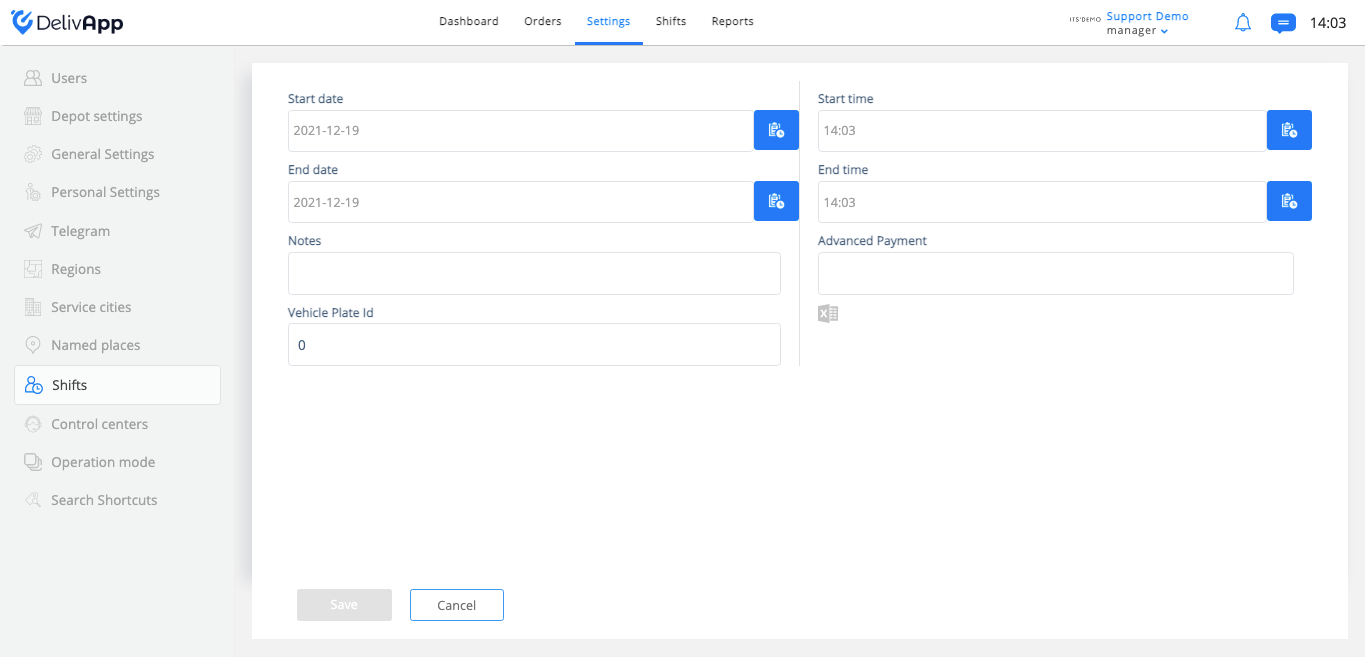
Редактирование
Нажмите кнопку редактирования, чтобы изменить следующие данные: дату и время начала, дату и время окончания (можно изменить границы смены), заметки (можно добавить заметки к смене), аванс (заполните поле, если выплата была сделана заранее), номер транспортного средства. (скриншот 8).
(скриншот 8)
*Дату можно ввести вручную в поле или выбрать в календаре, нажав кнопку календаря (скриншот 9).
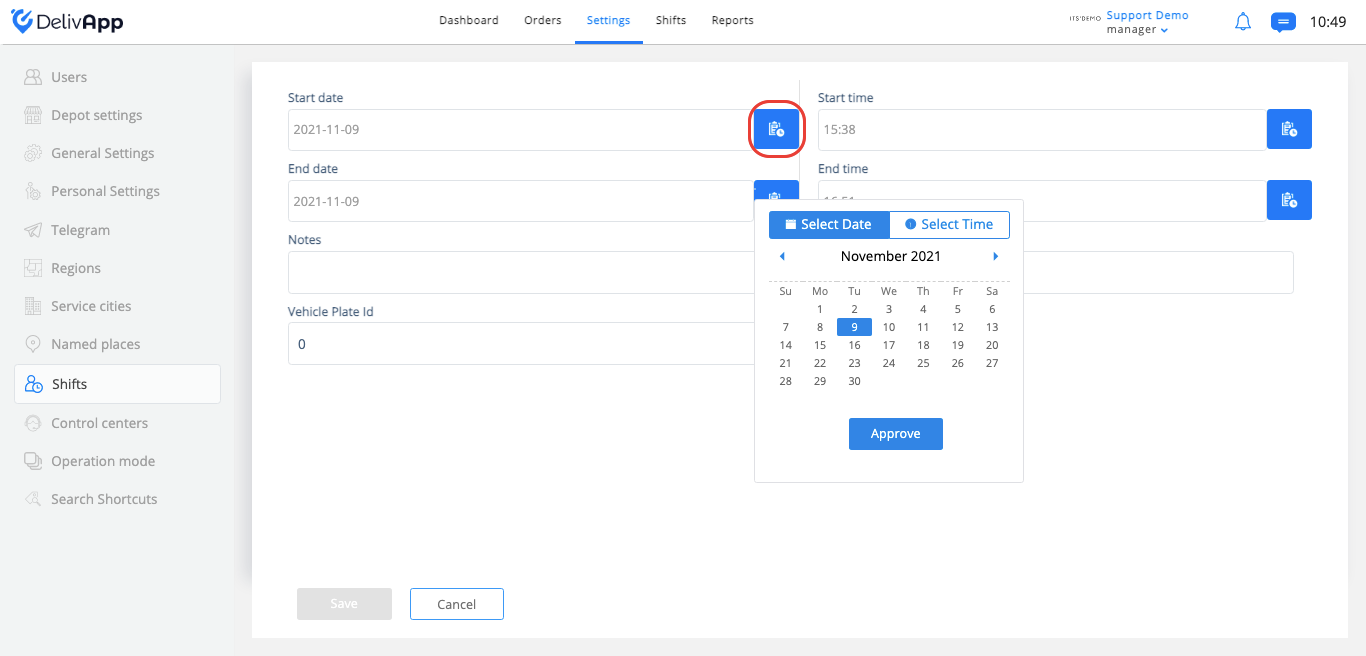
(скриншот 9)
Кнопка удаления
Любую смену можно удалить из системы — не забудьте сохранить изменения кнопкой Сохранить.
Также можно скачать файл Excel со всеми отфильтрованными сменами, нажав кнопку Сохранить (скриншот 10).
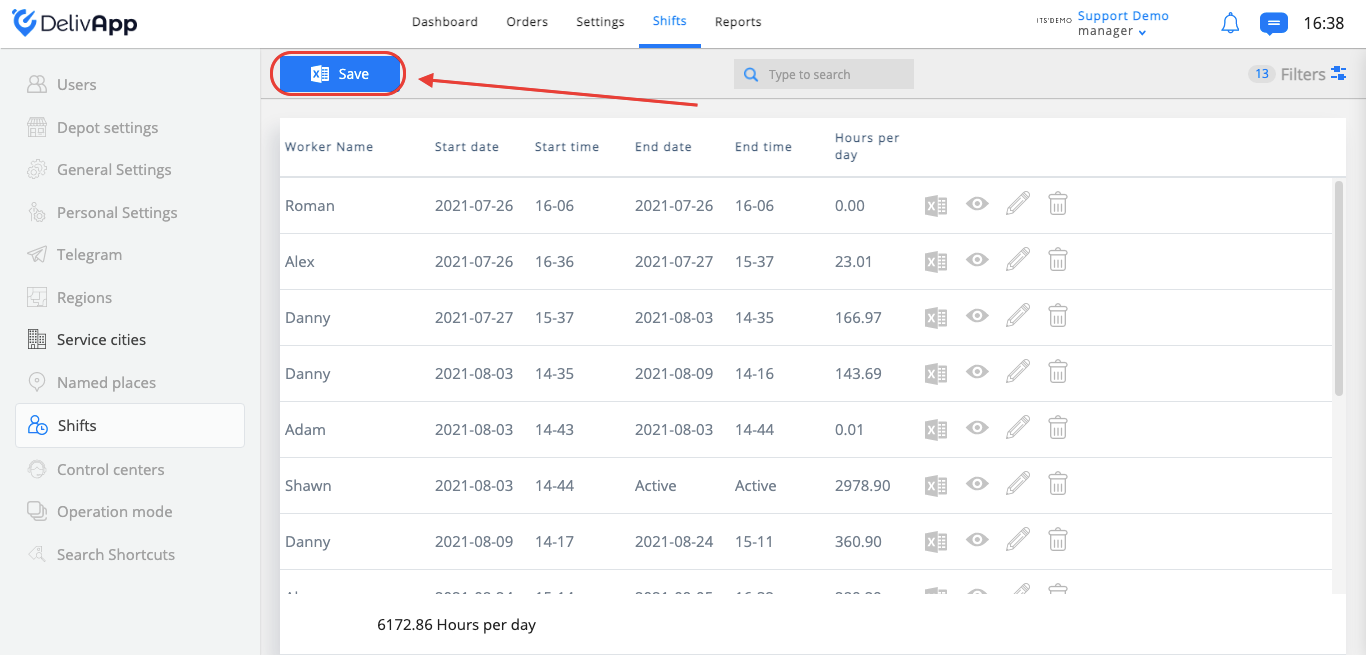
(скриншот 10)