Настройка бизнесов (точек выдачи) в системе
Как создать бизнес
Бизнес — это место, где начинается приготовление заказа и его доставка. В своём аккаунте можно добавить сколько угодно бизнесов.
Откройте вкладку Настройки в верхней панели навигации, затем нажмите Настройки бизнесов в левом боковом меню (скриншот 1).
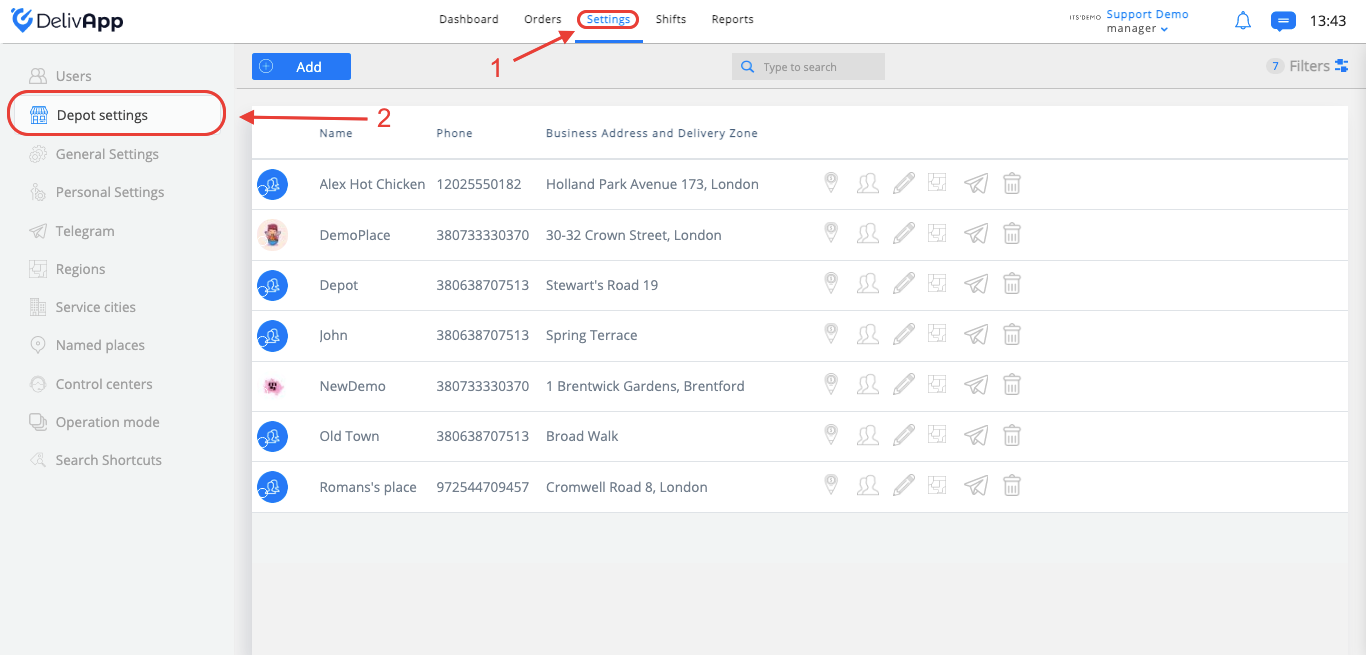
(скриншот 1)
На экране Настройки бизнесов нажмите кнопку Добавить (скриншот 2).
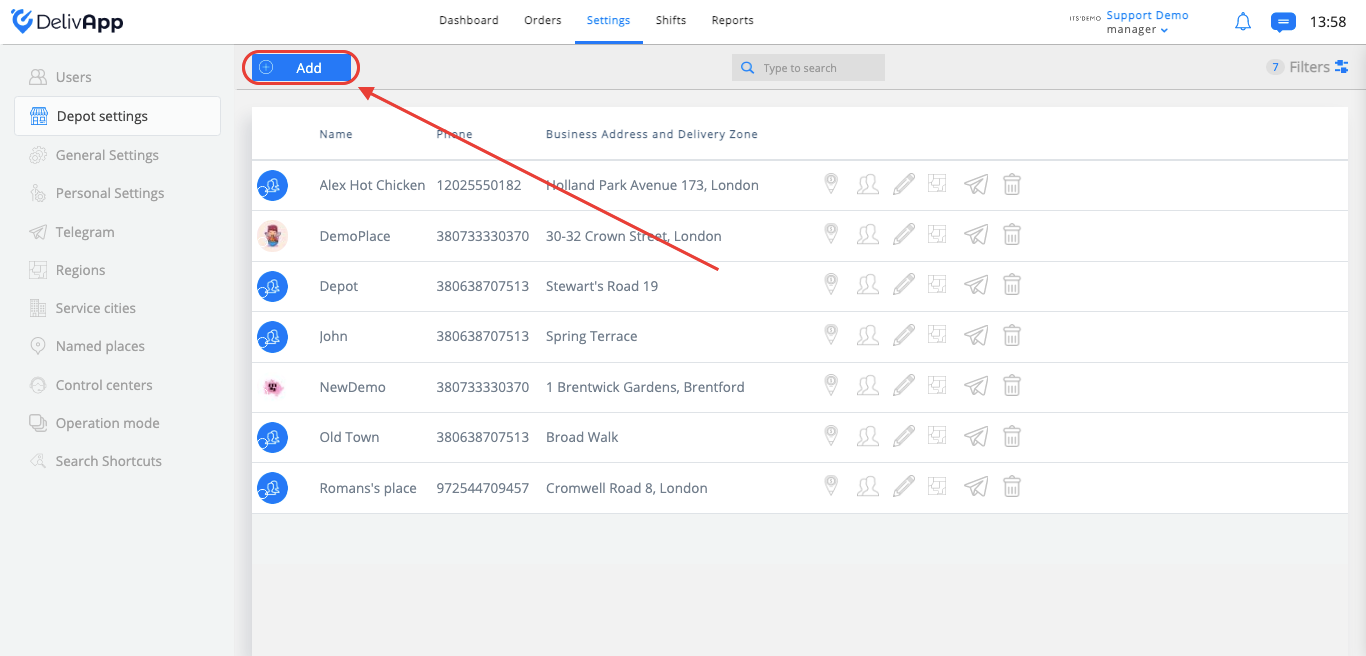
(скриншот 2)
Заполните на экране создания следующую информацию (скриншот 3):
Название (это название будет отображаться в карточке заказа)
Переключатель автоназначения (система будет назначать заказ по заранее заданным настройкам)
Переключатель «Скрыть курьеров» (если включён, система скроет курьеров на карте)
Переключатель «Разрешить создание заказов» (включает приём заказов из таких каналов, как Telegram, наше бизнес-приложение и т. д.)
Юридическое название компании (название бизнеса)
Телефон (контактный номер бизнеса)
Максимальное время доставки (максимальное время, за которое заказ должен быть доставлен клиенту)
Максимальное время в пути (максимальное время, которое заказ может провести в дороге)
Время приготовления по умолчанию (каждому заказу, попадающему в систему, нужно назначить время приготовления (см. поле «Готов через»). Если оно не задано, система автоматически заполнит поле «Готов через» значением времени приготовления по умолчанию)
Центр управления по умолчанию (актуально, только если вы используете центры управления)
Город, Улица (местоположение бизнеса. Его можно выбрать, нажав на карту)
Цвет (метки заказов будут окрашены на карте до назначения курьеру)
* Поля Название и Телефон обязательны.
*Номер телефона должен быть в международном формате.
* Адрес также можно выбрать нажатием на карту
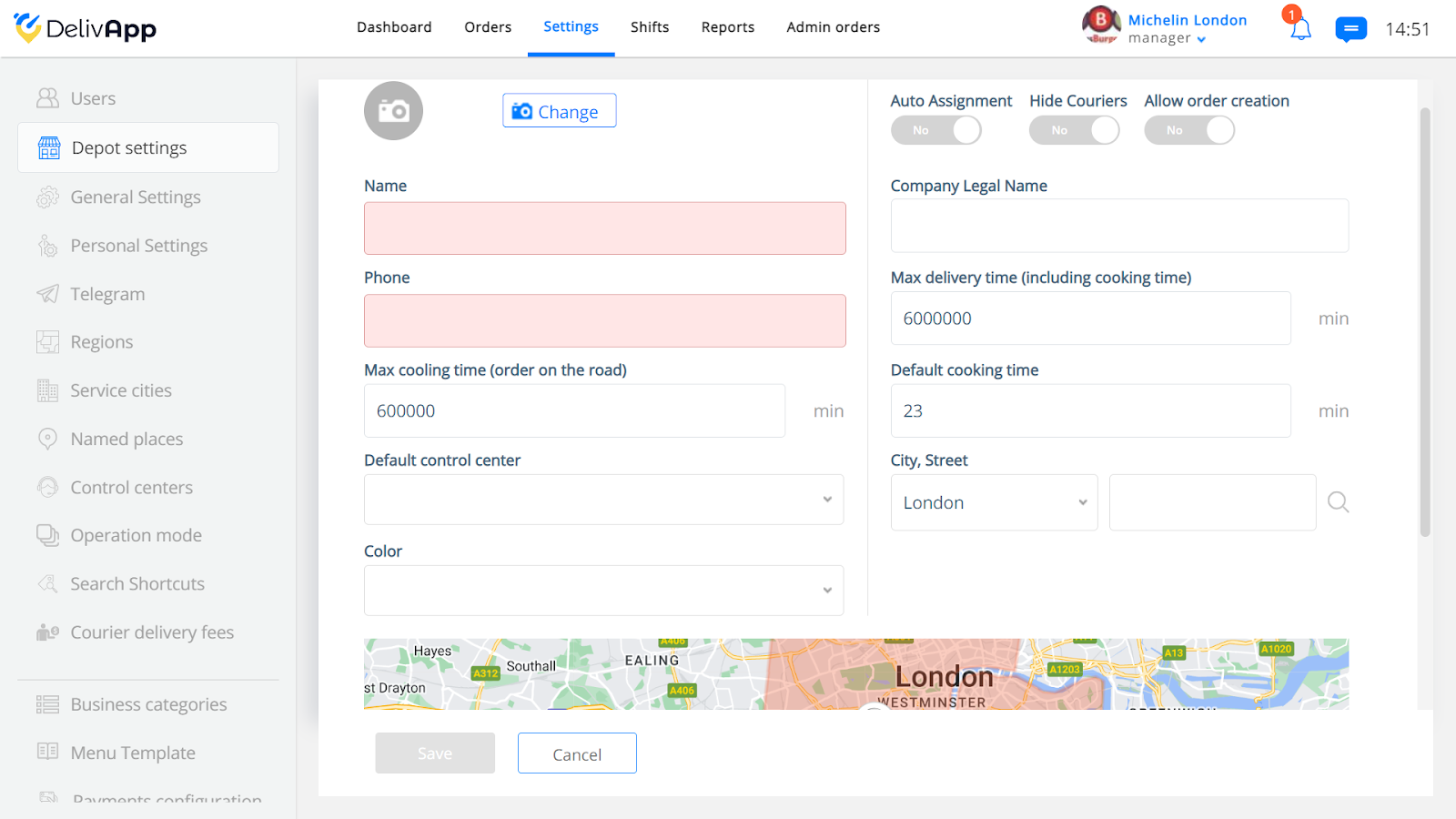
(скриншот 3)
Добавить фото бизнеса можно кнопкой изменить (скриншот 4).
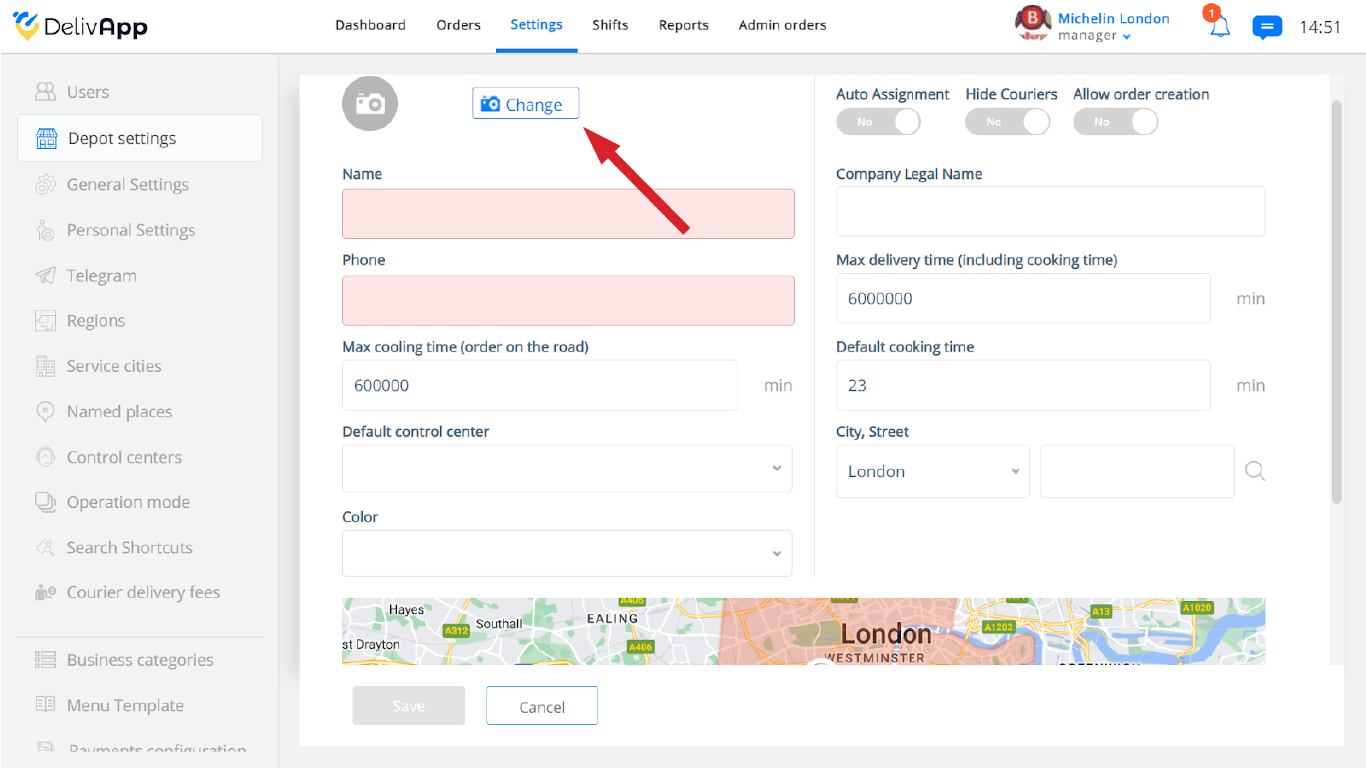
(скриншот 4)
Загрузите фото со своего устройства и нажмите кнопку Сохранить.
Фото появится в списке бизнесов и на карте дашборда (скриншот 5).
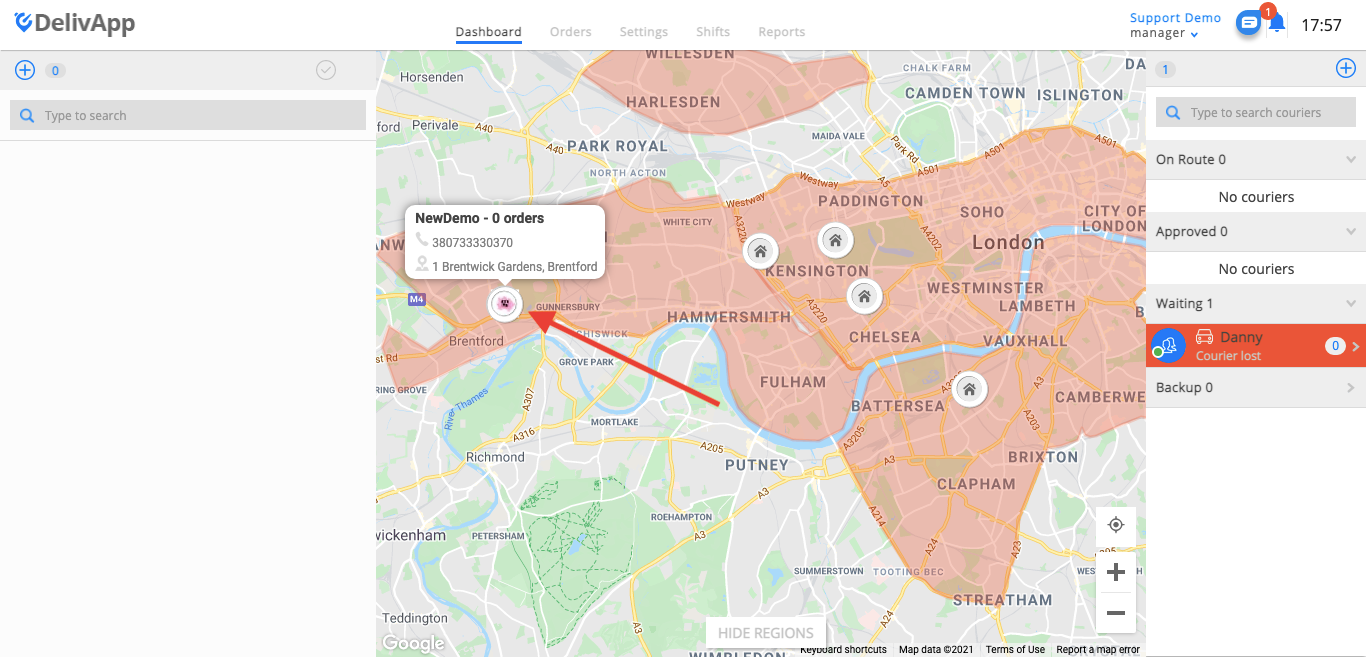
(скриншот 5)
Как отредактировать бизнес
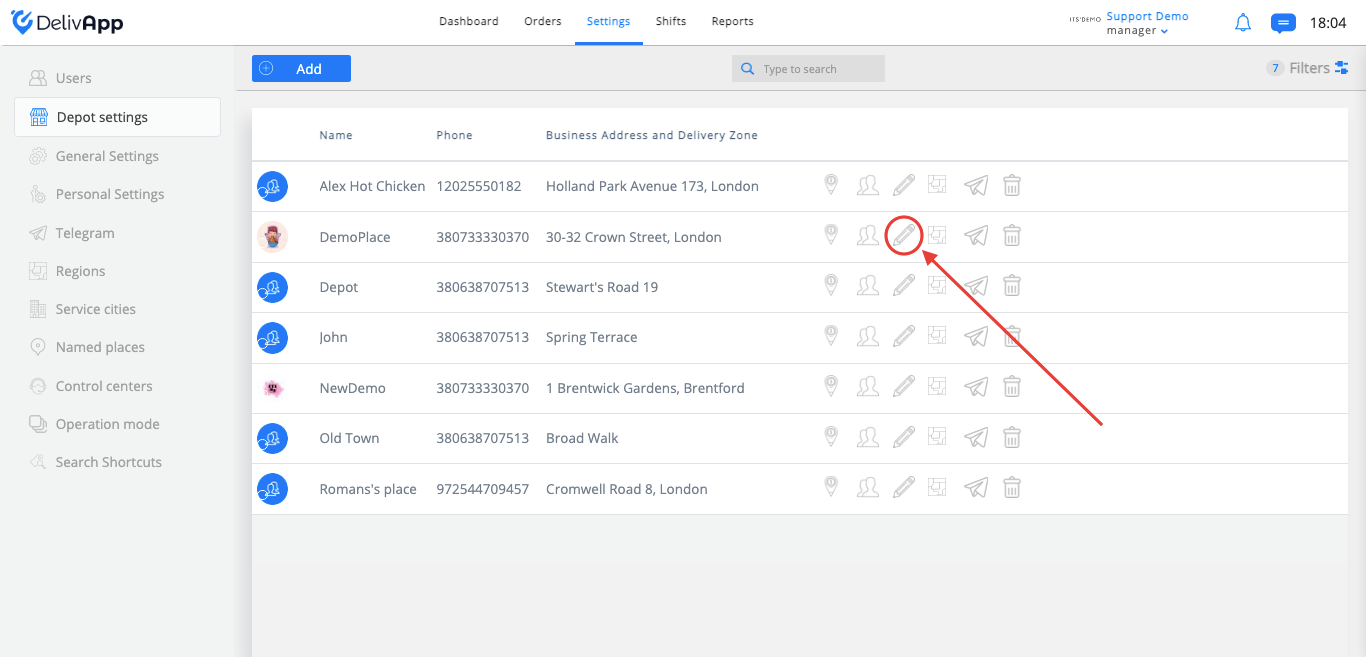
Любую информацию о бизнесе можно обновить, нажав на иконку редактирования
Информация о бизнесе на карте
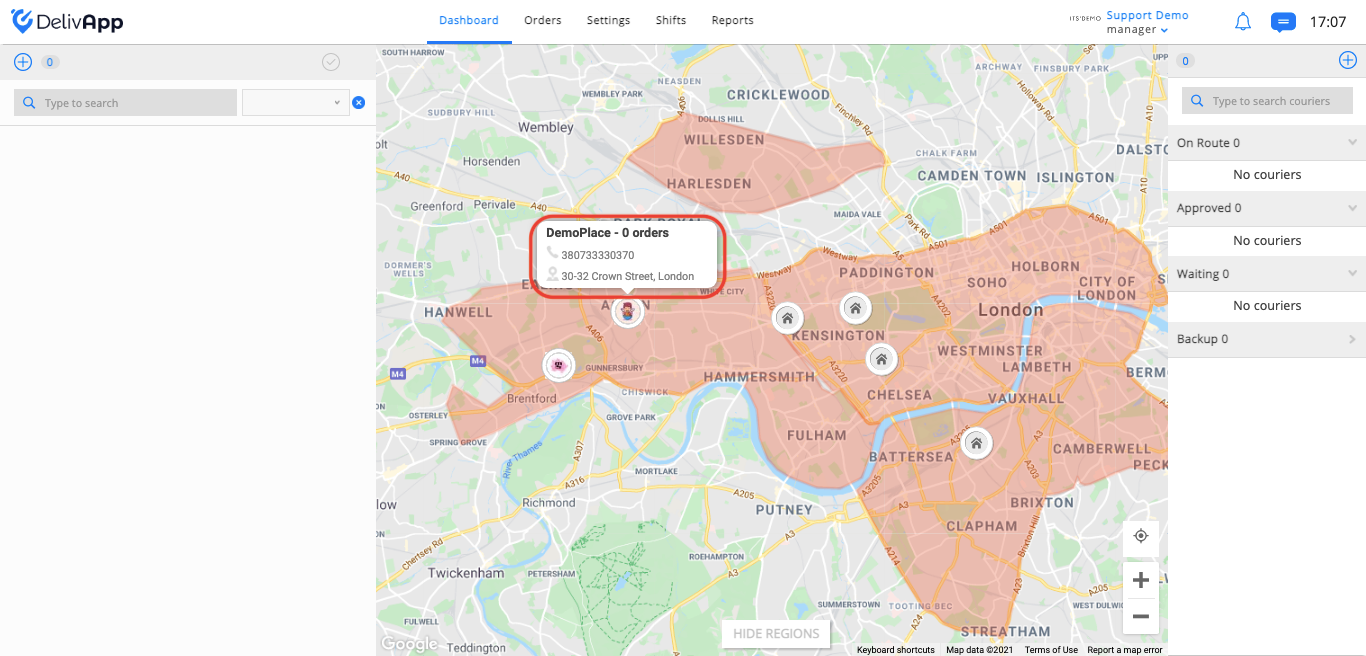
Если навести курсор на бизнес на карте, появится окно со следующей информацией: название бизнеса, количество заказов на текущий момент, номер телефона и адрес бизнеса (скриншот 1).