Настройка бизнеса в маркетплейсе
Чтобы бизнес появился в маркетплейсе и клиенты могли делать в нём заказы, в админ-панели нужно выполнить несколько обязательных шагов.
Вот они:
- Убедитесь, что бизнес создан
- Включите меню бизнеса и активируйте позиции
- Добавьте информацию о бизнесе и включите бизнес
- Проверьте расписание бизнеса
- Добавьте зону доставки бизнеса
- Назначьте бизнесу одну из категорий маркетплейса
- Включите способ оплаты
Разберём каждый шаг по отдельности.

Убедитесь, что бизнес создан
Если бизнес ещё не создан, начните с руководства Настройка бизнесов (точек выдачи) в системе.
Включите меню бизнеса и активируйте позиции
Чтобы бизнес отображался, у него должно быть меню с включёнными продуктами и категориями. Создать меню поможет руководство Настройка каталогов товаров (меню) для бизнесов в маркетплейсе.
Добавьте информацию о бизнесе и включите бизнес
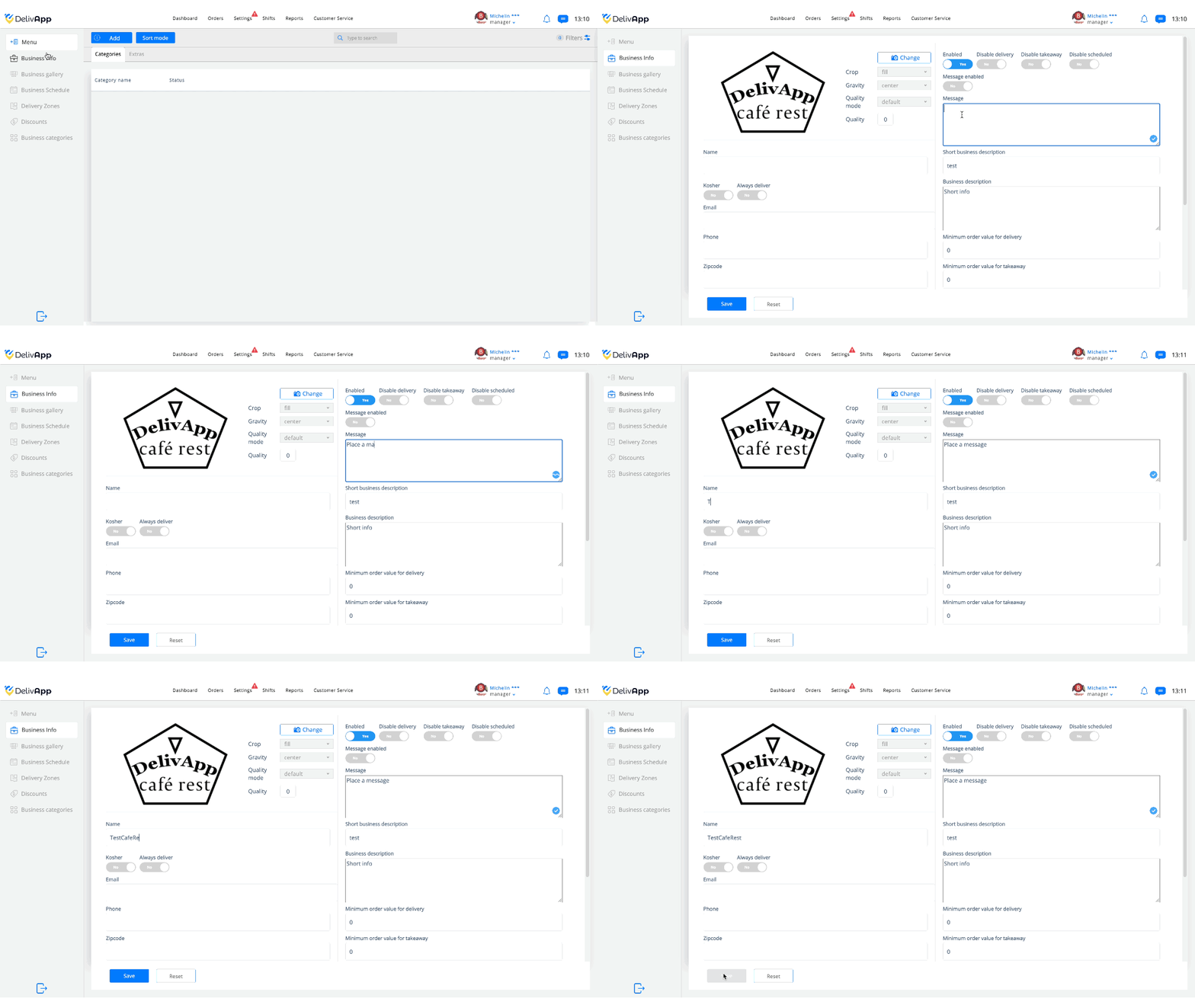
Чтобы добавить информацию о бизнесе и включить его статус, нажмите Информация о бизнесе в меню слева на странице настроек маркетплейса.
Проверьте расписание бизнеса
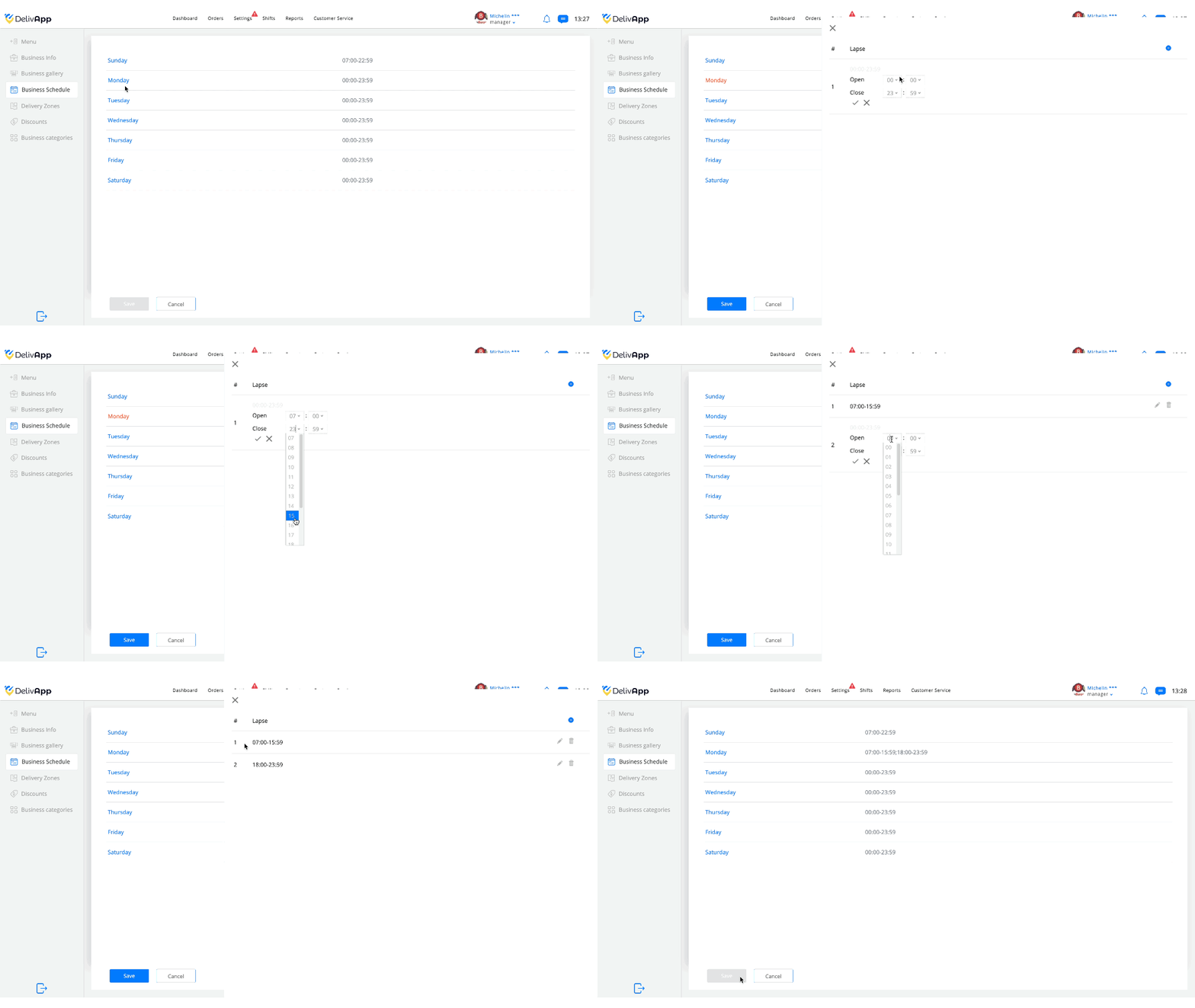
Следующий шаг — настроить расписание бизнеса. Обратите внимание: по умолчанию все расписания установлены как «открыто 24 часа». Чтобы изменить это, нажмите Расписание бизнеса и выберите дни, которые нужно отредактировать. Для одного дня можно создать несколько рабочих смен.
Добавьте зону доставки бизнеса
Чтобы бизнес появился в маркетплейсе, ему нужно назначить зону доставки. Для этого перейдите на вкладку Зона доставки в меню настроек маркетплейса. Там нужно включить зону доставки для заказов маркетплейса — можно задать индивидуальную зону или использовать один из общих шаблонов маркетплейса. О работе с зонами доставки маркетплейса читайте здесь [ССЫЛКА (в работе)].
Назначьте бизнесу одну из категорий маркетплейса
В меню управления маркетплейсом есть вкладка Категория бизнеса; здесь нужно выбрать хотя бы один вариант, который лучше всего описывает тип товаров, которые продаёт компания.
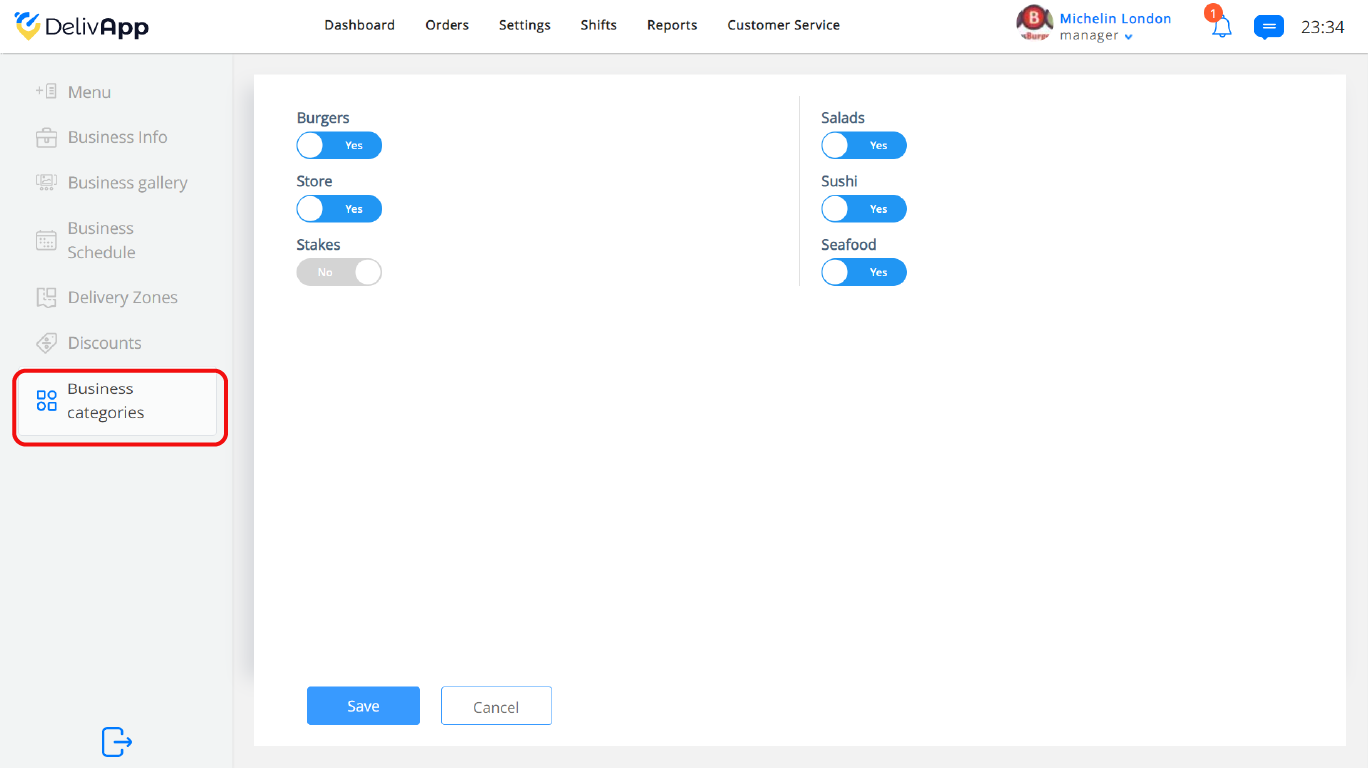
Выбрав категории, не забудьте нажать кнопку Сохранить.
*Если на этой вкладке категорий нет, вернитесь в настройки аккаунта и найдите категории бизнесов:
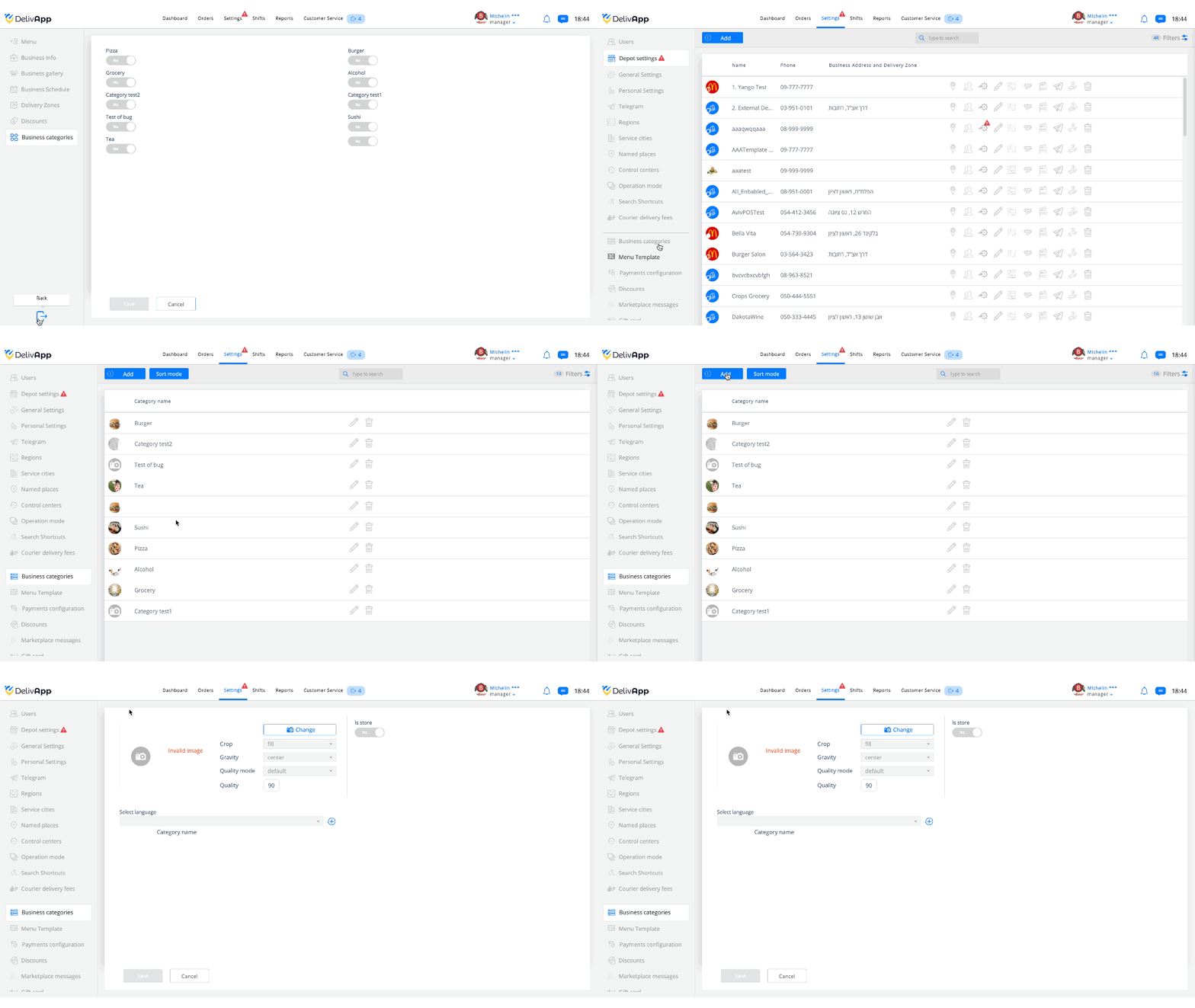
Здесь можно создать собственные категории.
Включите способ оплаты
Последний шаг — применить способ оплаты.
Перейдите в меню «Настройки бизнесов» — там вы найдёте иконку кредитной карты.

Доступны следующие варианты:
Выключено: оплата для этого бизнеса пока не принимается, и бизнес не отображается в маркетплейсе
Информация: бизнес отображается, но только для информации — заказать в нём нельзя
Принимать заказы: бизнес готов работать и принимать заказы
