Ручное объединение заказов для доставки
Объединение заказов — это возможность сгруппировать несколько заказов в один маршрут для конкретного курьера.
Группы заказов можно открывать и менять маршрут доставки, добавлять новые заказы или убирать их.
Если вы хотите, чтобы несколько заказов доставил один курьер, их нужно объединить в один маршрут.
Способ 1:
Нажмите «режим множественного выбора»  на экране дашборда, затем выберите заказы, которые нужно объединить в один маршрут, и нажмите кнопку «назначить» (скриншот 1).
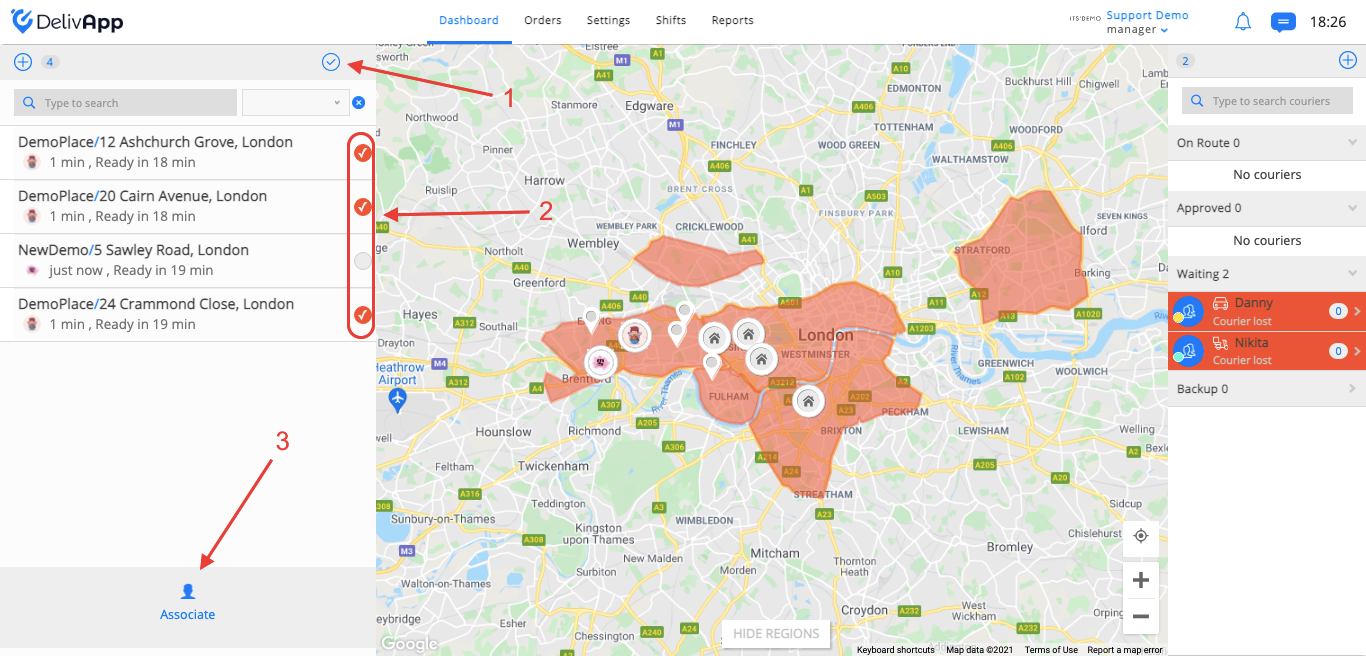
(скриншот 1)
Выберите курьера для доставки и нажмите кнопку «OK» (скриншот 2).
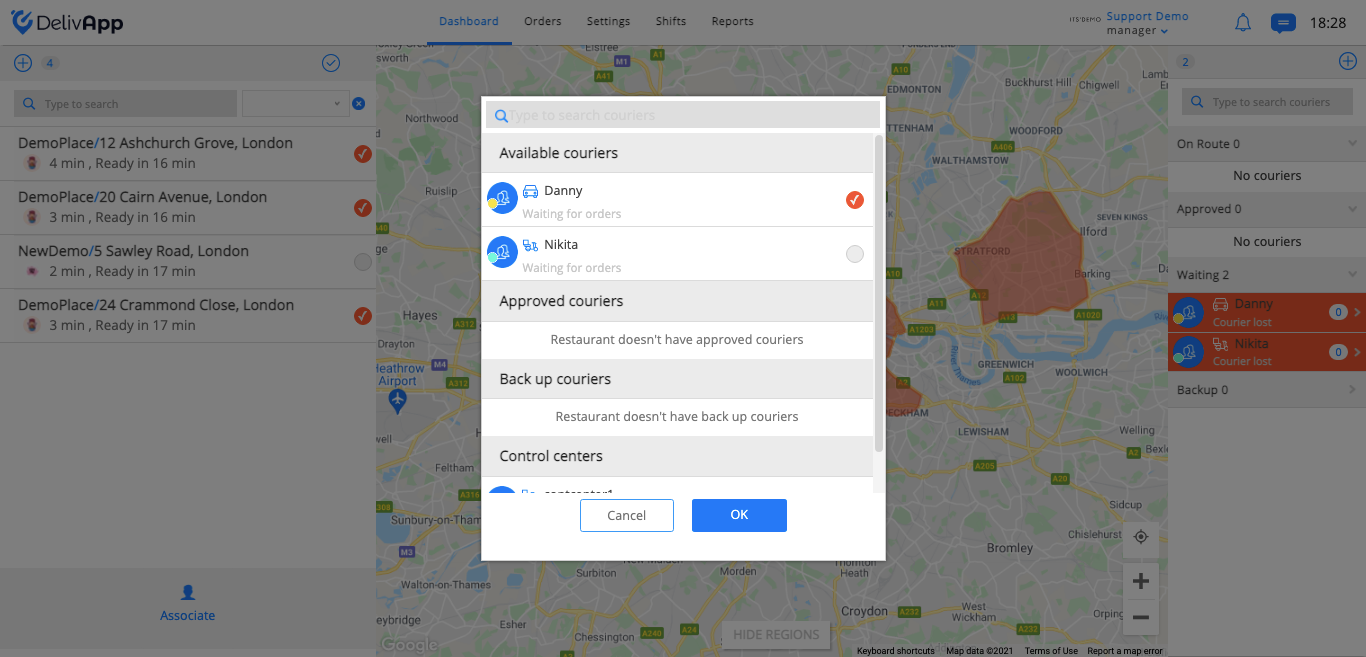
(скриншот 2)
В левом меню заказов на экране дашборда появится созданная группа, отмеченная тем же цветом, что и метки на карте (скриншот 3).
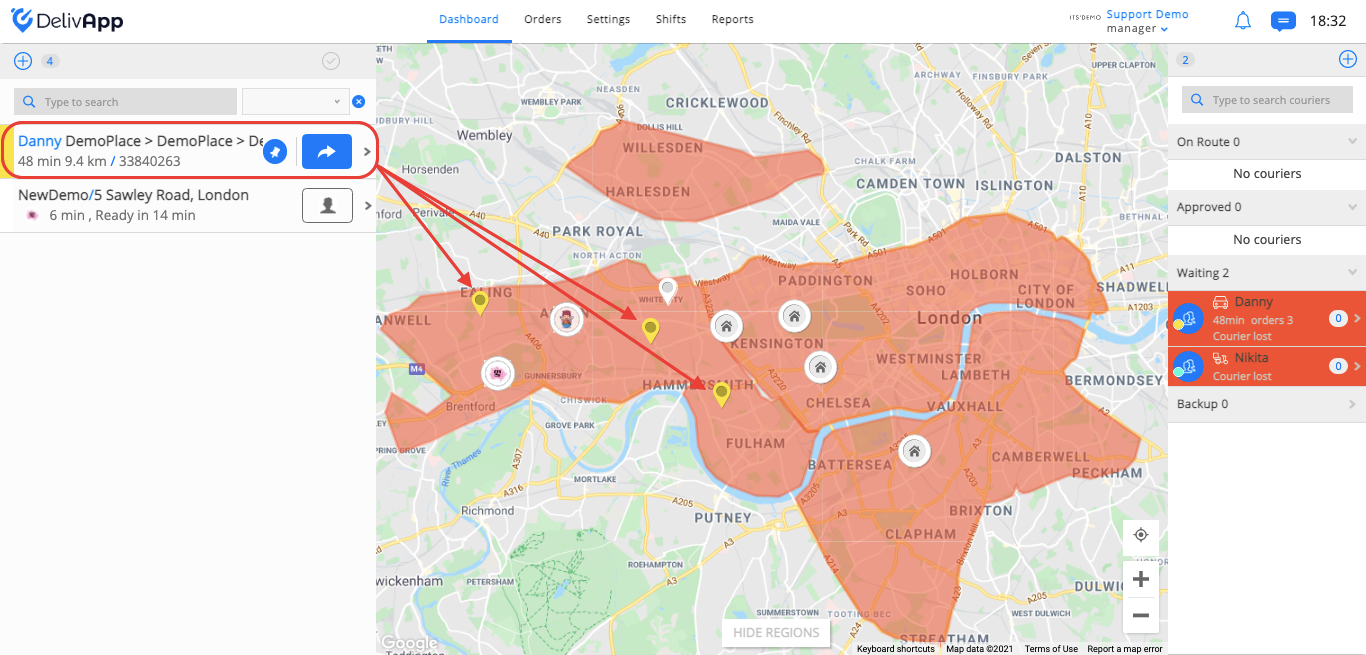
(скриншот 3)
Меню маршрута открывается нажатием на карточку группы заказов. Здесь можно изменить порядок доставки стрелками у заказов, назначить маршрут другому курьеру, обновить маршрут или расформировать его (скриншот 4).
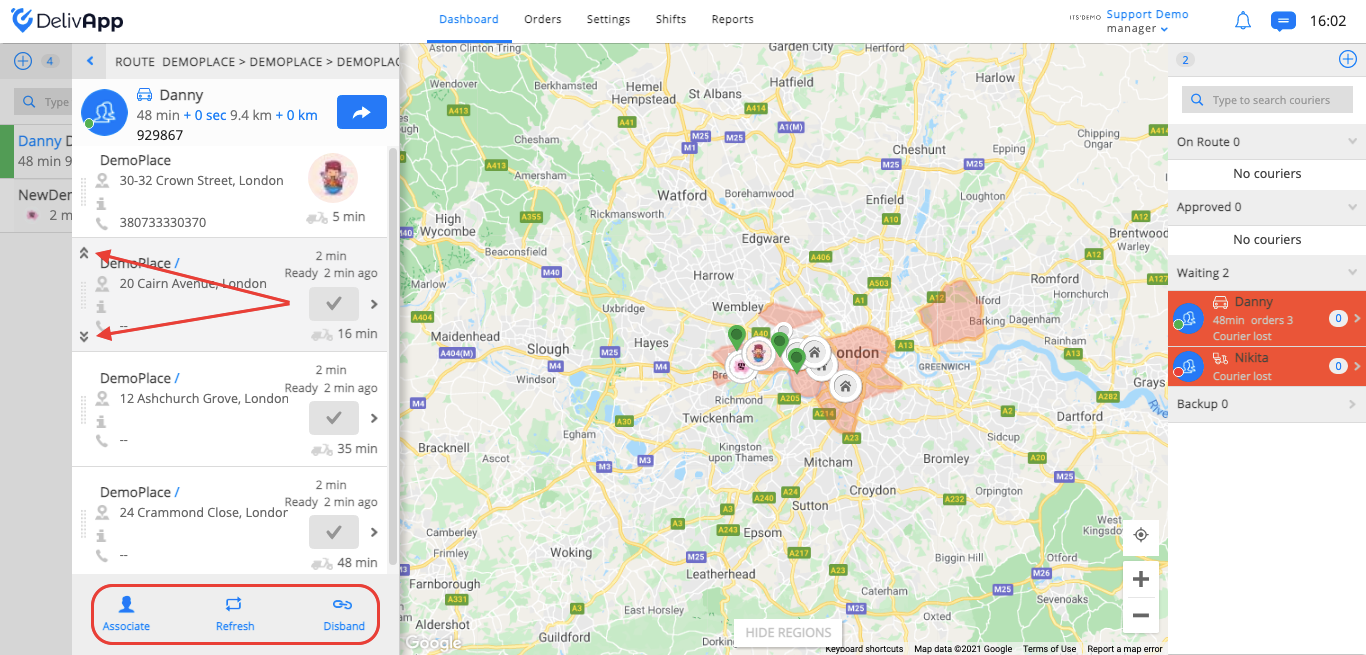
(скриншот 4)
*Маршрут строится системой автоматически по самому быстрому пути и по критериям объединения заказов. Подробнее о критериях объединения — в статье Критерии объединения заказов | Настройки алгоритма
Здесь же доступна информация о маршруте: время доставки, расстояние и т. д.
У каждой группы заказов/маршрута есть свой уникальный идентификационный номер. Найти его можно в карточке группы или в карточке маршрута курьера (скриншоты 5 и 6).
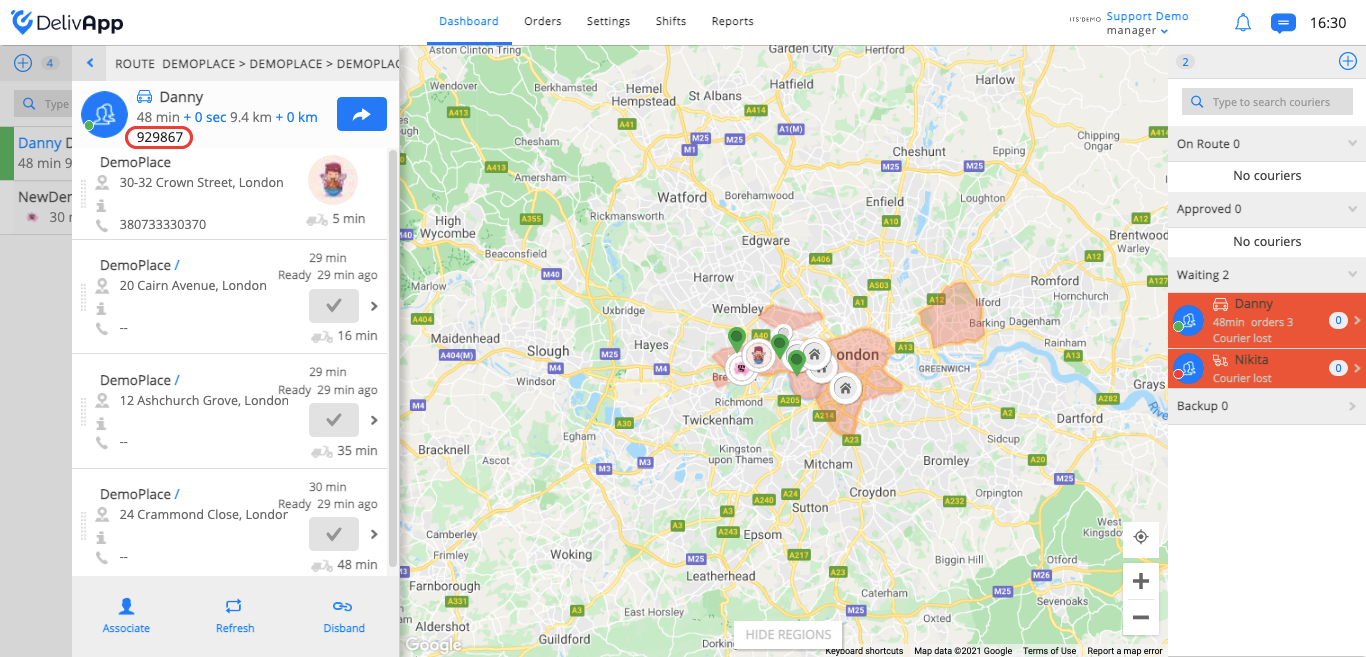
(скриншот 5)
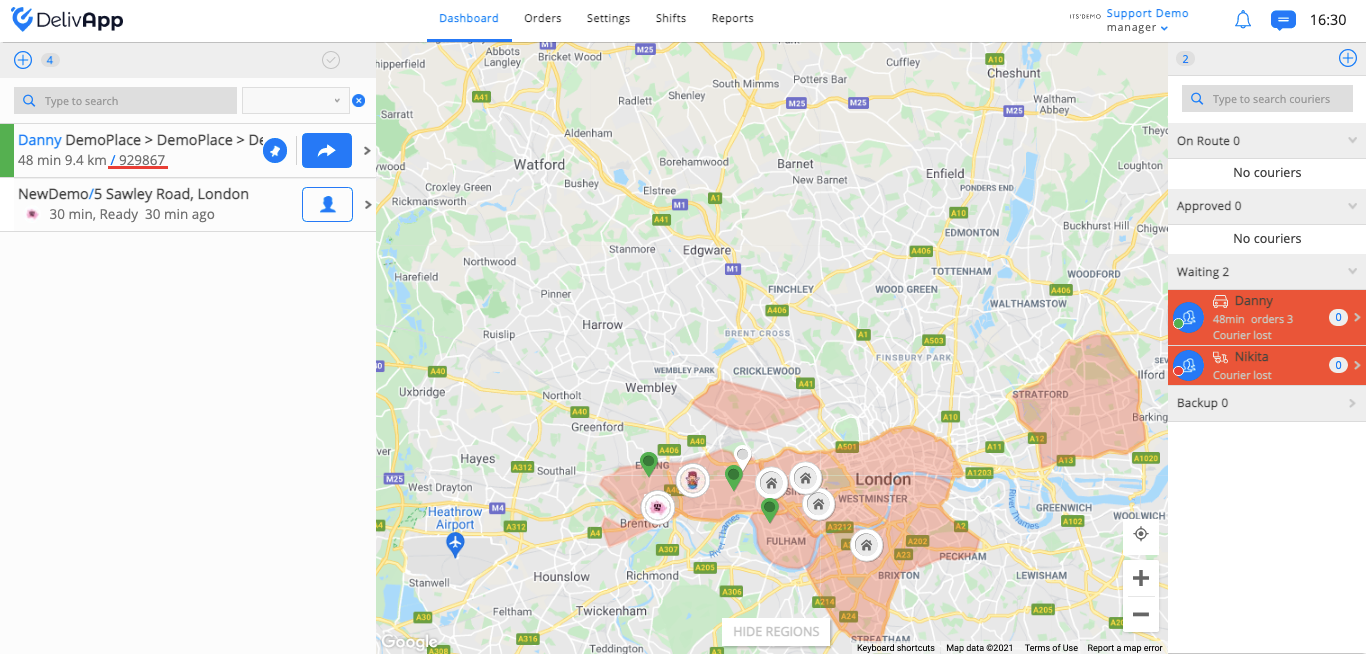
(скриншот 6)
Если с группой заказов или маршрутом возникли сложности, вы всегда можете обратиться в поддержку через чат в портале. Свяжитесь с менеджером поддержки и сообщите идентификационный номер группы заказов/маршрута вместе с описанием проблемы.
Объединить заказы можно и другими способами: назначьте заказ курьеру и перетащите на него остальные заказы (скриншот 7).
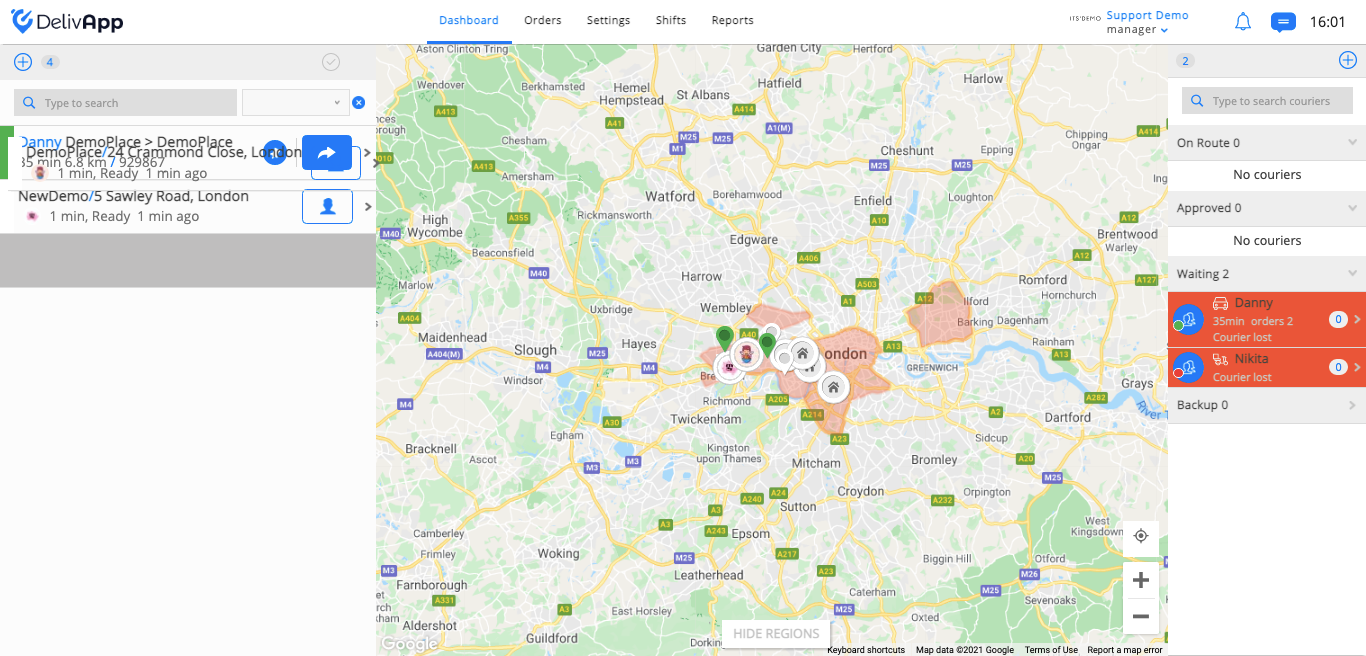
(скриншот 7)
Последний способ объединить заказы — нажать на стрелку рядом с именем курьера в правом боковом меню и выбрать кнопку «Назначить» из выпадающего списка (скриншот 8).
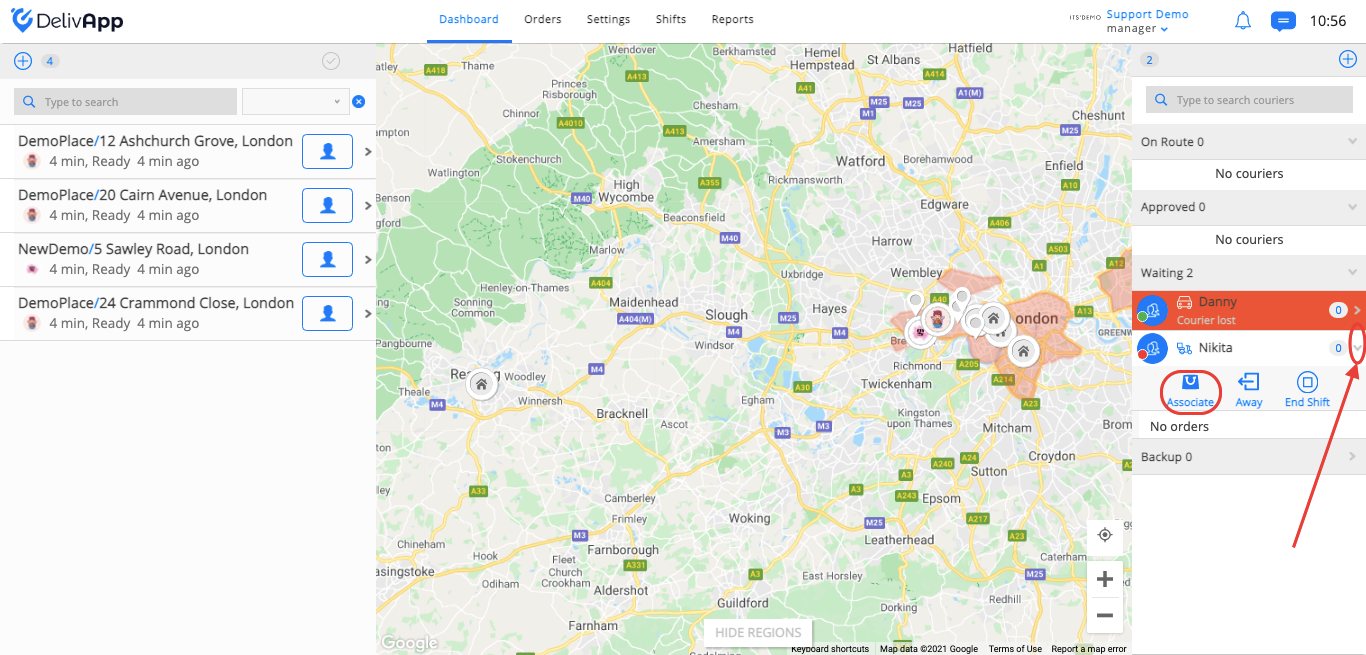
(скриншот 8)
Во всплывающем окне выберите нужный бизнес, отметьте в выпадающем списке заказы, которые нужно назначить курьеру, и нажмите кнопку «OK» (скриншот 9).
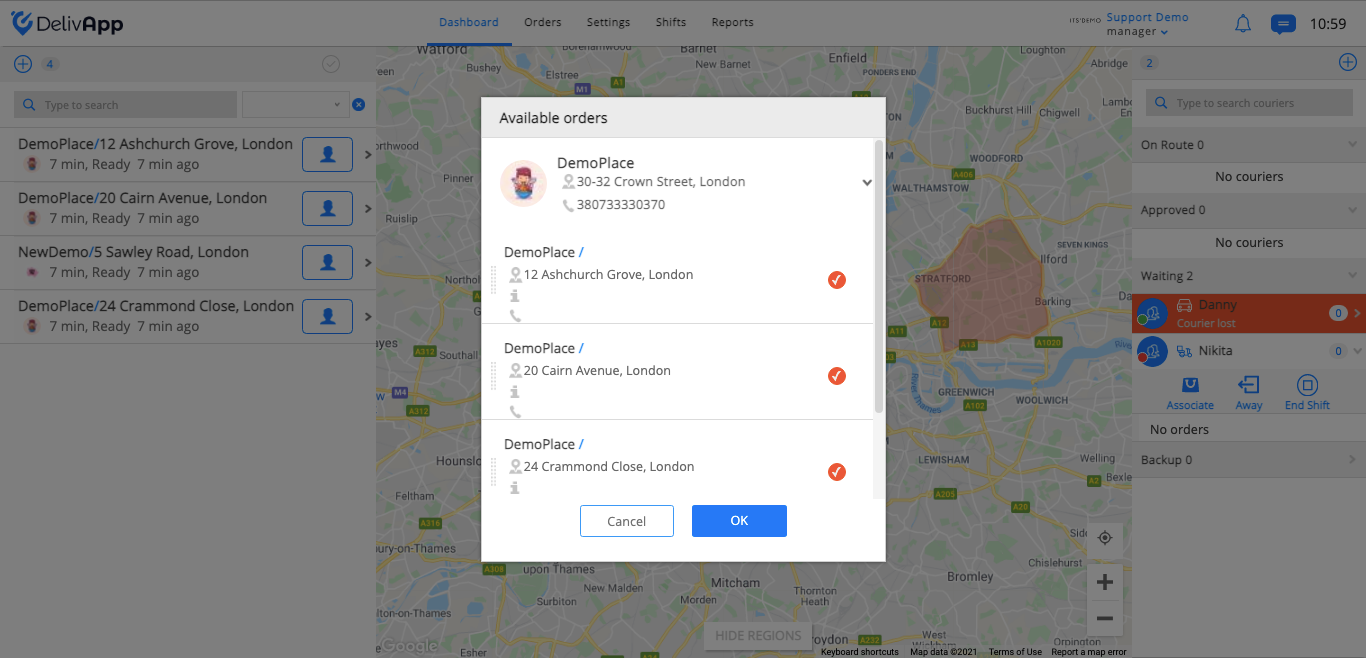
(скриншот 9)