Инструкция по настройке мобильного приложения DelivApp для бизнеса
2. Требования и подготовка
Перед началом убедитесь, что у вас есть:
Доступ в админ-панель DelivApp с правами менеджера или администратора.
Подключённый мобильный клиент для сотрудников.
Понимание бизнес-процессов, связанных с заказами: предзаказы, назначение курьеров, работа со скидками.
3. Подробная пошаговая настройка
Ниже перечислены все параметры экрана «Настройки мобильного приложения»
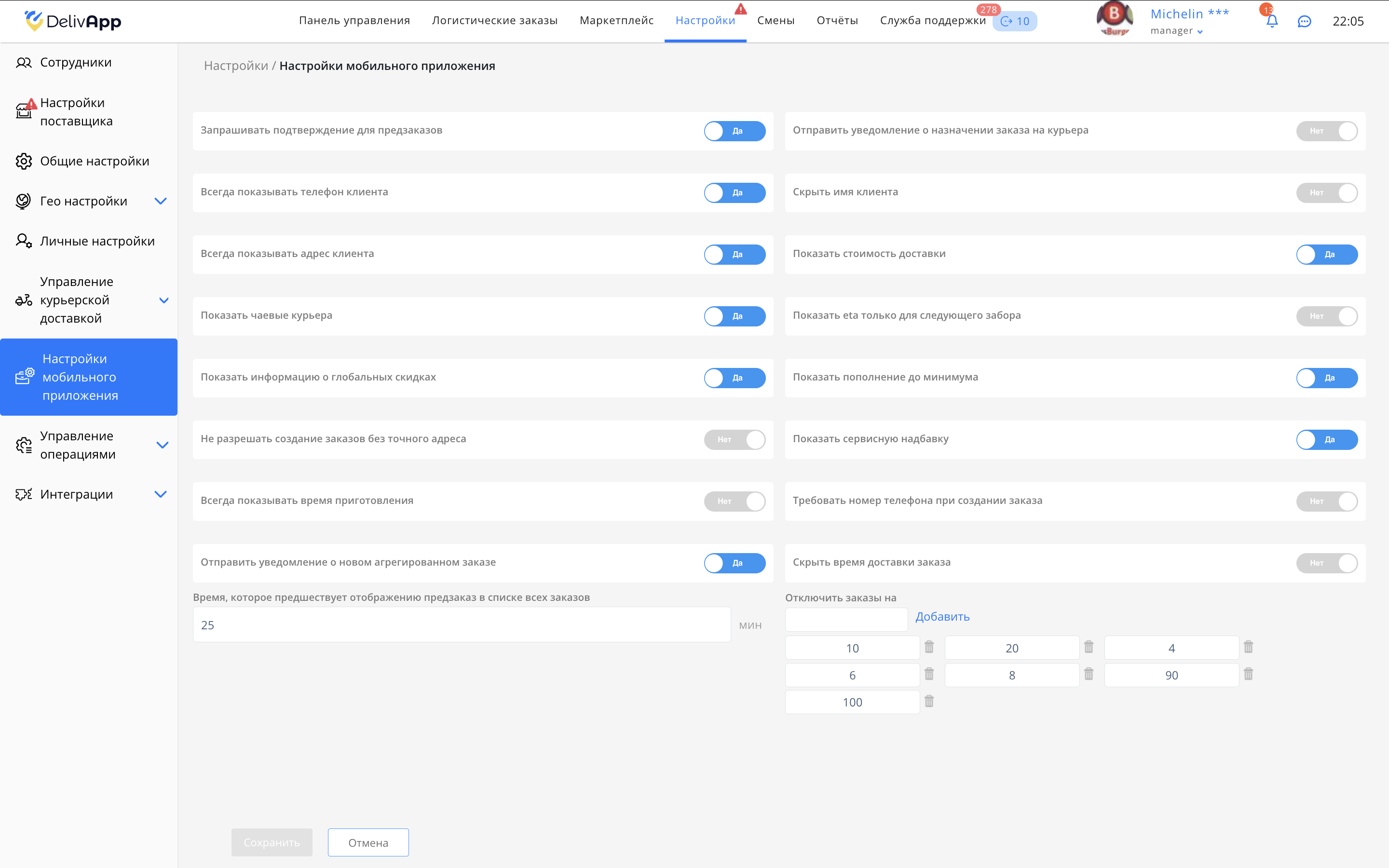
Запрашивать подтверждение для предзаказов
Если включено, то при поступлении предзаказа приложение запросит подтверждение перед его приёмом.
СОВЕТ: рекомендуется включать при высокой нагрузке.
Отправить уведомление о назначении заказа на курьера
При включении менеджер получает уведомление о том, что заказ назначен на курьера.
СОВЕТ: это особенно важно при активированной автоматизации распределения заказов.
Всегда показывать телефон клиента
Отображает номер телефона клиента во всех заказах.
Скрыть имя клиента
Если включено, вместо имени будет отображаться только номер и почта.
ВНИМАНИЕ: полезно при работе с агрегаторами, где запрещено показывать данные клиента.
Всегда показывать адрес клиента
Отображает полный адрес в карточке заказа.
Показать стоимость доставки
Добавляет в интерфейс карточки заказа сумму доставки.
Показать чаевые курьера
Показывает сумму чаевых, если они были добавлены к заказу.
Показать ETA только для следующего забора
Отображает расчётное время прибытия (ETA) только для следующего забора заказа с бизнеса — ближайшего заказа, который нужно забрать у ресторана.
Показать информацию о глобальных скидках
Если включено, то менеджер видит действующие глобальные скидки.
Показать пополнение до минимума
Показывает сумму, которую клиенту необходимо доплатить, чтобы достичь минимальной стоимости заказа (актуально, если у бизнеса установлена минималка на заказ).
Не разрешать создание заказов без точного адреса
Блокирует создание заказа, если адрес клиента не заполнен.
Показать сервисную надбавку
Отображает дополнительную сервисную комиссию в заказе.
Всегда показывать время приготовления
Показывает менеджеру время приготовления блюда.
Требовать номер телефона при создании заказа
Не позволяет создать заказ, если номер клиента не указан.
Отправить уведомление о новом агрегированном заказе
Менеджер получит уведомление, если к текущему маршруту был добавлен новый (агрегированный) заказ.
СОВЕТ: это особенно важно при активированной автоматизации распределения заказов.
Скрыть время доставки заказа
Позволяет не показывать расчётное время доставки.
Время, которое предшествует отображению предзаказа
Поле, в котором вы задаёте количество минут до времени выполнения, когда предзаказ становится видимым в общем списке заказов. Например: 25 минут.
Отключить заказы на…
Блок позволяет задать интервалы времени (в минутах), на которые можно временно отключать приём заказов. Каждое поле — доступная быстрая кнопка в мобильном приложении.
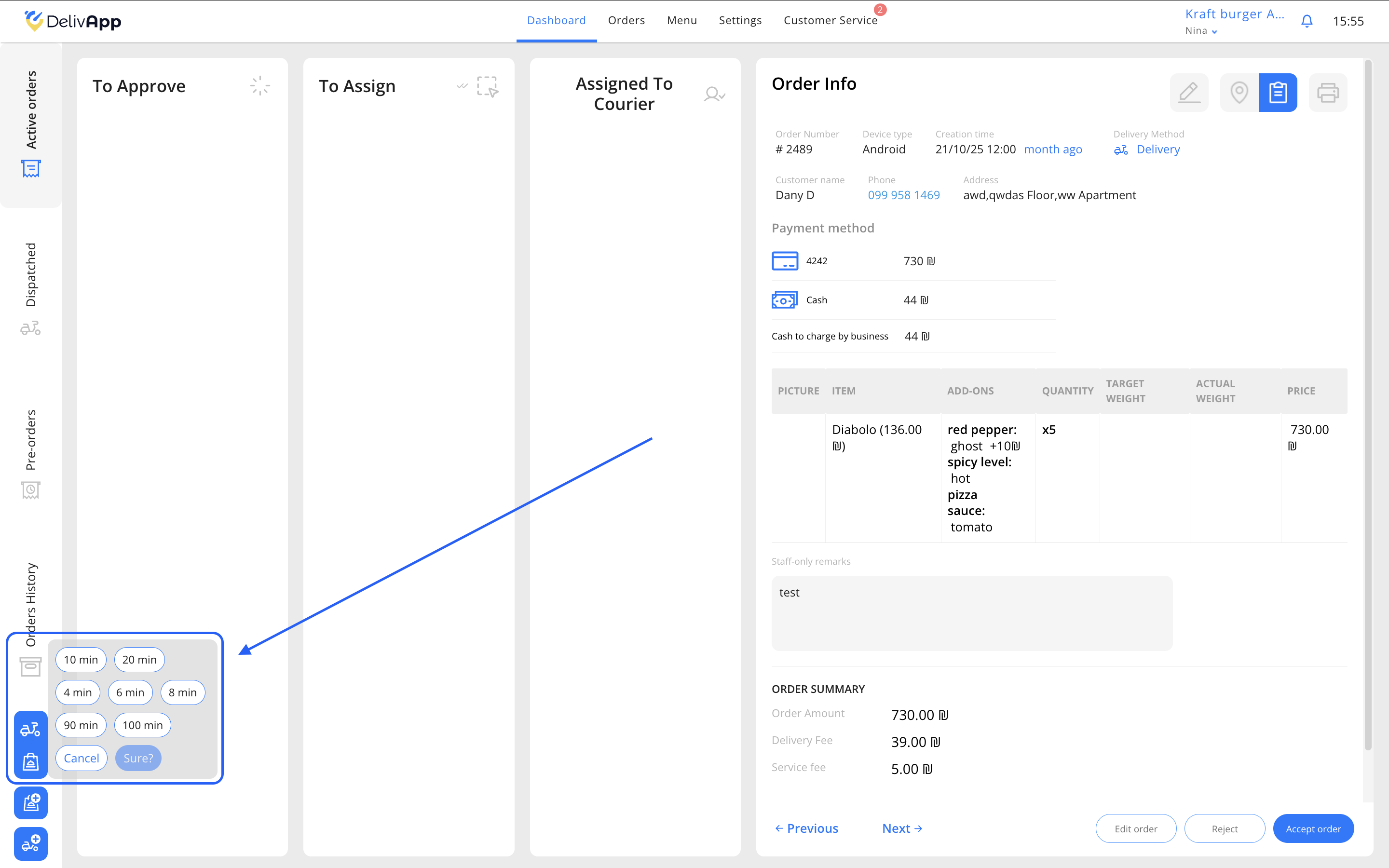 Например:
10 минут
20 минут
4 минуты
6 минут
8 минут
90 минут
100 минут
Чтобы добавить новое значение, нажмите Добавить, укажите число и сохраните.
ЛАЙФХАК: создавайте наиболее используемые интервалы — это ускоряет работу персонала.
Сохранение изменений
После изменения параметров нажмите кнопку Сохранить.
4. Проверка результата
Чтобы убедиться, что настройки применились:
Откройте мобильное приложение под учётной записью сотрудника.
Создайте тестовый заказ или назначьте существующий.
Проверьте:
отображаются ли телефон, адрес, стоимость доставки;
приходят ли уведомления;
корректно ли отображаются предзаказы;
работает ли кнопка отключения заказов.
5. Часто задаваемые вопросы (FAQ)
1. В заказе не отображаются телефон или адрес клиента. Убедитесь, что включены параметры «Всегда показывать телефон клиента» и «Всегда показывать адрес клиента».
2. Почему не видны предзаказы в списке заказов? Проверьте значение в поле «Время, которое предшествует отображению предзаказа».
3. Кнопка временного отключения заказов не появляется. Убедитесь, что хотя бы один интервал добавлен в блок «Отключить заказы на…».
6. Заключение
Теперь вы полностью освоили настройку мобильного бизнес приложения DelivApp. Эти параметры позволяют адаптировать приложение под особенности вашего бизнеса, улучшить качество коммуникации и оптимизировать процессы доставки. При возникновении нестандартных вопросов обращайтесь в службу поддержки DelivApp через панель администратора.