Подключение принтера к приложению DelivApp Business
Updated Jun 17, 2025·2 min read
1. Переход в меню настроек
- Откройте приложение DelivApp Business.
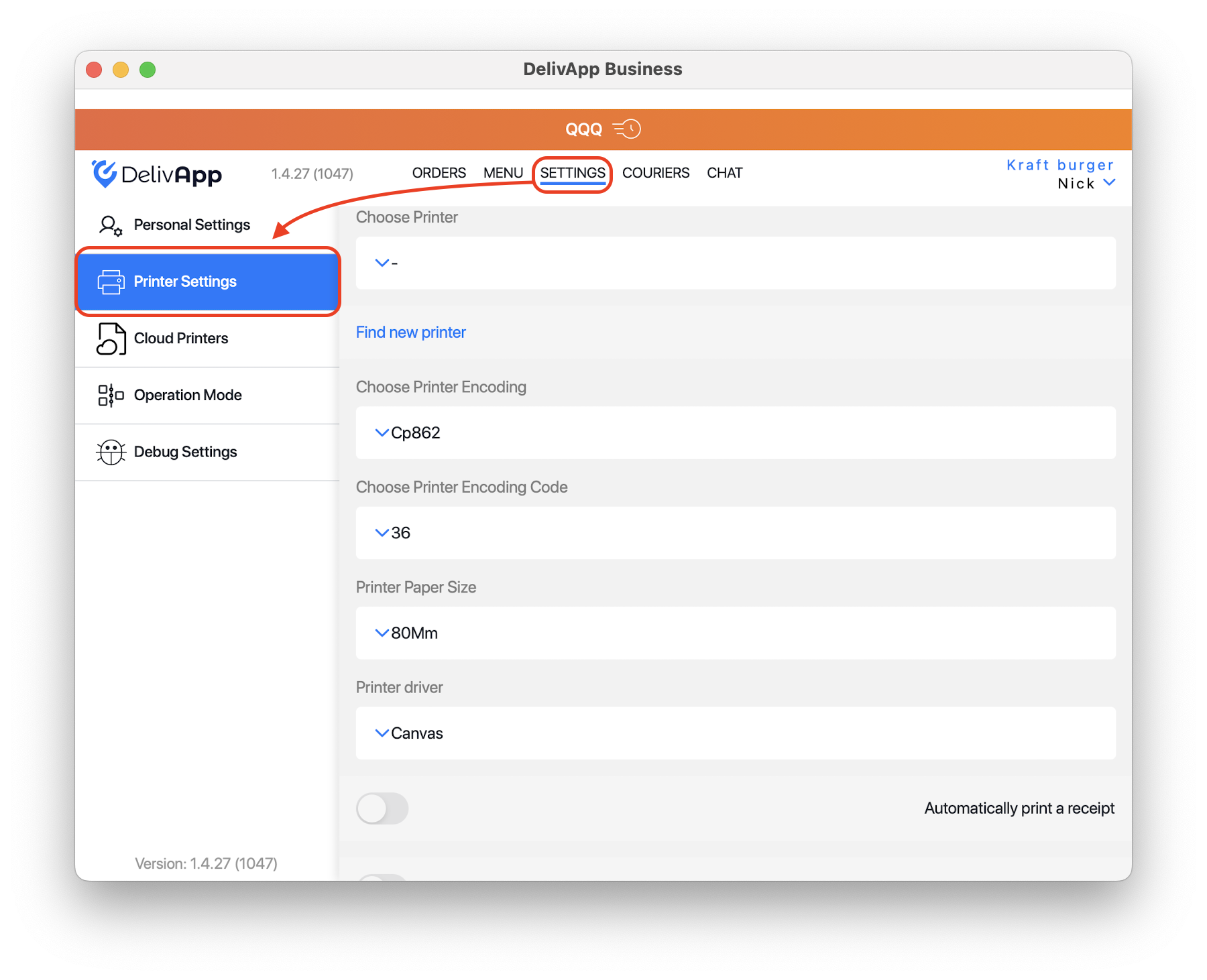
- В меню навигации выберите «Настройки», затем «Настройки принтера».
2. Выбор принтера
- В разделе «Выбрать принтер» нажмите на выпадающее меню и выберите свой принтер из списка.
- Если вашего принтера нет в списке, нажмите «Найти новый принтер», чтобы выполнить поиск по Bluetooth или USB.
3. Выбор кодировки
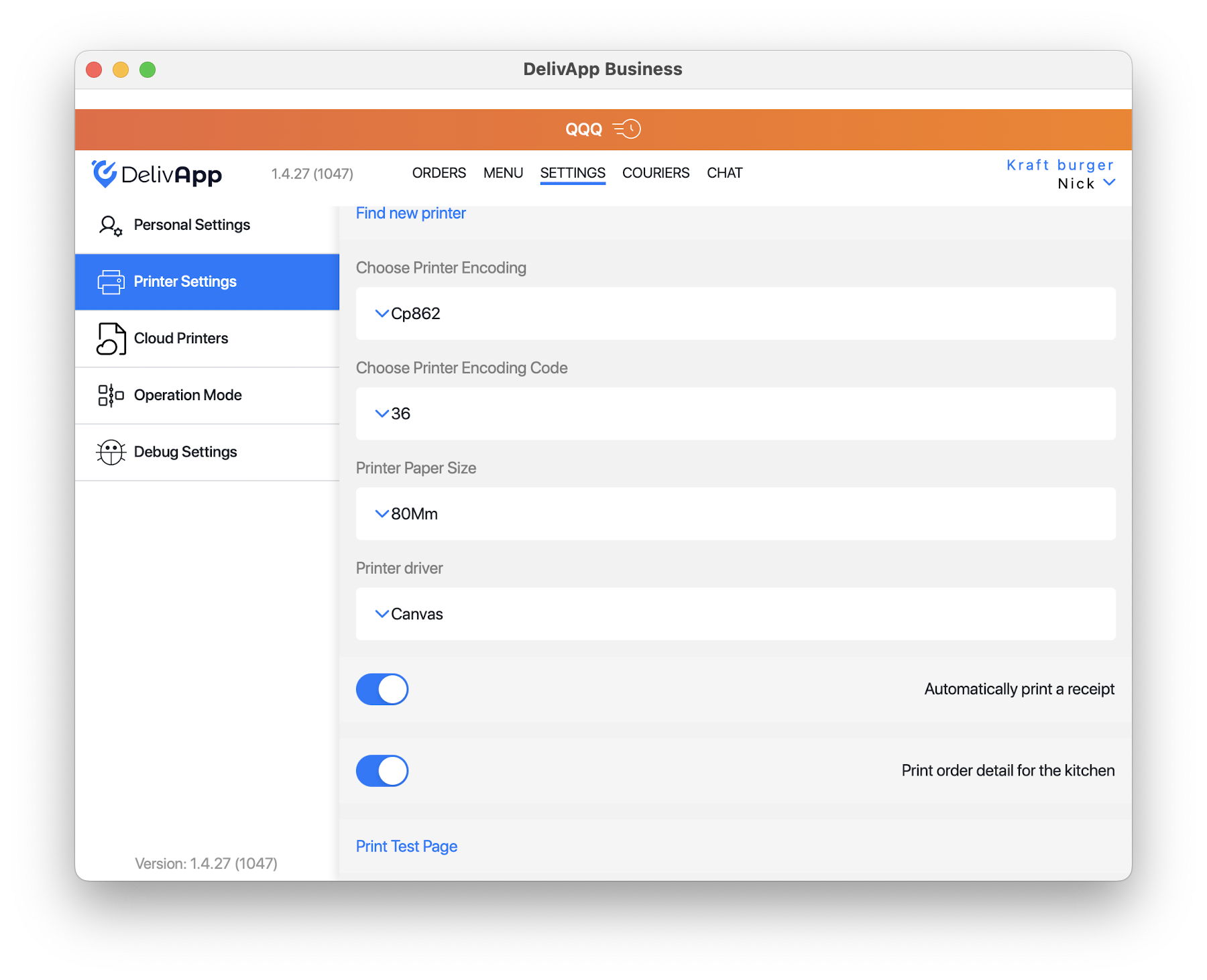
- В режиме драйвера «Text-Based» важно правильно задать кодировку принтера, иначе текст будет печататься некорректно. Например, для иврита это CP862.
- Если у вашего принтера другие параметры, обратитесь к руководству пользователя.
4. Выбор кода кодировки
- В режиме драйвера «Text-Based» выберите код кодировки принтера. Для иврита это код 36.
- Если у вашего принтера другие параметры, обратитесь к руководству пользователя.
5. Выбор размера бумаги
- Выберите размер бумаги принтера (80 мм или 58 мм) в соответствующем разделе настроек.
6. Выбор драйвера
- Выберите драйвер принтера — «Canvas» или «Text-Based».
- В режиме «Canvas» кодировка и код кодировки не учитываются.
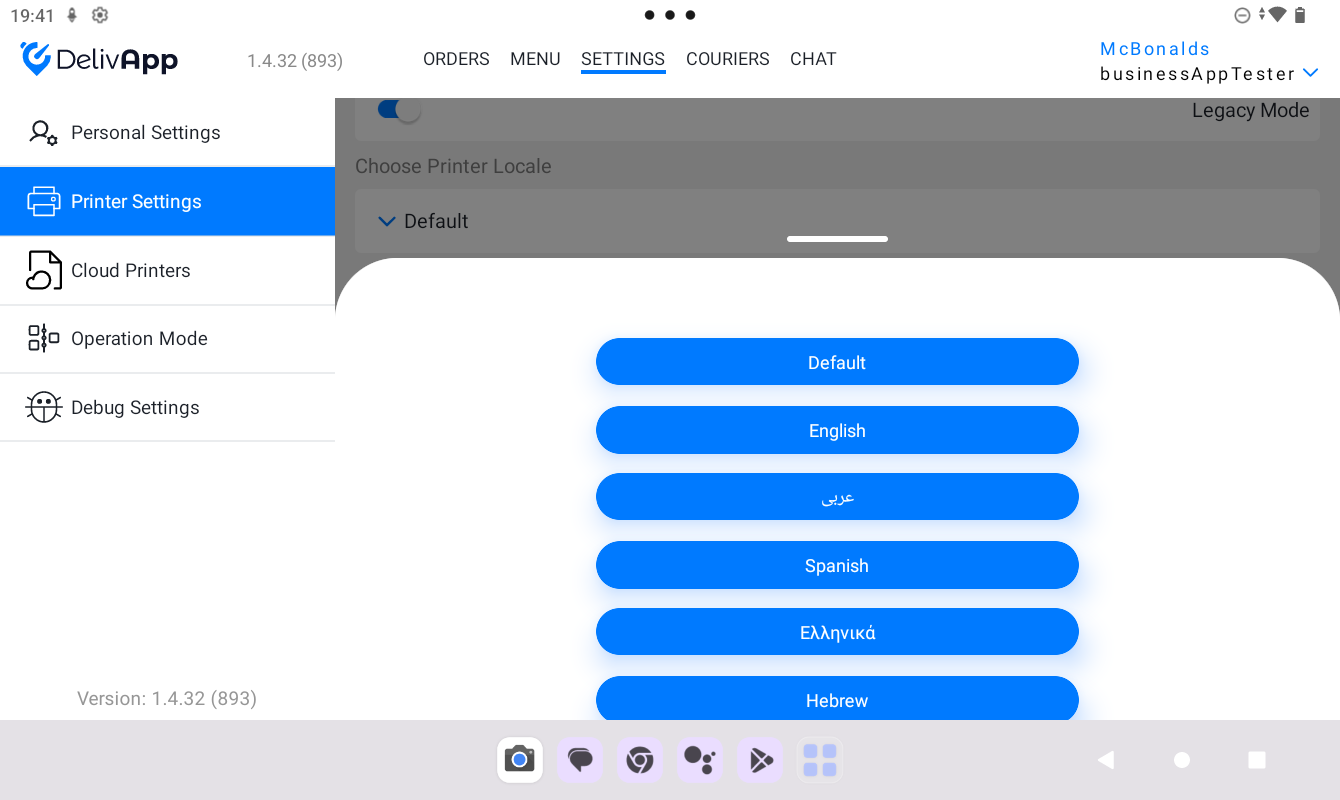
7. Выбор языка печати
- Нажмите «Выбрать язык принтера».
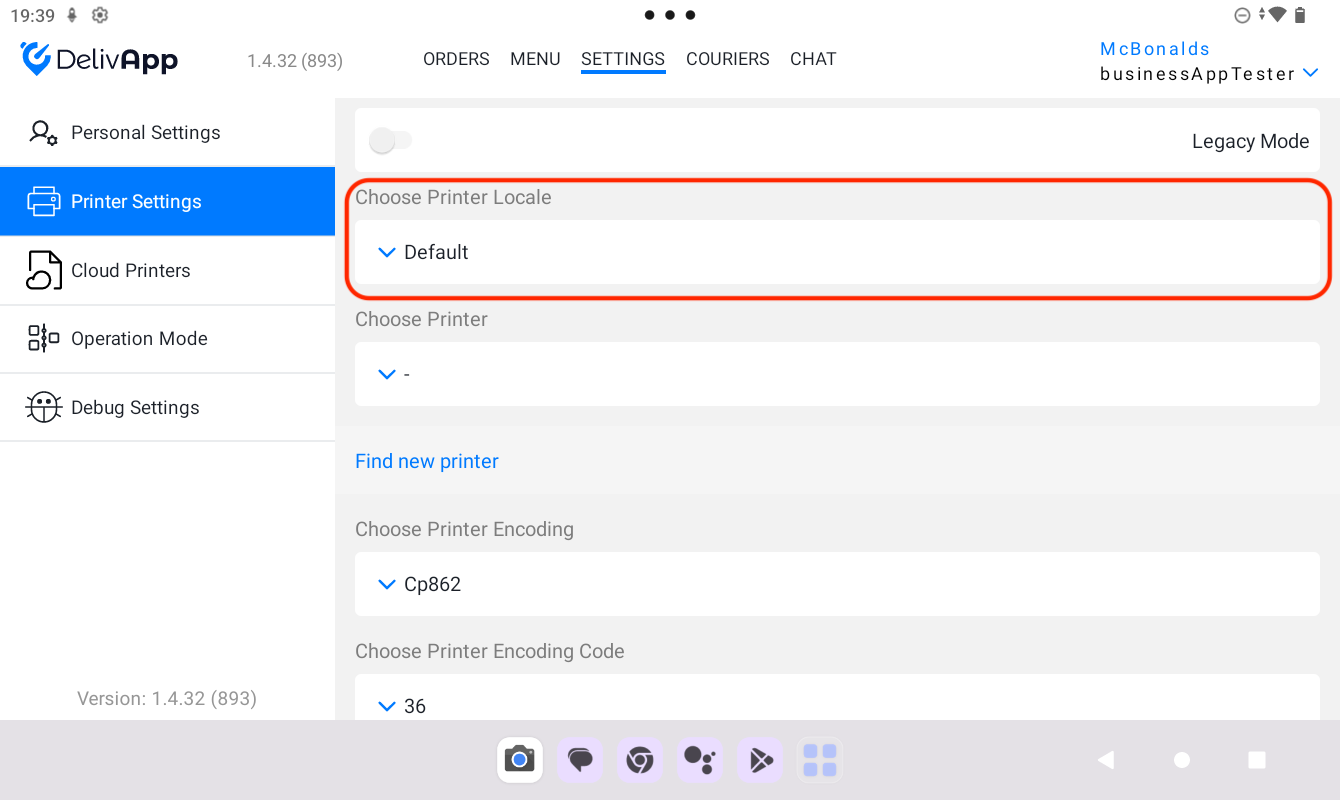
- Выберите из списка доступных язык, на котором будет печататься чек (эта настройка относится только к языку печати). Если выбрать «По умолчанию», будет использован язык вашего аккаунта.
Дополнительные шаги для Android
- Для принтеров CITIZEN и STAR убедитесь, что опция «Legacy Mode» выключена.
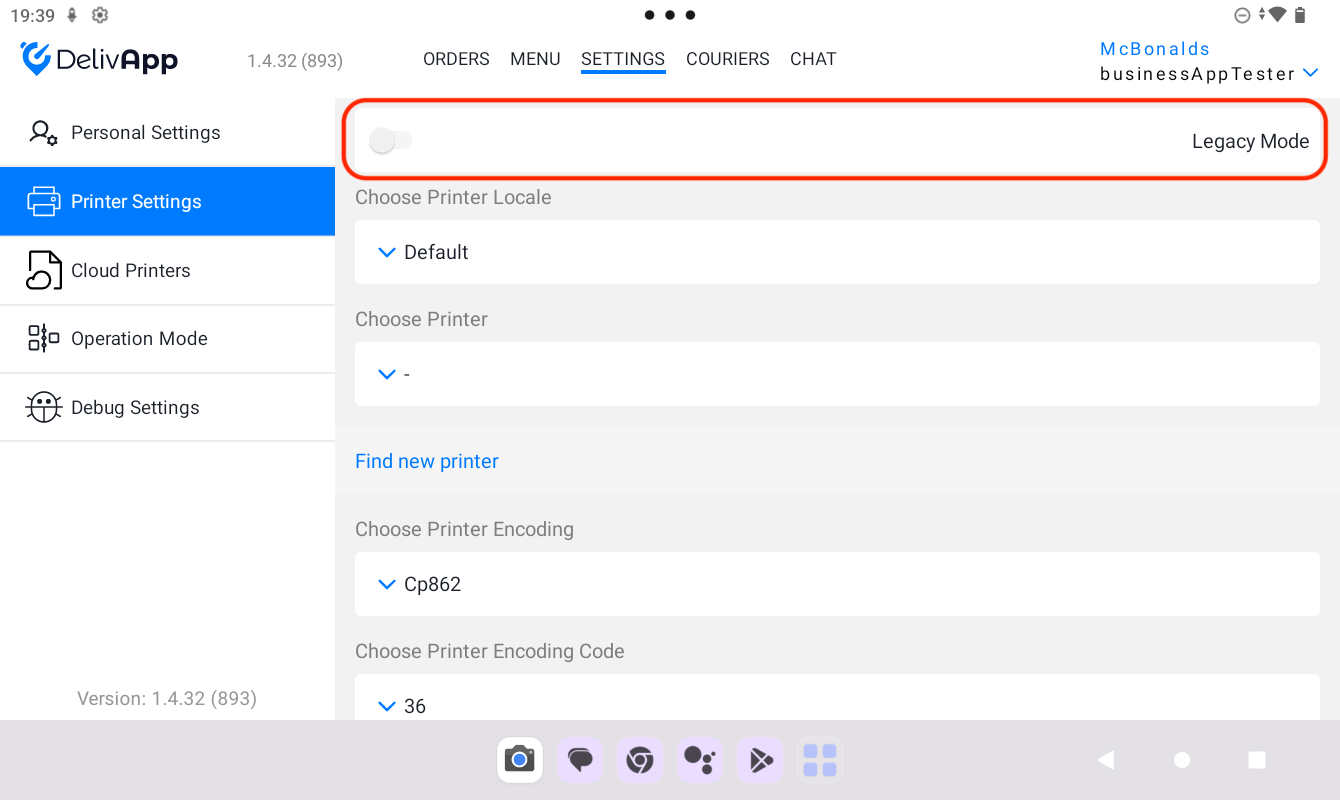
- Для всех остальных принтеров включите «Legacy Mode».
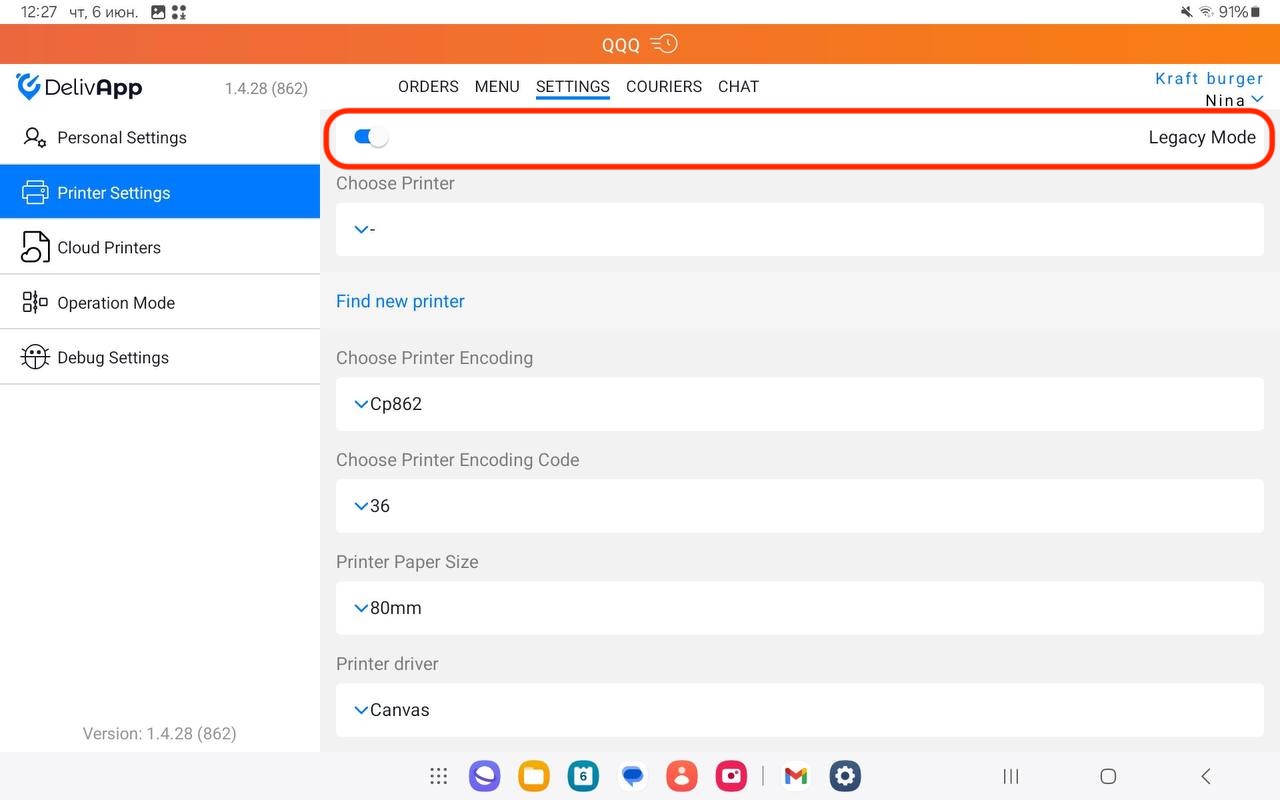
- Изменение Legacy Mode перезапустит приложение, и принтер нужно будет выбрать заново.
Дополнительные шаги для iOS
- В iOS опции «Legacy Mode» нет, поэтому этот шаг пропускается.
- Если в названии принтера есть префикс «CTZ» или «STAR», значит принтер работает через SDK CITIZEN или STAR соответственно. В этом случае можно использовать оба режима драйвера — Canvas и Text-Based.
- Если этих префиксов нет, работать будет только режим Text-Based.
Завершение настройки
- При необходимости включите опции «Автоматически печатать чек» и «Печатать детали заказа для кухни».
- Напечатайте тестовую страницу, чтобы проверить правильность настройки принтера.
Was this article helpful?