Настройка и использование режимов работы
Режим работы — это шаблон времени приготовления заказа. Можно создать несколько режимов работы под разную загрузку. Режимы применяются при ручном создании заказов.
Откройте вкладку Настройки в верхней панели навигации, затем нажмите Режим работы в левом боковом меню (скриншот 1).
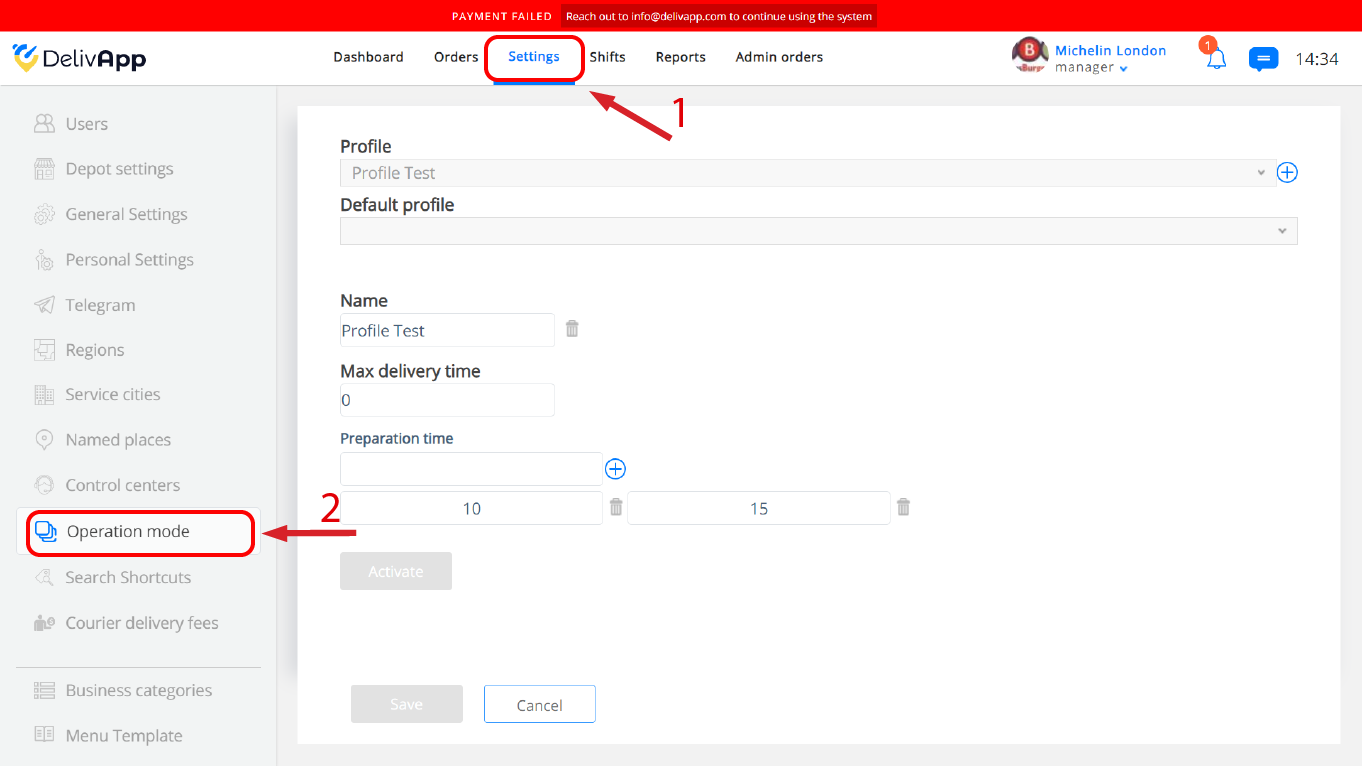
(скриншот 1)
На экране режима работы нажмите иконку плюса рядом с полем Профиль, чтобы создать новый профиль (скриншот 2).
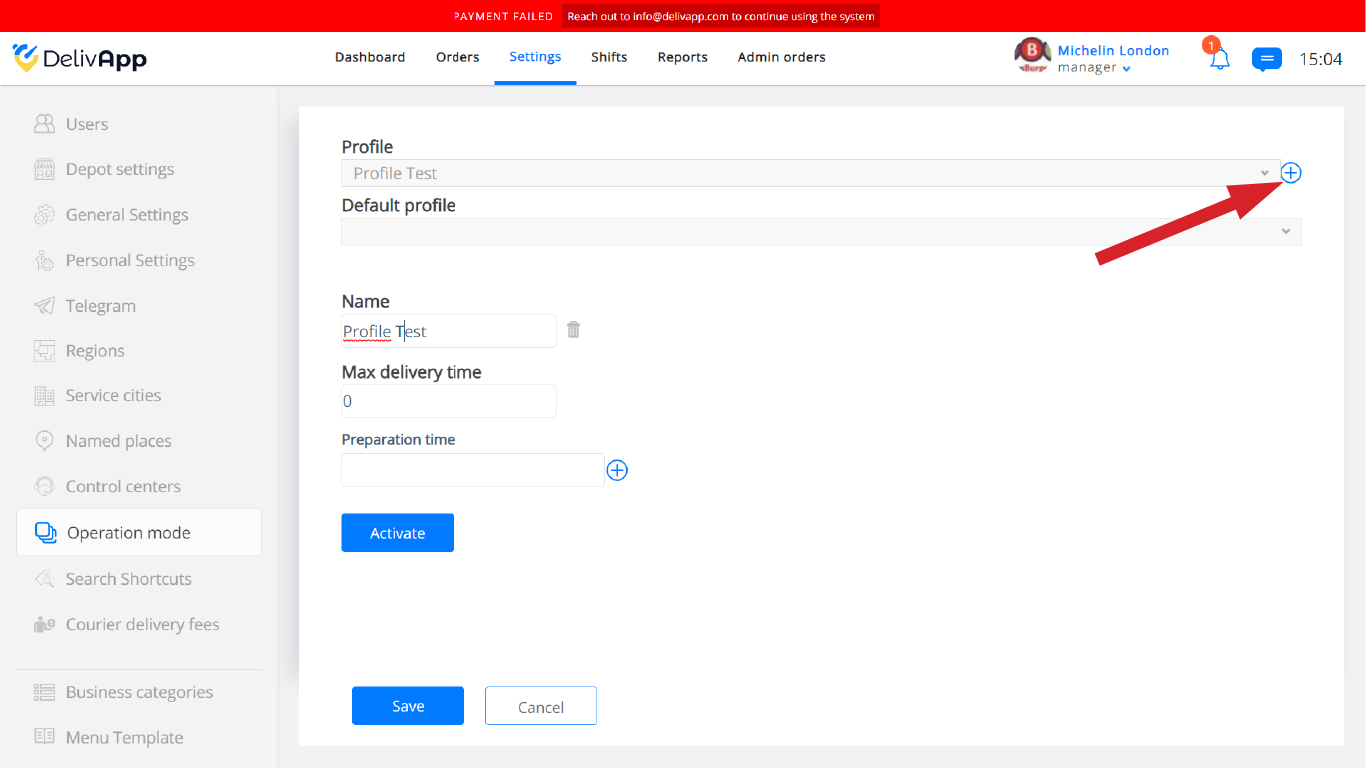
(скриншот 2)
Введите название профиля в поле Название и максимальное время доставки, затем укажите время приготовления в минутах и нажмите иконку плюса (скриншот 3).
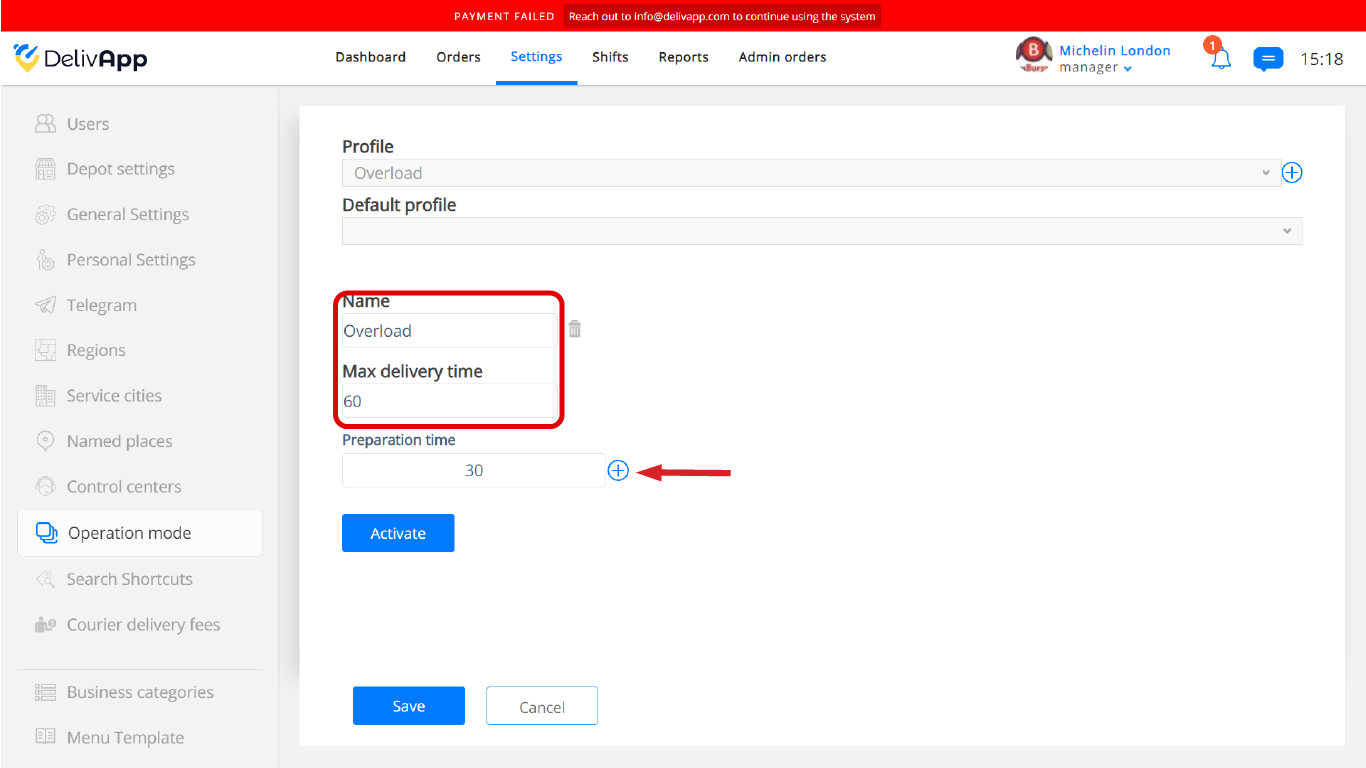
(скриншот 3)
Вариантов времени приготовления можно добавить столько, сколько нужно (скриншот 4).
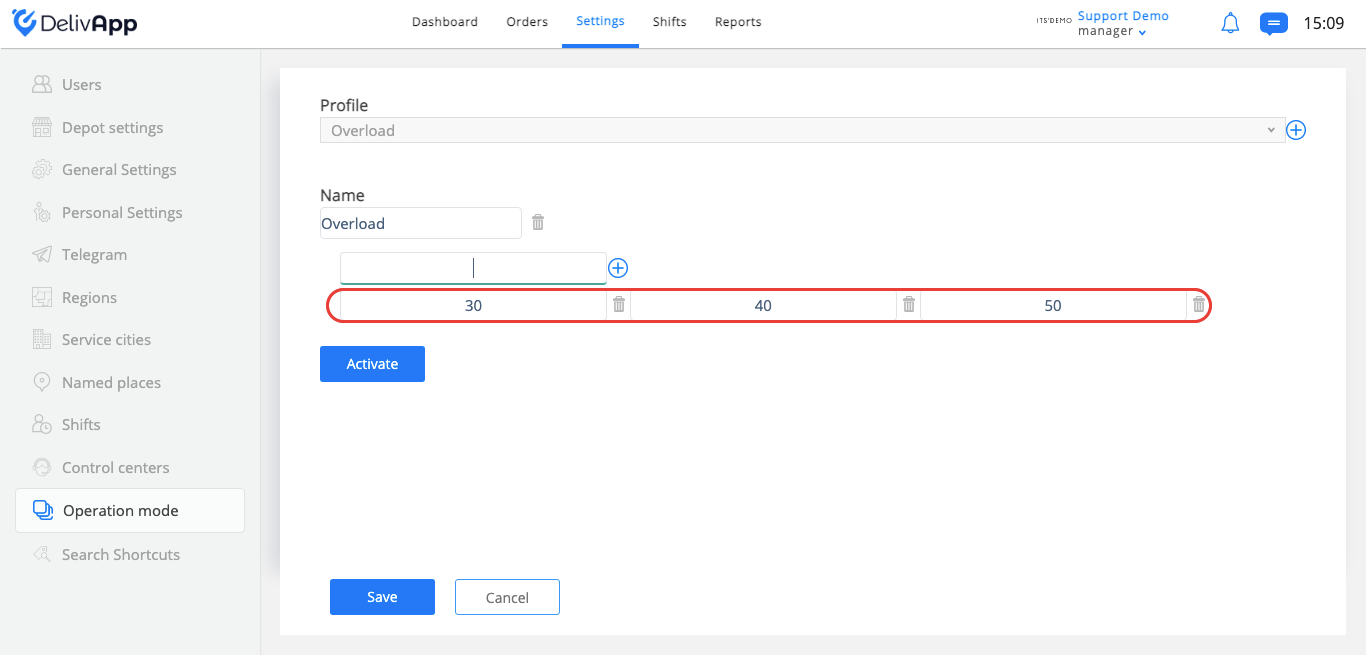
(скриншот 4)
Когда изменения внесены, нажмите кнопку Сохранить.
Чтобы включить один из профилей, нажмите на поле профиля, выберите нужный и нажмите кнопку Активировать (скриншот 5).
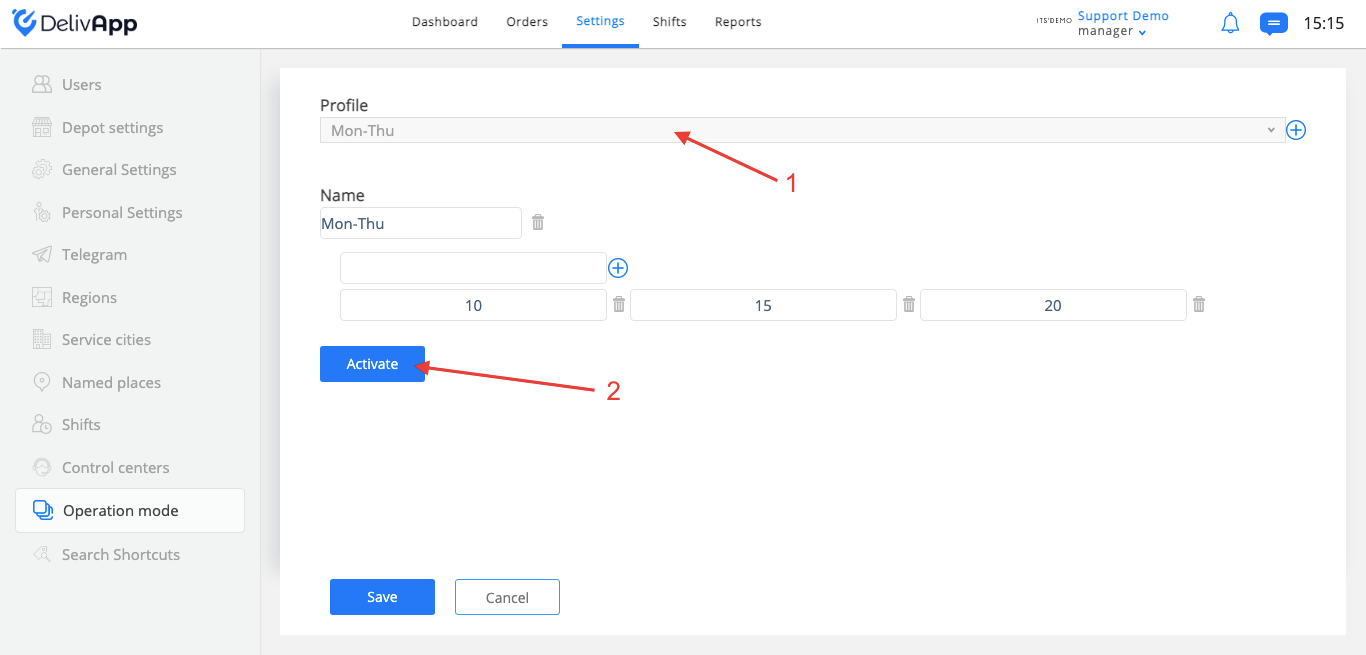
(скриншот 5)
Например, я создал несколько профилей (Пн–Чт; Пт–Вс; Перегрузка). Сейчас используется профиль «Пн–Чт» (скриншот 6).
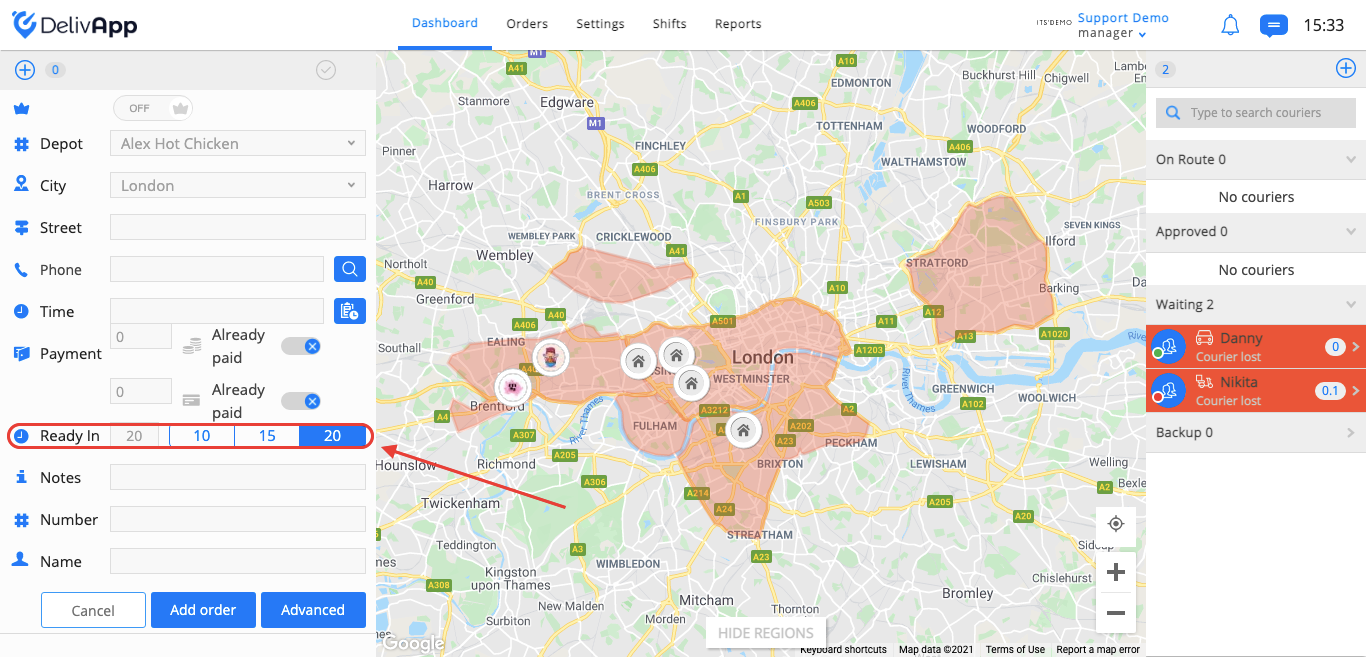
(скриншот 6)
Но я вижу, что мы перегружены, а у меня есть профиль для пиковой загрузки. Я захожу в «Режим работы» и активирую профиль «Перегрузка». Время приготовления изменится в соответствии с этим профилем (скриншот 7).
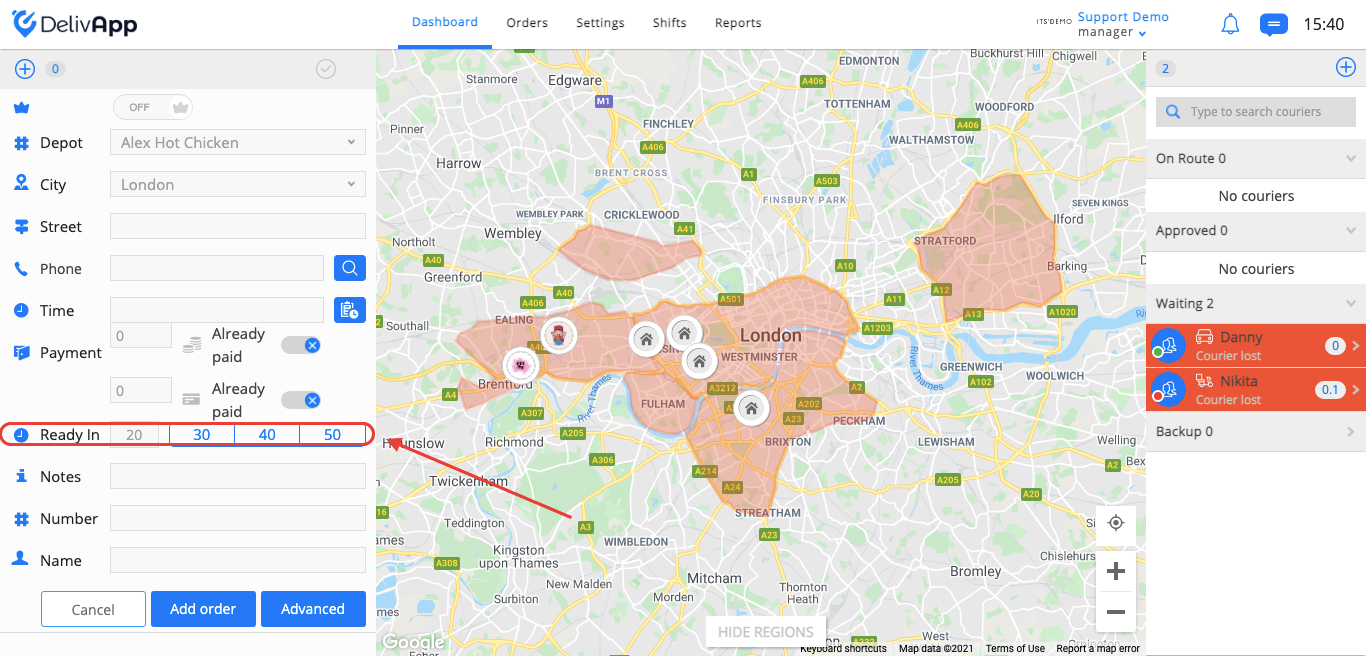
(скриншот 7)