Как переназначить курьера
Как переназначить курьера
Заказы, назначенные одному из курьеров, можно переназначить другому — если назначение было ошибочным или по любой другой причине.
Переназначить заказ можно тремя способами.
Первый способ:
На экране дашборда найдите нужный заказ, нажмите на него, а затем на кнопку Назначить в карточке заказа (скриншот 1).
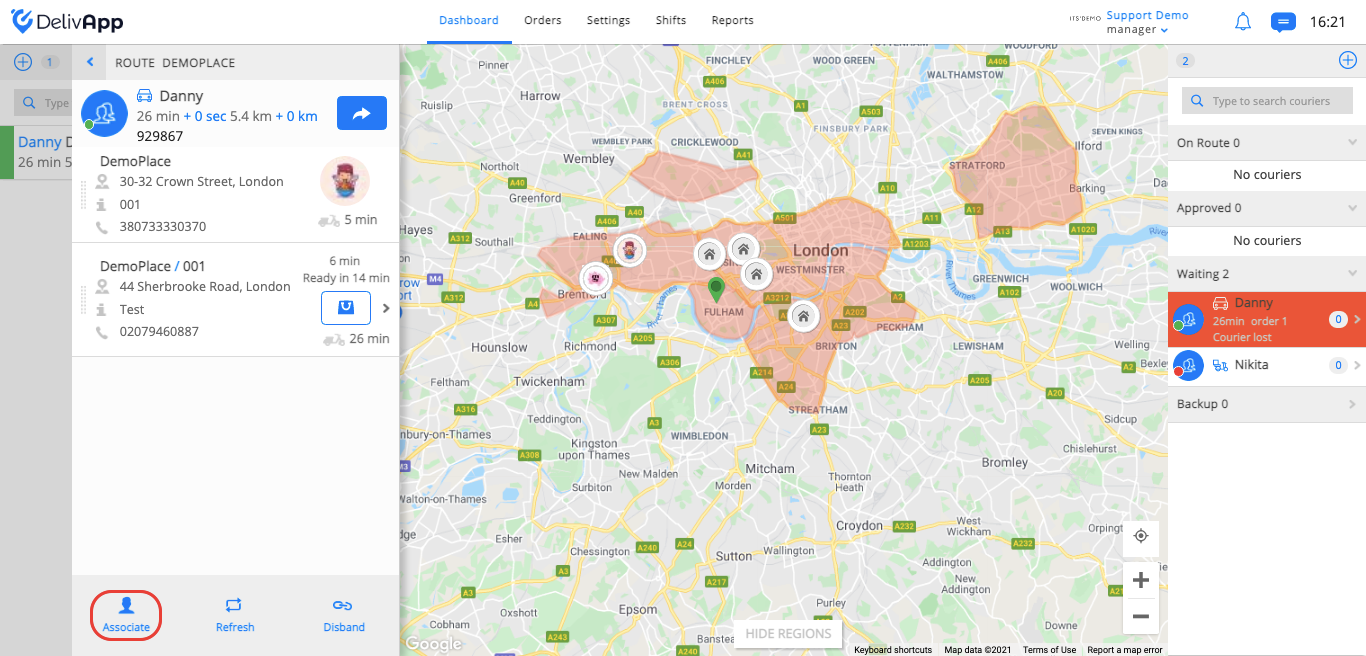
(скриншот 1)
В открывшемся окне выберите нового курьера и нажмите кнопку OK (скриншот 2).
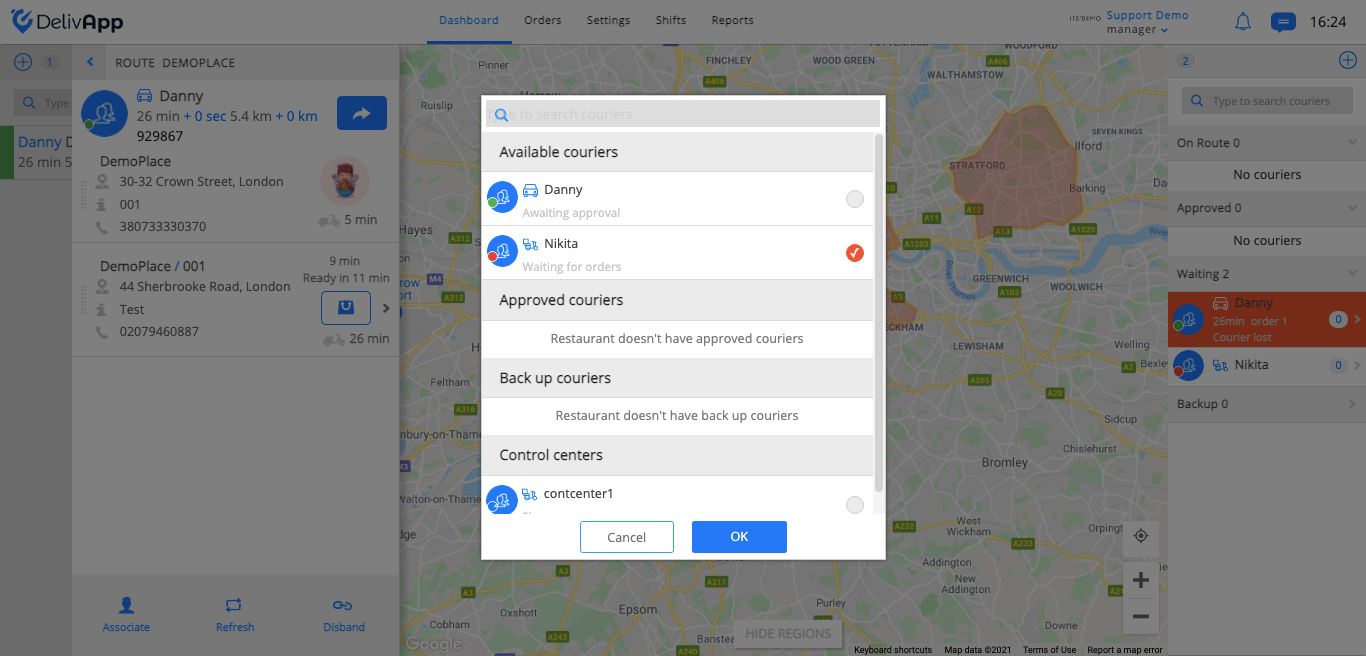
(скриншот 2)
Второй способ:
В верхней панели навигации откройте вкладку Заказы, найдите нужный заказ и нажмите кнопку Назначить (скриншот 3).
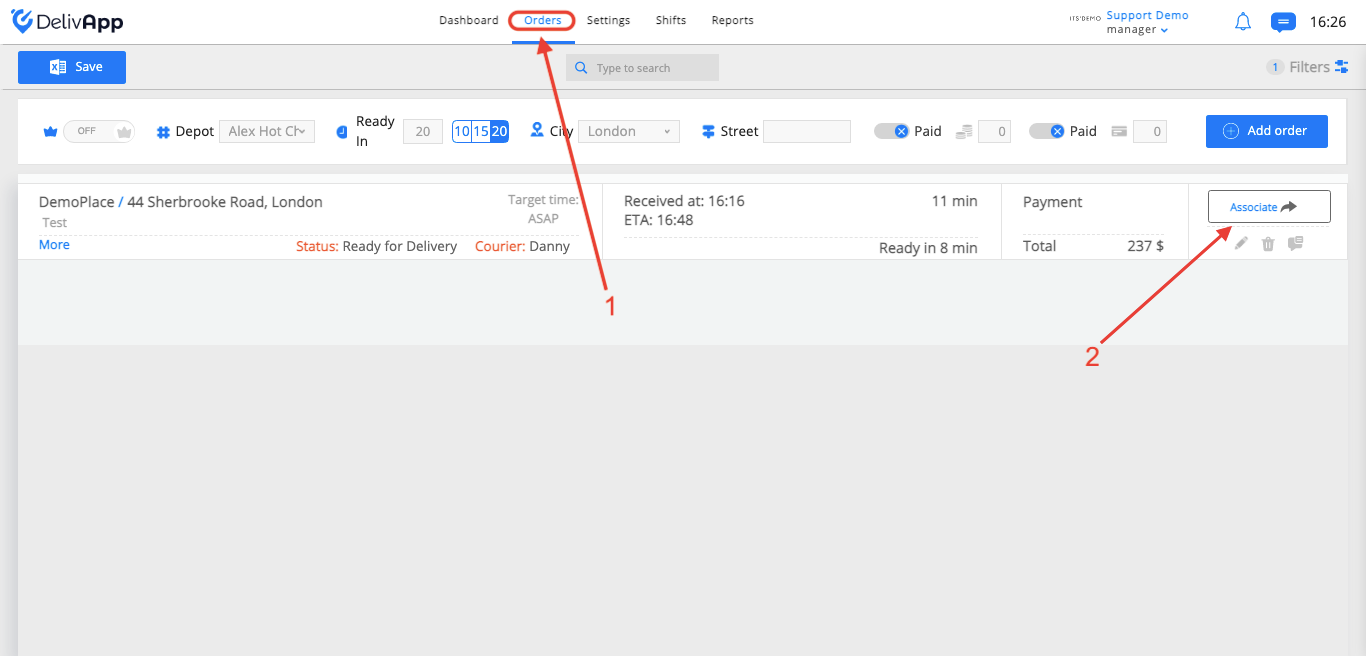
(скриншот 3)
В открывшемся окне выберите свободного курьера и нажмите кнопку OK (скриншот 4).
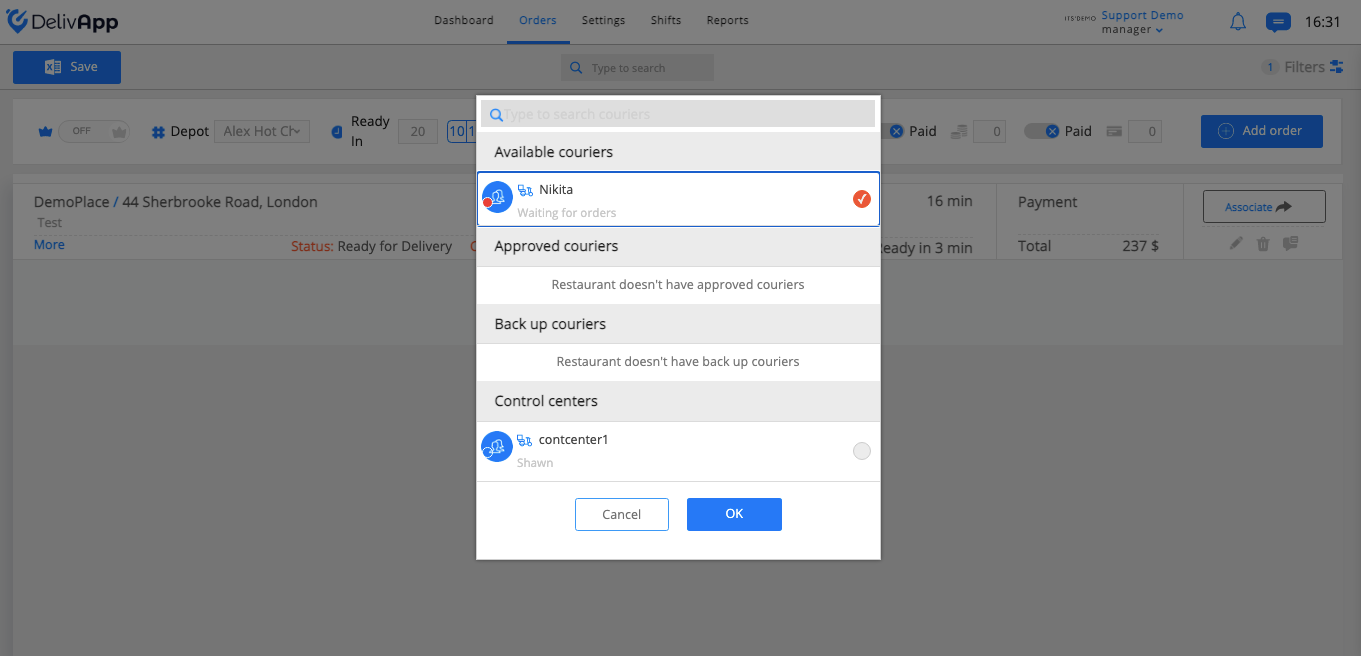
(скриншот 4)
Третий способ:
Курьера можно сменить и после того, как заказ доставлен.
Нажмите кнопку Редактировать на экране заказов (скриншот 5).
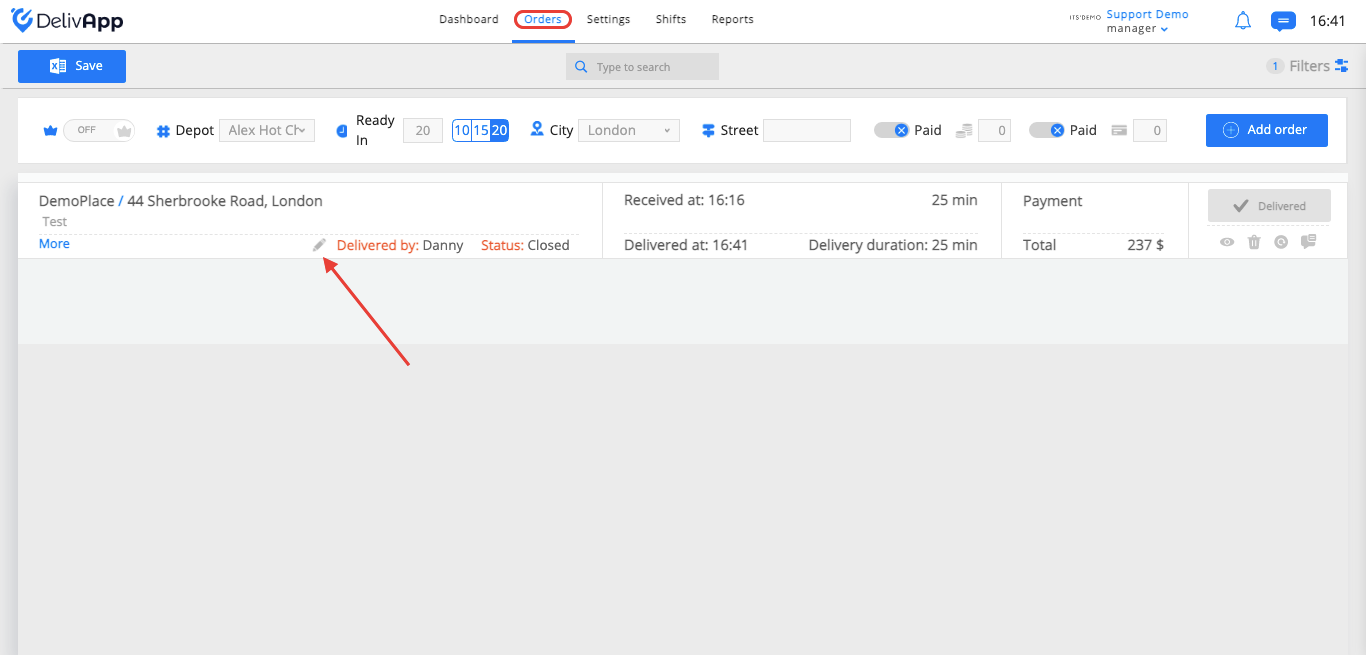
(скриншот 5)
Выберите курьера в выпадающем списке или введите его имя и нажмите «✓» (скриншот 6).
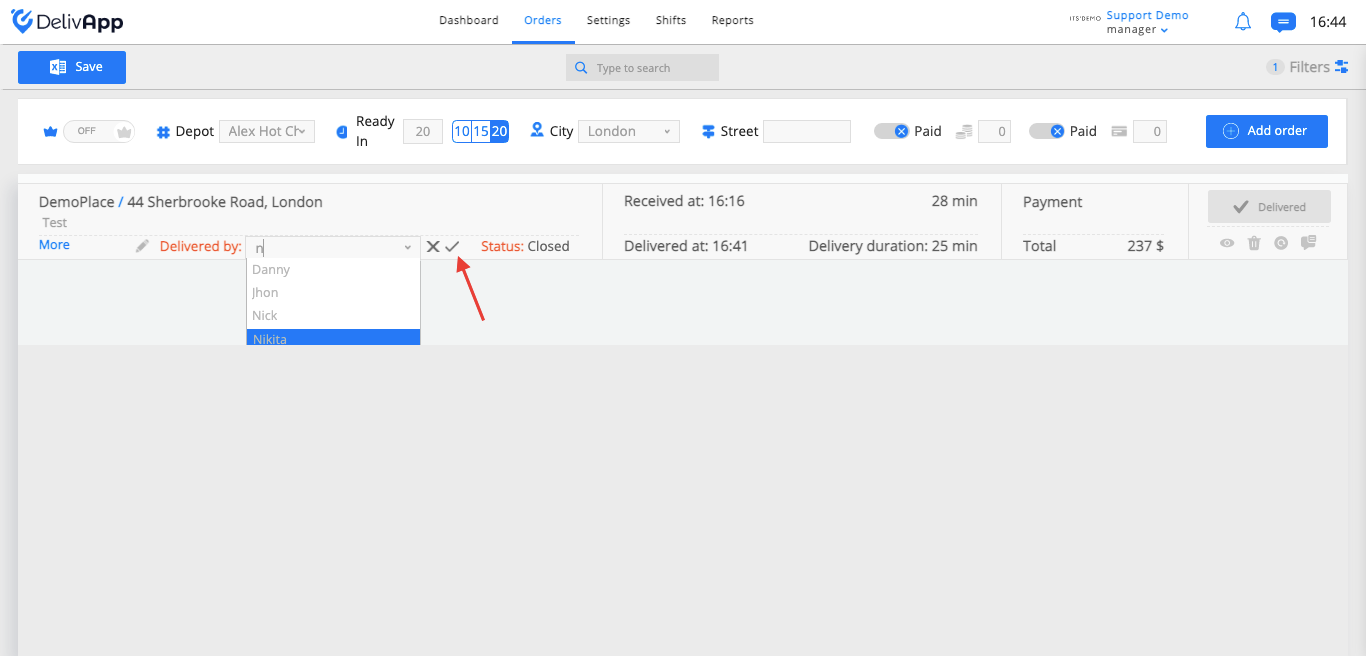
(скриншот 6)