Пользовательские теги
Updated Jun 19, 2025·2 min read
Это руководство объясняет, как пользоваться пользовательскими тегами в меню. Функция позволяет добавлять к продуктам и добавкам в меню специальные метки, которые затем отображаются в веб-интерфейсе маркетплейса. Это удобно, чтобы выделить отдельные продукты и добавки, добавить маркетинговые метки или сообщить клиентам дополнительную информацию.
Добавление тегов к продуктам
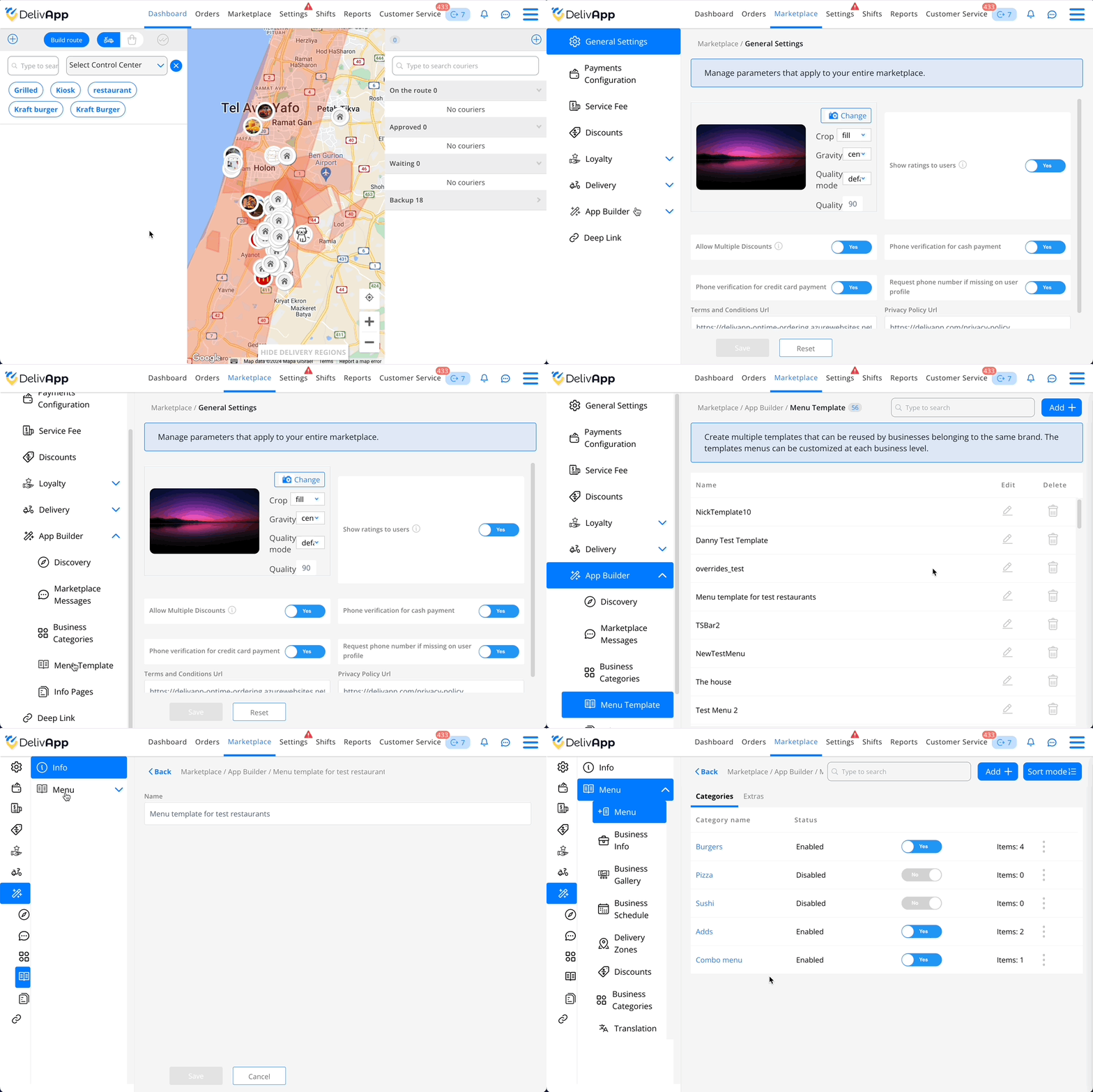
- В верхней панели навигации выберите «Маркетплейс».
- В левом меню выберите «Конструктор приложения», затем «Шаблон меню».
- Вы увидите список шаблонов меню. Выберите нужный шаблон, нажав на иконку редактирования (карандаш).
Выбор продукта
- Выберите категорию, в которой нужно добавить или изменить продукт.
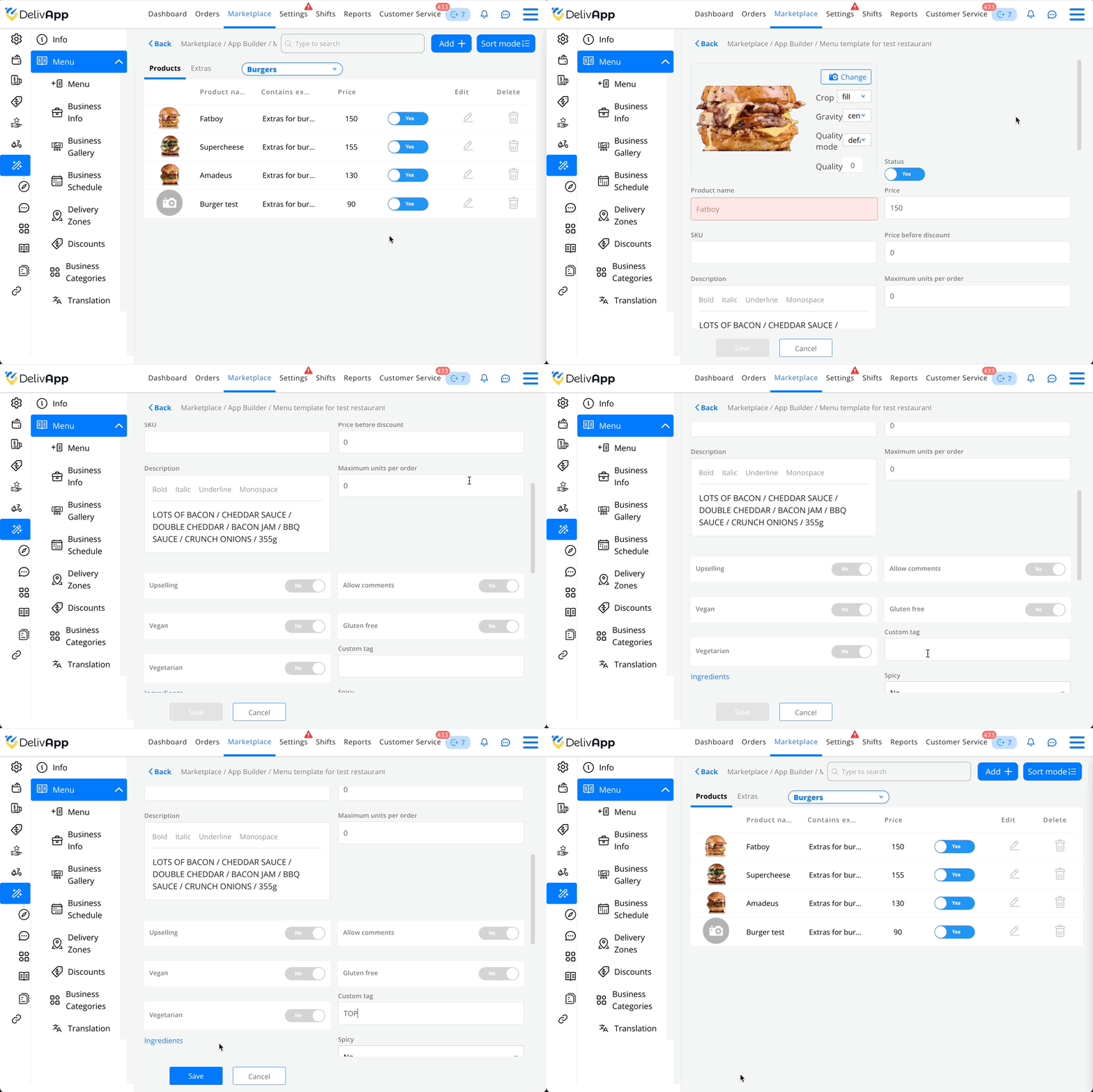
- В категории меню выберите продукт, к которому нужно добавить тег, нажав на иконку редактирования (карандаш).
- На странице редактирования продукта прокрутите вниз до поля «Пользовательский тег».
- Введите в это поле нужный текст тега.
- Нажмите «Сохранить», чтобы применить изменения.
Добавление тега к добавкам конкретного продукта
Теги можно добавлять и к добавкам конкретного продукта — это расширяет возможности добавок.
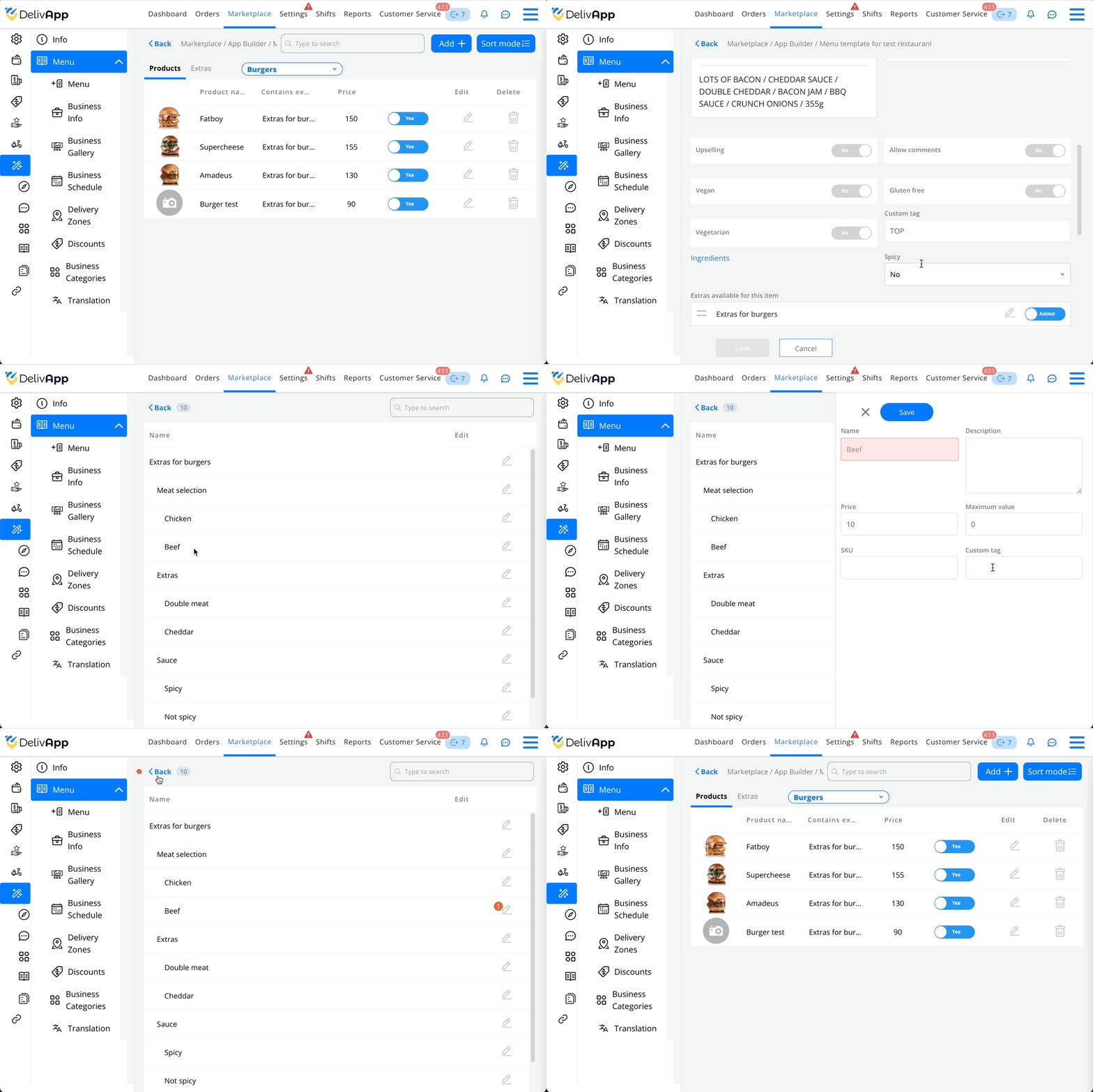
- В нужном продукте прокрутите вниз до раздела «Добавки, доступные для этого продукта» и выберите добавку, к которой нужно добавить тег, нажав кнопку редактирования (карандаш).
- В списке добавок выберите нужный вариант и введите текст тега в поле «Пользовательский тег».
- Нажмите «Сохранить», чтобы применить изменения.
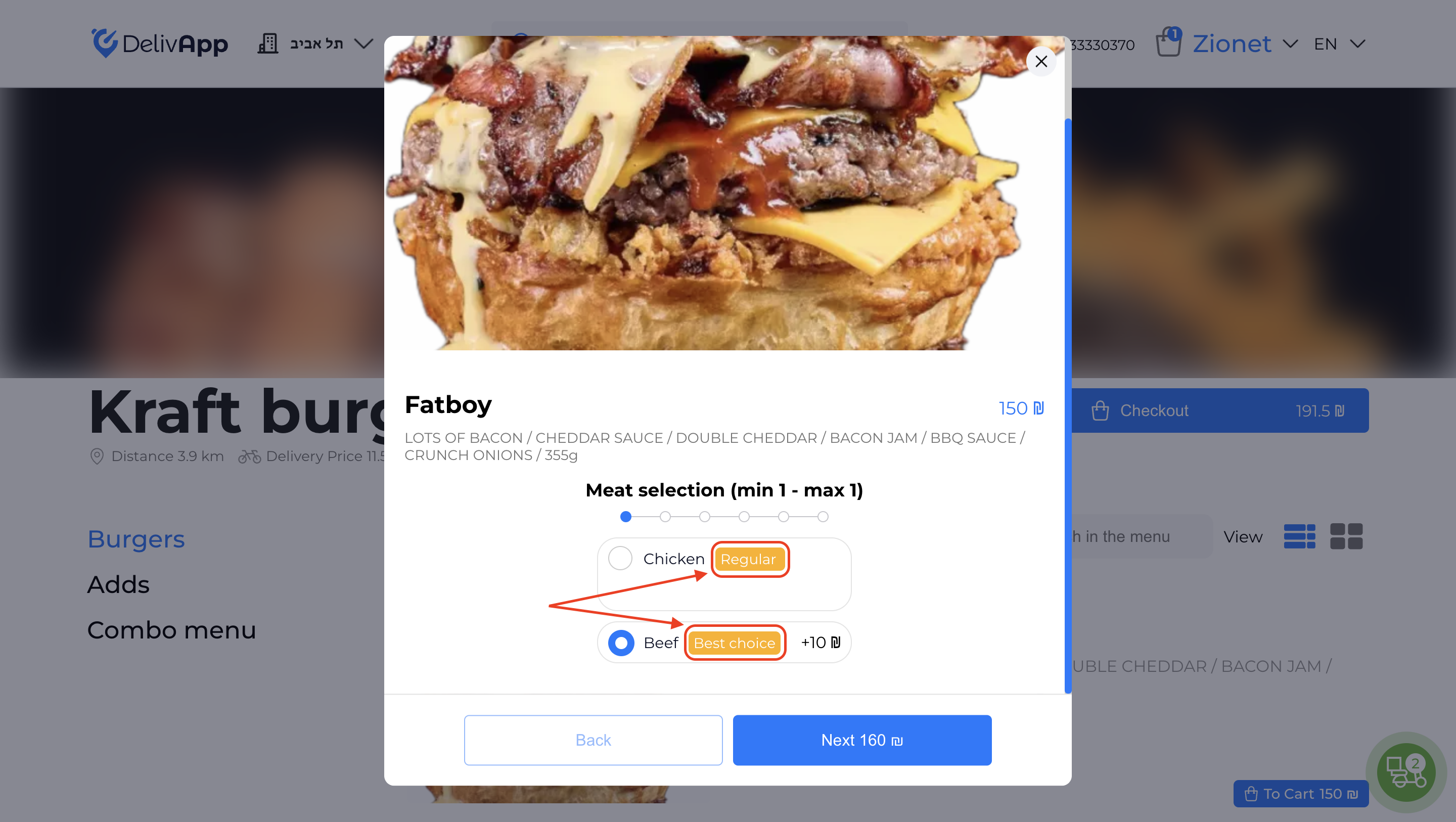
Так вы выделите конкретную добавку среди всех вариантов для этого продукта. В нашем примере мы подчёркиваем, что эта добавка пользуется наибольшим спросом среди всех добавок в данной категории.
Перевод пользовательских тегов
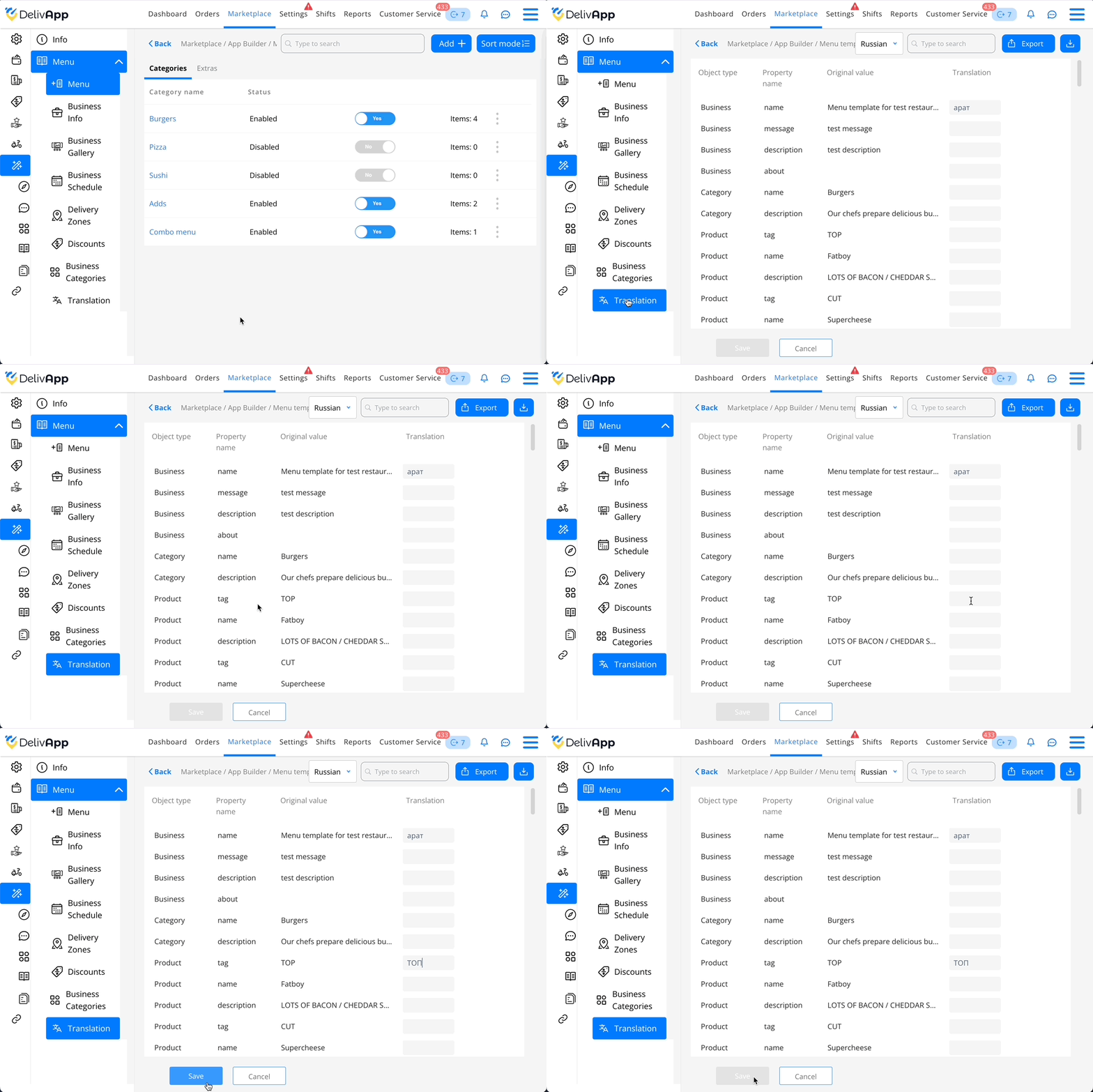
- В левом меню выберите «Переводы».
- На странице переводов выберите нужный язык в выпадающем списке в правом верхнем углу.
- Найдите строку с соответствующим типом объекта и названием свойства «tag».
- В колонке перевода введите перевод вашего пользовательского тега.
- Нажмите «Сохранить», чтобы применить перевод.
Проверка результата в веб-маркетплейсе
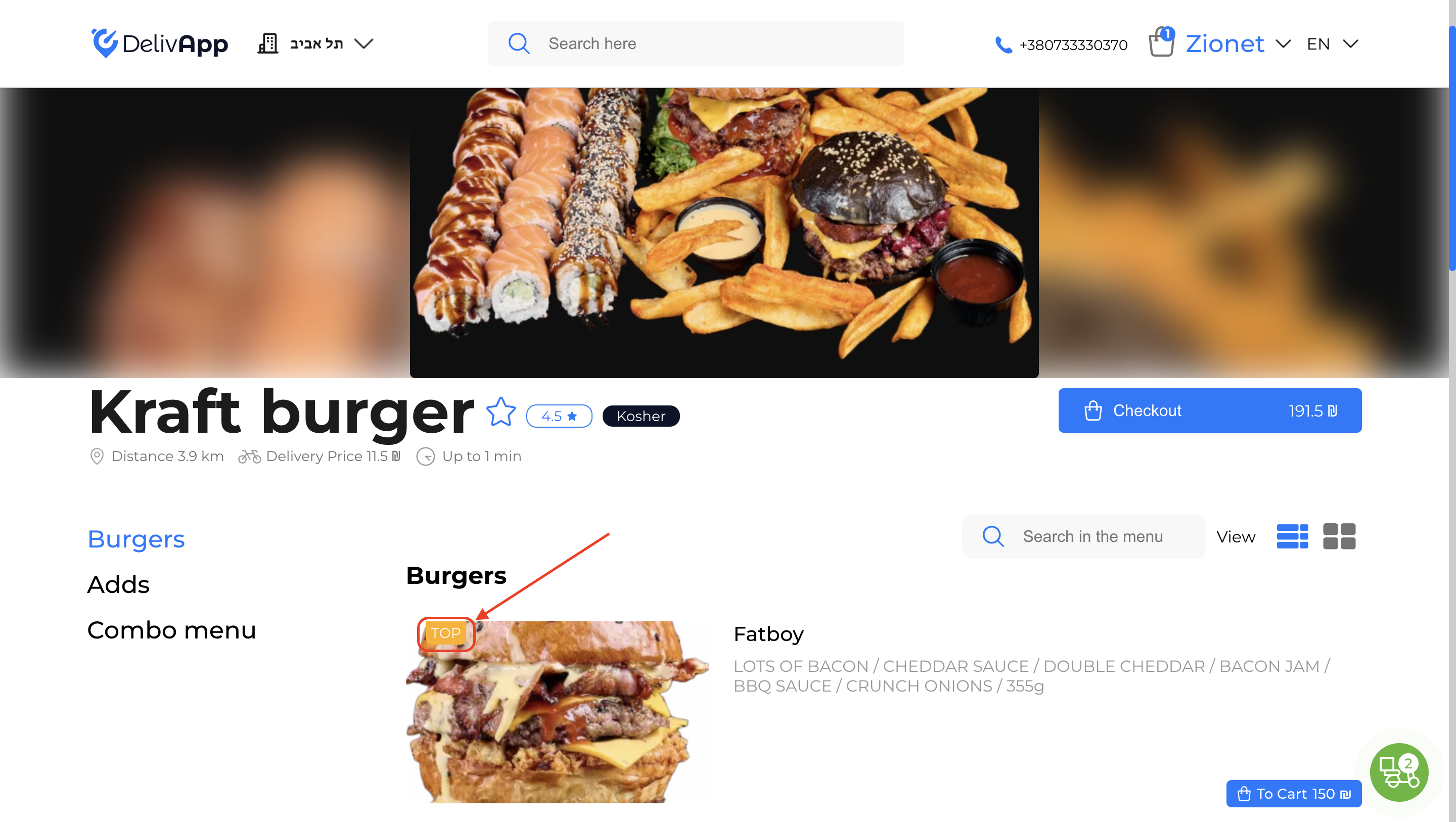
- Откройте страницу маркетплейса, чтобы убедиться, что пользовательские теги отображаются корректно.
- Найдите продукт или добавки, к которым вы добавили теги, и убедитесь, что метка появляется рядом с продуктом или добавкой.
Was this article helpful?