Создание заказов вручную
Заказы попадают в систему вручную или автоматически через разные каналы: кассу, маркетплейс, ботов и т. д. Это руководство объясняет, как создать заказ вручную через админ-панель.
Быстрый режим создания заказа:
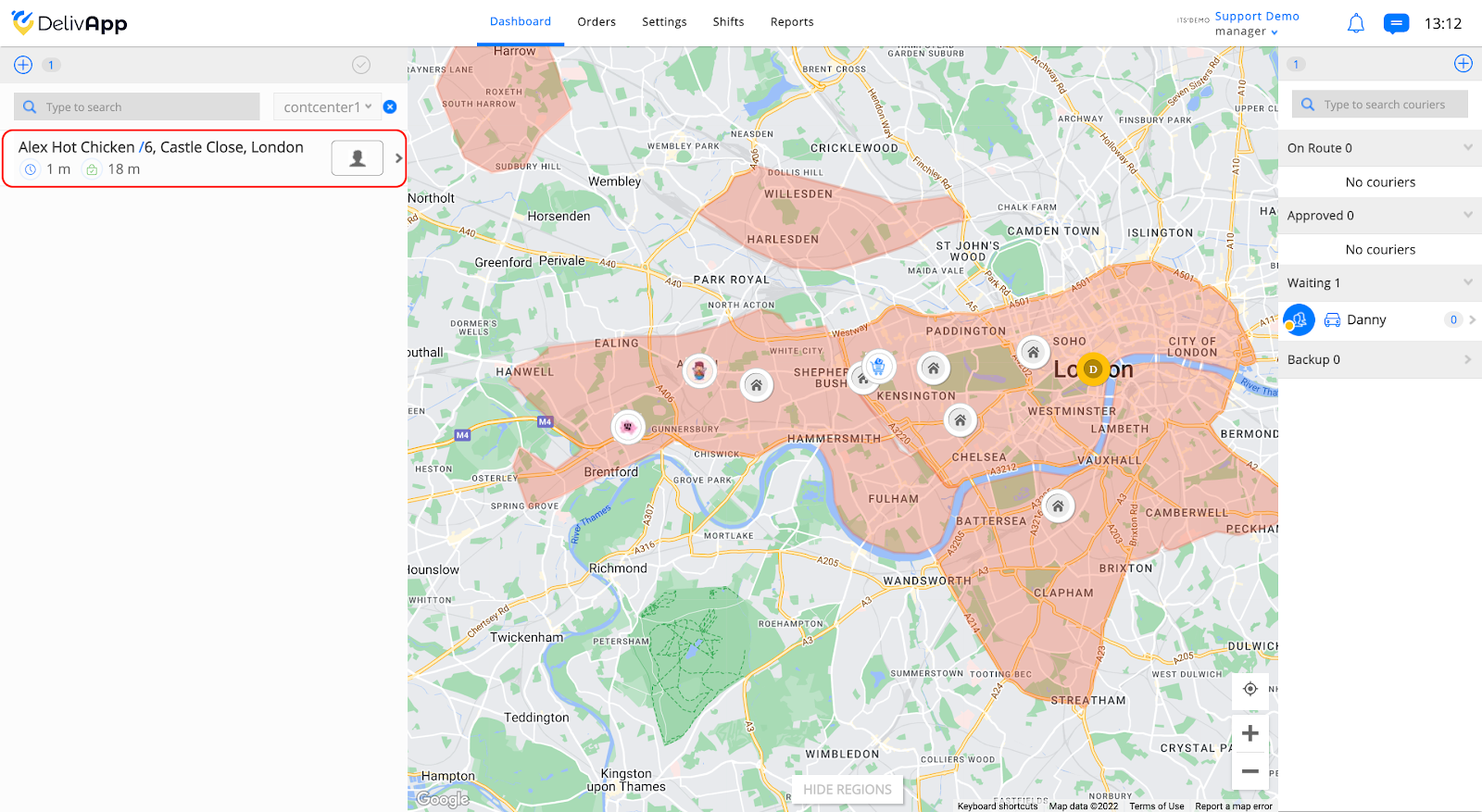
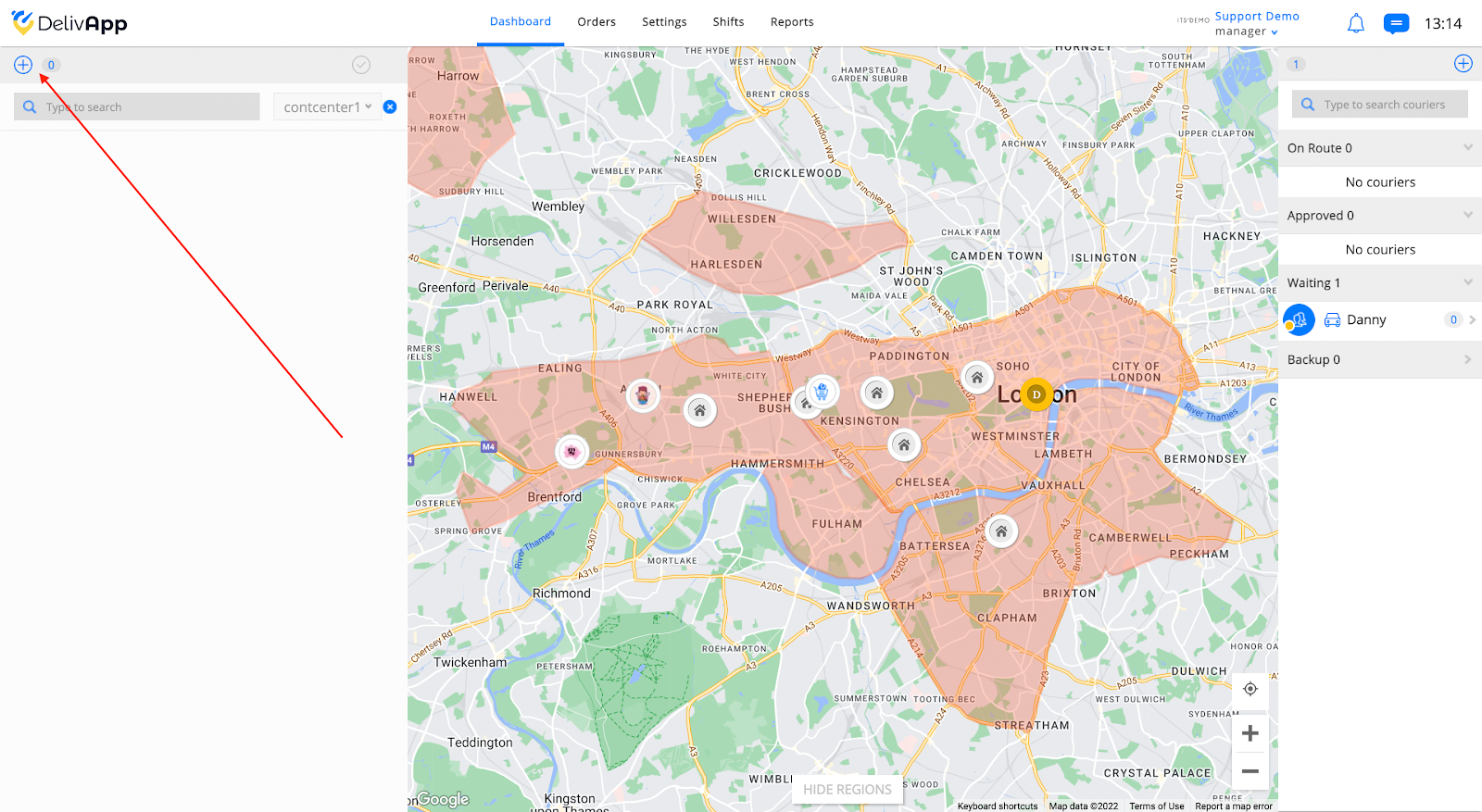
В левом боковом меню нажмите на знак «+»:
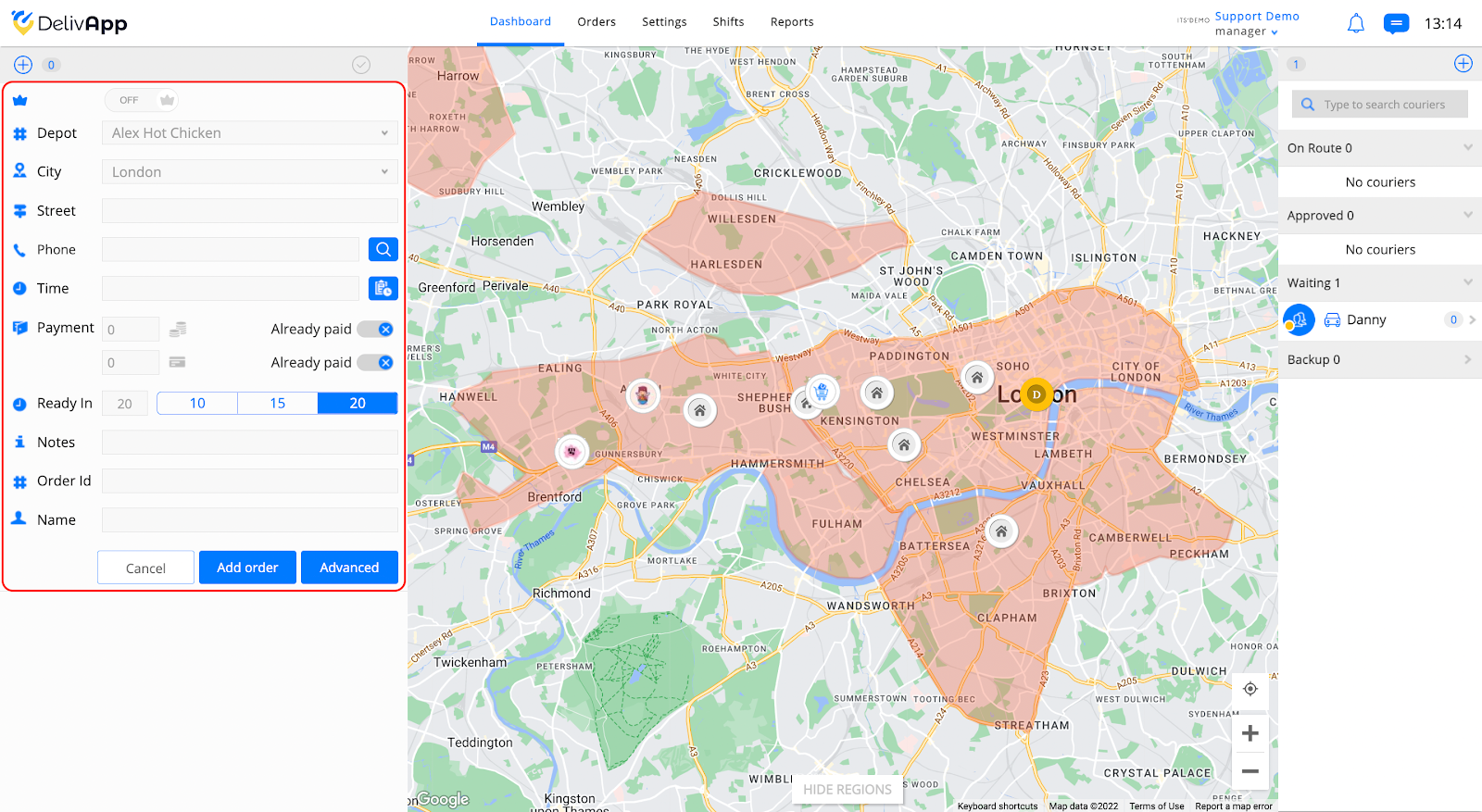
В открывшемся окне будут следующие поля:
Переключатель VIP (иконка короны) — присваивает заказу высокий приоритет. Алгоритм учитывает этот приоритет при построении маршрута для курьера
Бизнес — название бизнеса, из которого создаётся доставка
Город — город клиента
Улица — адрес клиента
Номер телефона — номер телефона клиента
Время — если заказ нужно доставить к определённому времени. Дата и время доставки заказа. Если целевое время не задано, система всегда считает, что доставка нужна как можно скорее
Оплата — наличные и карта
Готов через — время, необходимое для приготовления заказа
Заметки — заметки для бизнеса
ID заказа — номер заказа
Имя — имя клиента
Единственное обязательное поле для создания заказа — Улица.
Заполните все нужные поля и нажмите Добавить заказ.
Расширенный режим создания заказа:
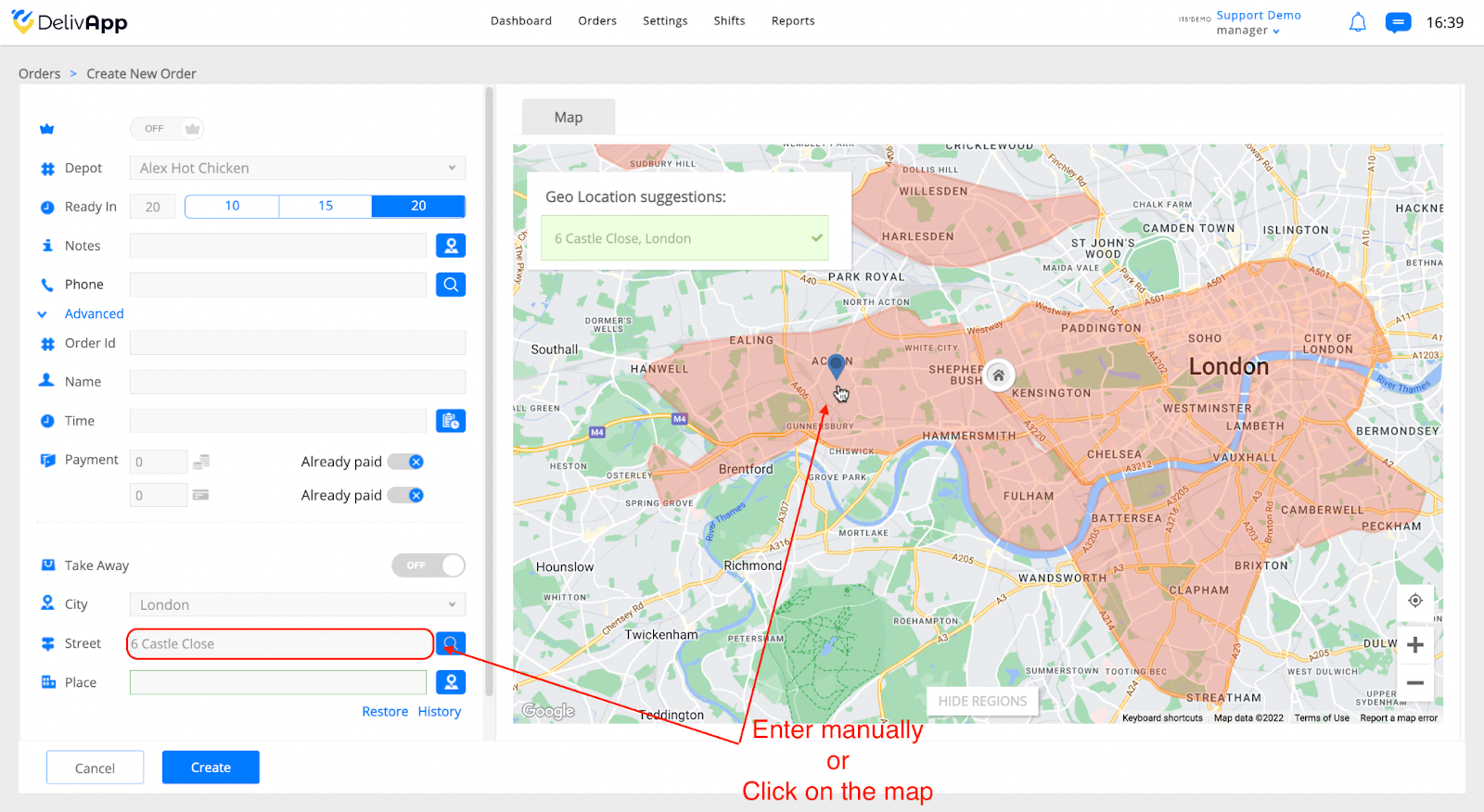
Когда окно открылось по нажатию на «+», просто нажмите «Расширенный» — появится расширенная форма:
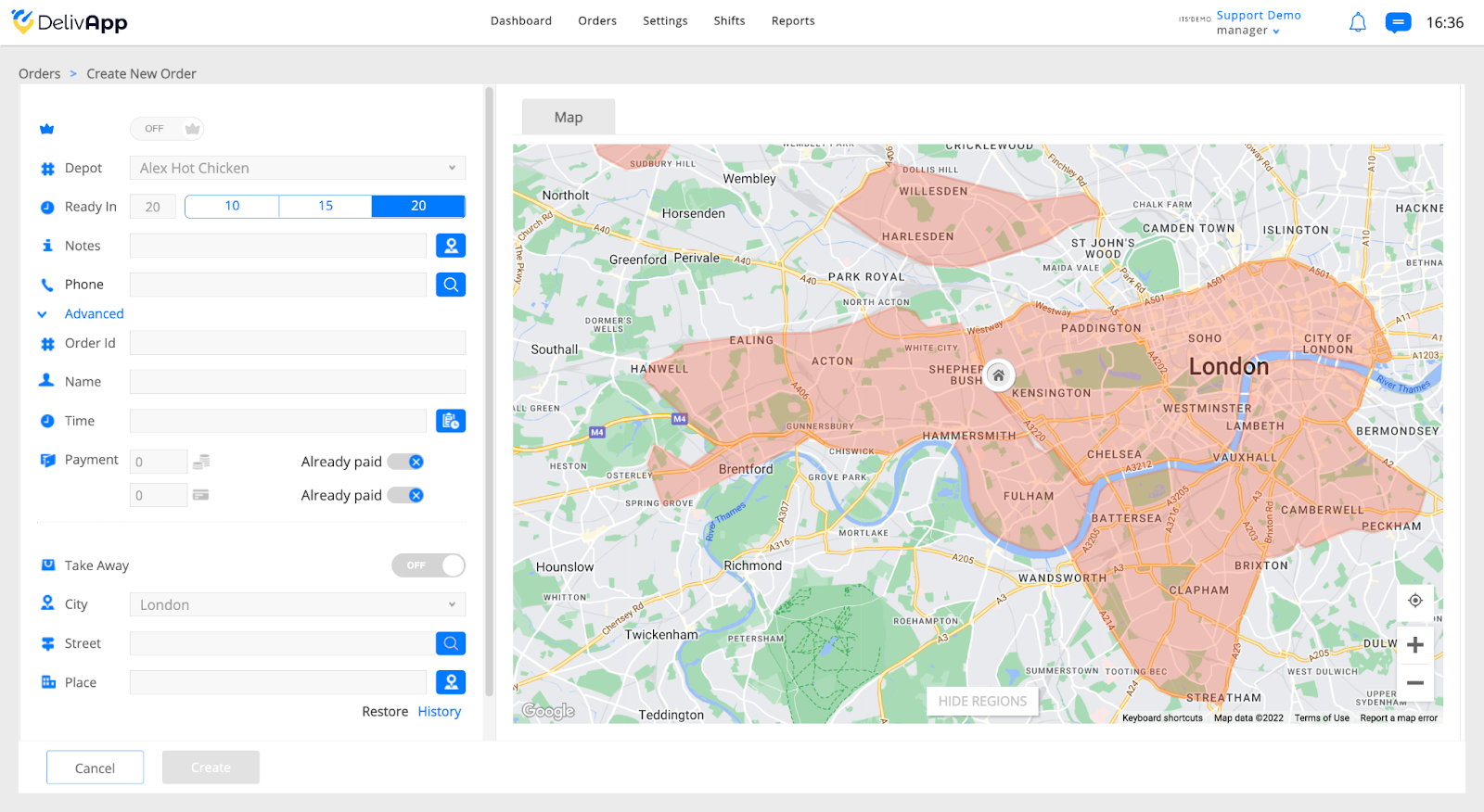
В расширенном режиме можно при необходимости указать больше деталей. В нём доступны следующие поля:
Переключатель VIP (иконка короны) — присваивает заказу высокий приоритет. Алгоритм учитывает этот приоритет при построении маршрута для курьера.
Бизнес — название бизнеса
Готов через — время, необходимое для приготовления заказа.
Заметки — к заказу можно оставить заметки.
Телефон — номер телефона клиента**.**
ID заказа — номер заказа.
Имя — имя клиента**.**
Время — дата и время доставки заказа. Если целевое время не задано, система всегда считает, что доставка нужна как можно скорее**.**
Оплата — наличные и карта.
Навынос — заказ заберёт сам клиент, а не курьер.
Город — город клиента.
Улица — адрес клиента.
Место — введите название пункта доставки, если этот адрес уже сохранён в ваших именованных местах (полицейский участок, пожарная часть, бизнес-центр и т. д.).
При вводе адреса в поле «Улица» можно либо написать название улицы, либо нажать на улицу на карте.
**
**
Нажмите «Создать», чтобы завершить.
После создания заказ появится в левом боковом меню дашборда.