ניהול הזמנות טייק אווי
ניהול הזמנות טייק אווי
אפשר לפתוח הזמנה למשלוח או לטייק אווי. נראה כיצד להפוך הזמנה רגילה (הזמנה למשלוח) להזמנת טייק אווי.
בעת יצירת הזמנה לחצו על הכפתור מתקדם.
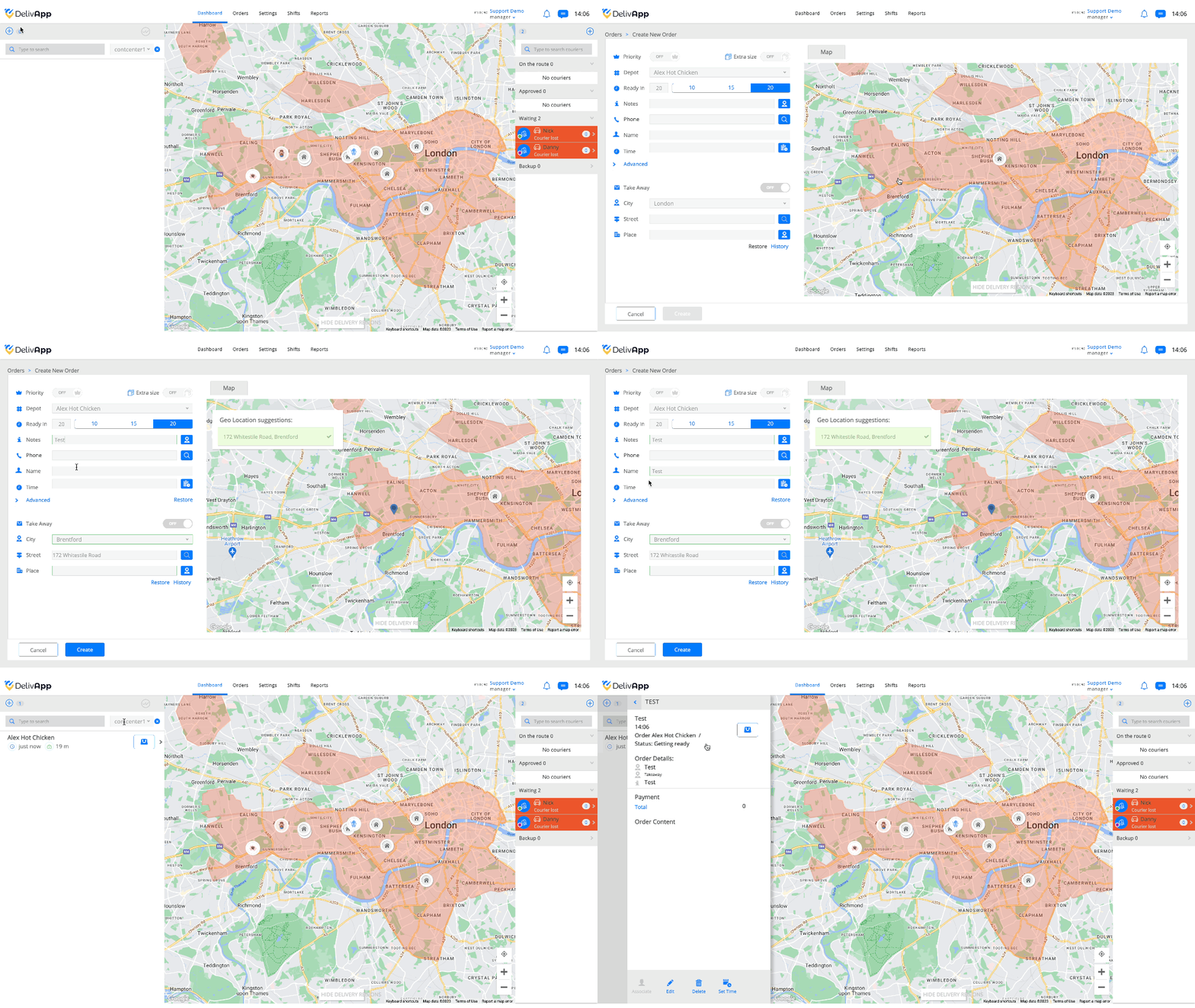
במצב היצירה המתקדם הפעילו את המתג טייק אווי.
לאחר הזנת כל הפרטים הדרושים לחצו על הכפתור הוספת הזמנה.
הזמנת הטייק אווי תופיע ברשימת ההזמנות עם האייקון

(צילום מסך 2).
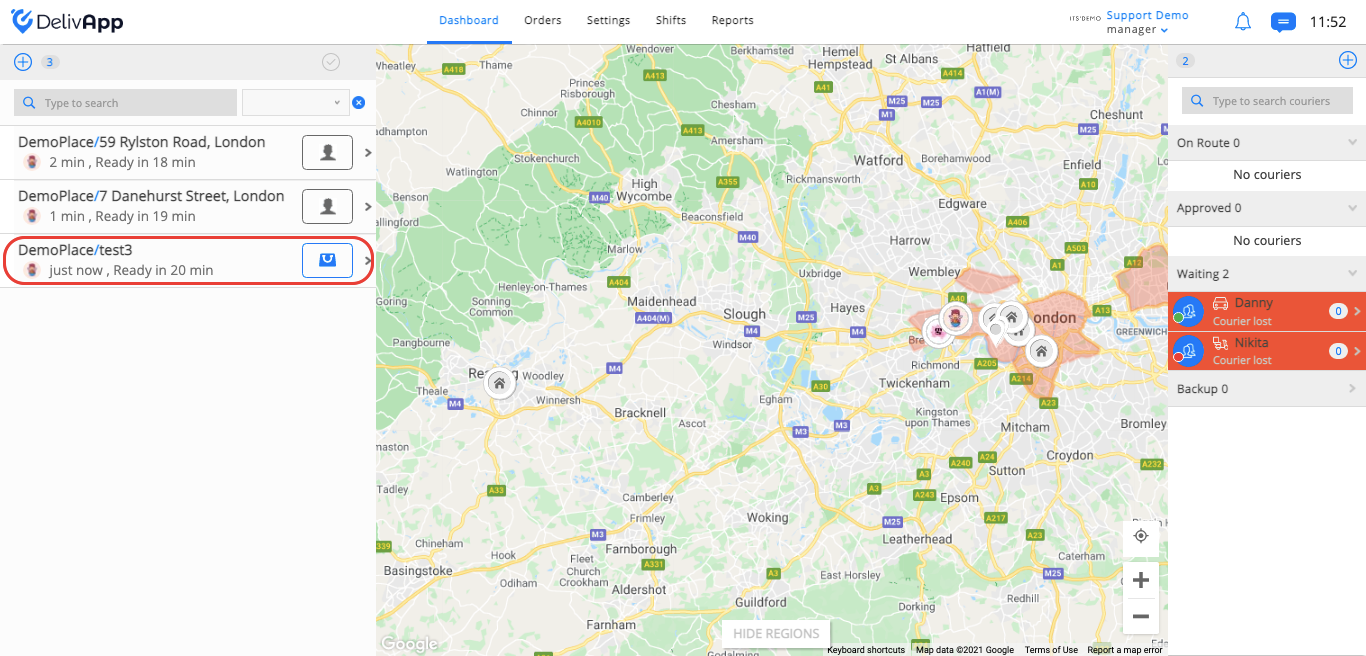
(צילום מסך 2)
בפרטי כרטיס ההזמנה היא תסומן כטייק אווי (צילום מסך 3).
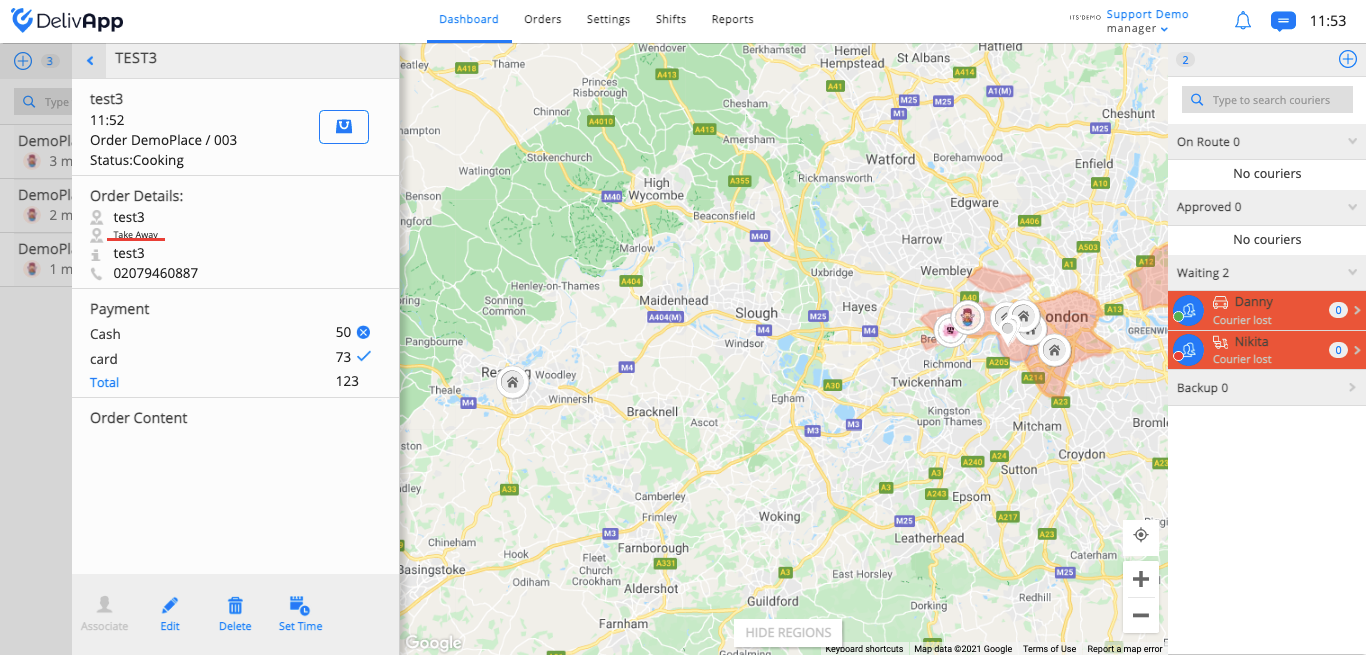
(צילום מסך 3)
במערכת קיימת אפשרות להציג הזמנות למשלוח ולטייק אווי בנפרד.
לחצו על הלשונית הגדרות בסרגל הניווט העליון ולאחר מכן על הגדרות אישיות בתפריט הצד (צילום מסך 4).
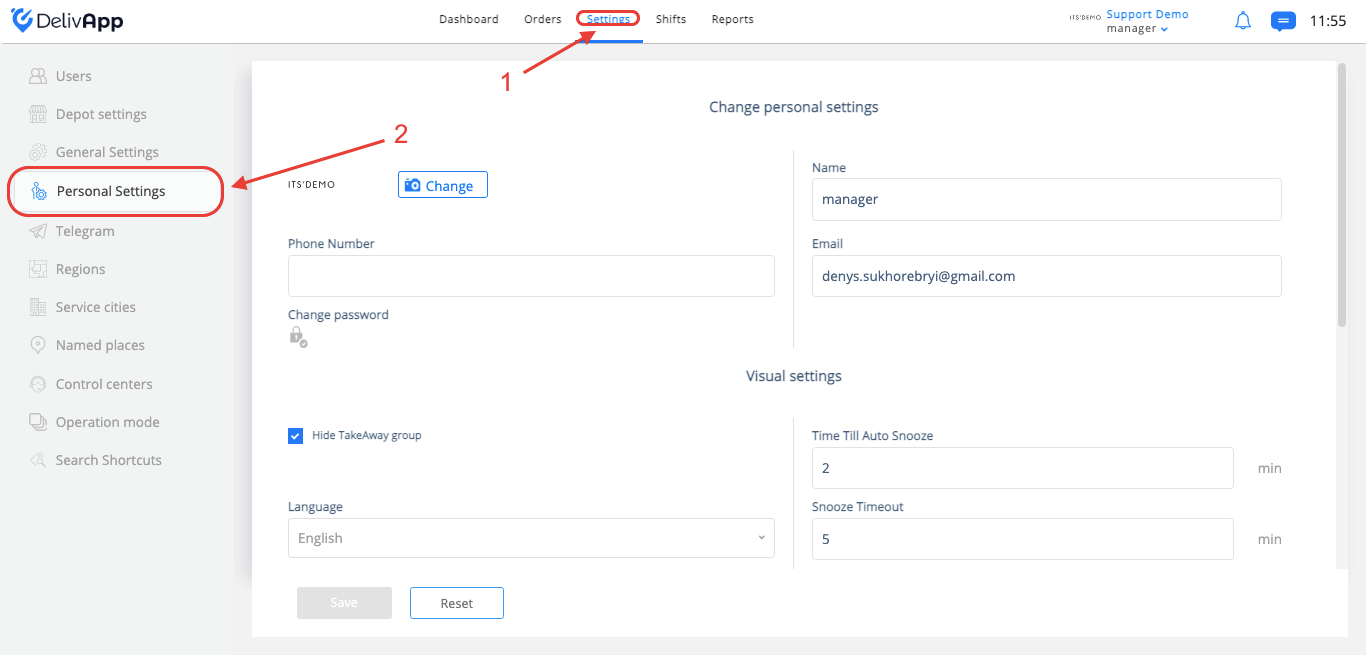
(צילום מסך 4)
במסך הגדרות אישיות אתרו את האפשרות הסתרת קבוצת טייק אווי. אם היא מסומנת כמוסתרת, לחצו עליה כדי להציג את הקבוצה ושמרו את השינויים (צילום מסך 5).
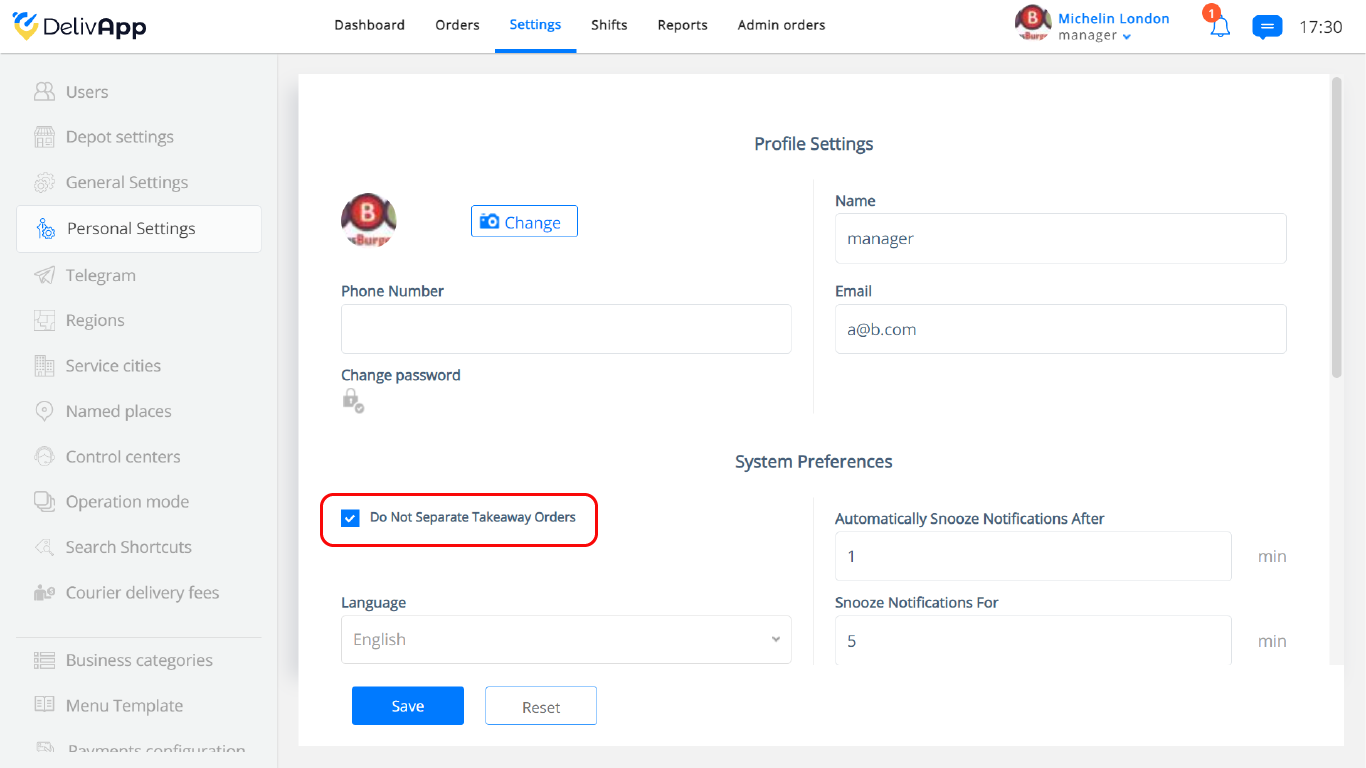
(צילום מסך 5)
אם האפשרות אל תפריד הזמנות טייק אווי אינה מסומנת, תצוגת ההזמנות הנפרדת כבר פעילה אצלכם.
במסך הדאשבורד יופיע כפתור משלוח/טייק אווי/גודל מוגדל (צילום מסך 6).
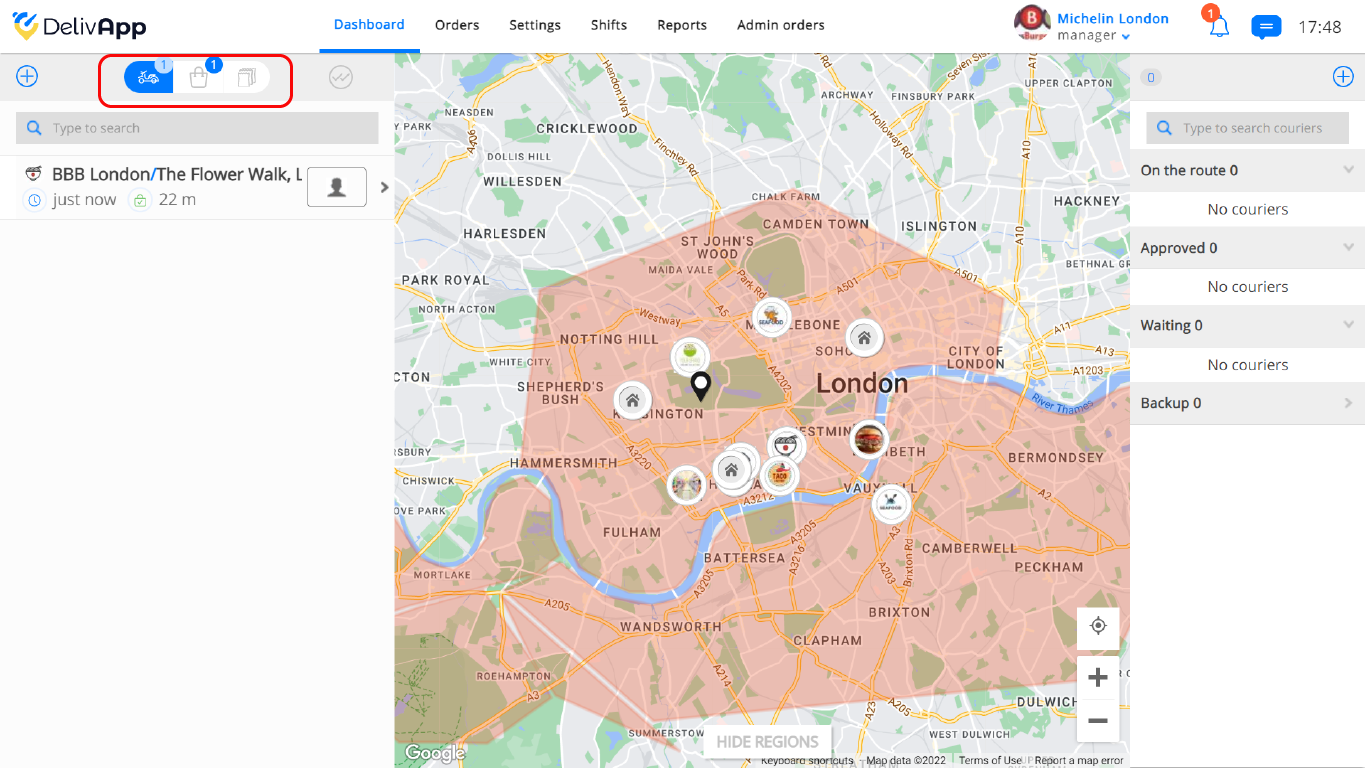
(צילום מסך 6)
לחצו על אייקון הטייק אווי כדי לראות את הזמנות הטייק אווי (צילום מסך 7).
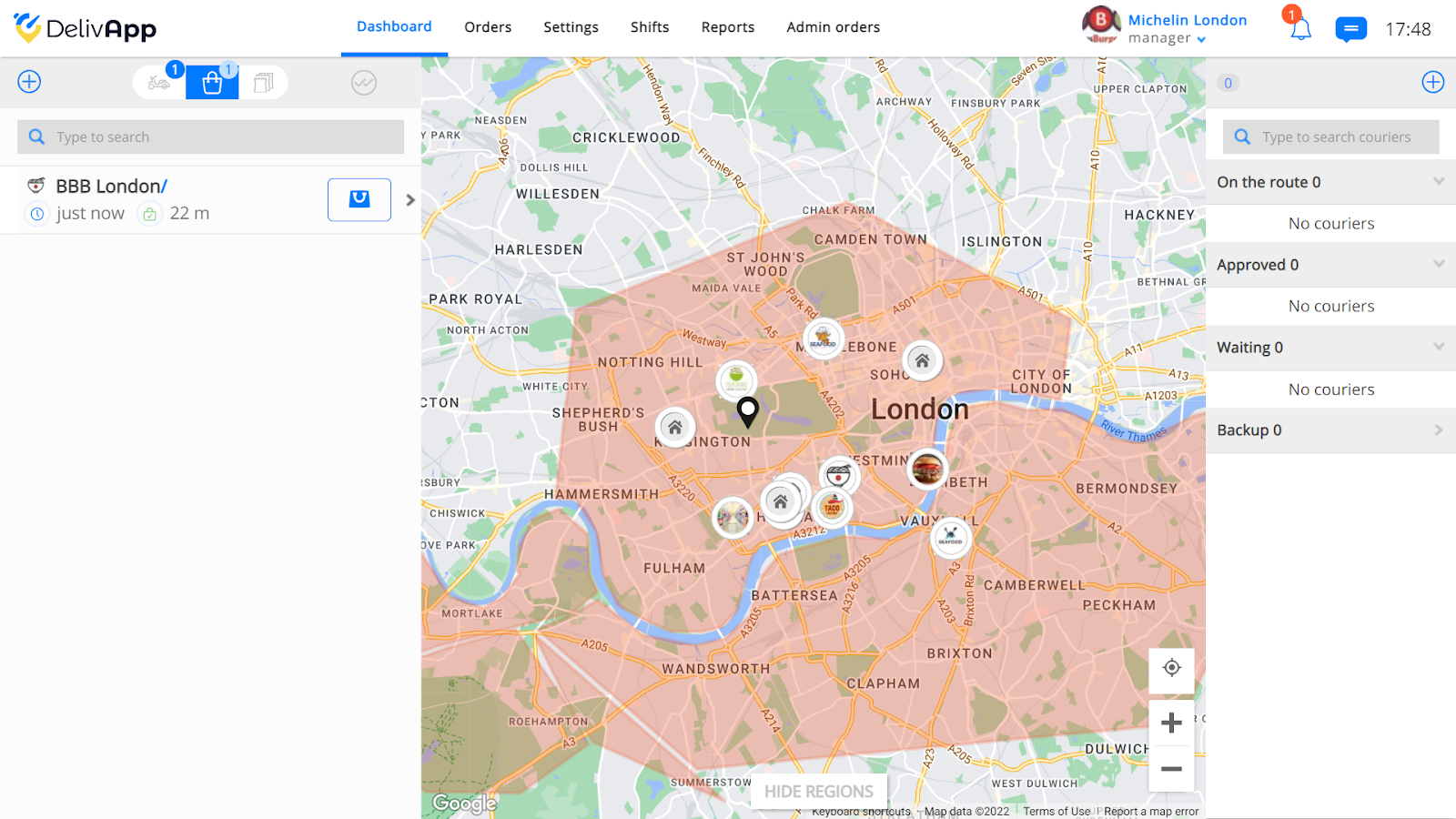
(צילום מסך 7)