חיבור מדפסת לאפליקציית DelivApp Business
Updated Jun 17, 2025·2 min read
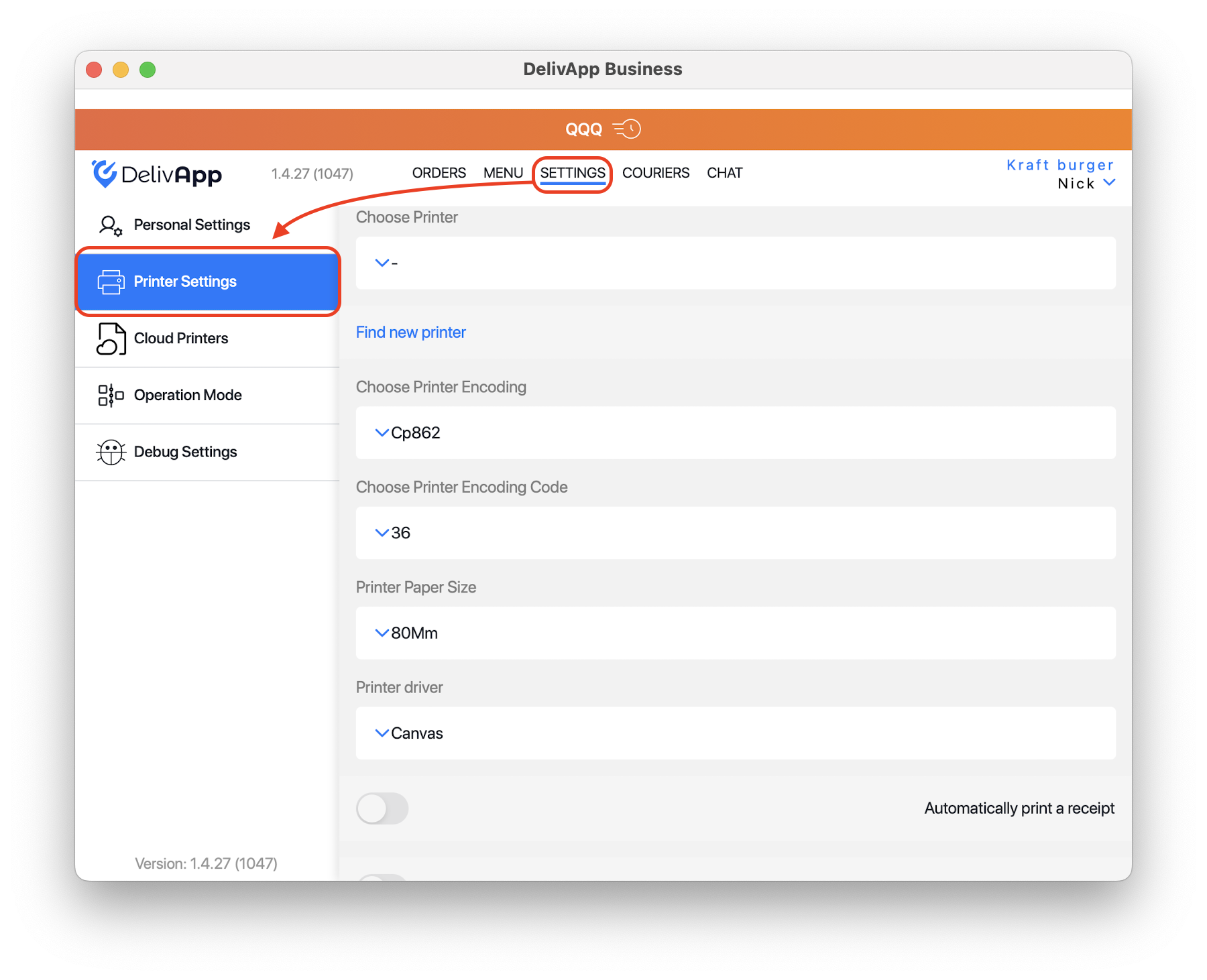
1. כניסה לתפריט ההגדרות
- פתחו את אפליקציית DelivApp Business.
- בתפריט הניווט בחרו "הגדרות" ולאחר מכן "הגדרות מדפסת".
2. בחירת מדפסת
- באזור "בחירת מדפסת" לחצו על התפריט הנפתח ובחרו את המדפסת שלכם מהרשימה.
- אם המדפסת שלכם אינה מופיעה ברשימה, לחצו על "חיפוש מדפסת חדשה" כדי לסרוק מדפסות דרך בלוטות' או USB.
3. בחירת קידוד
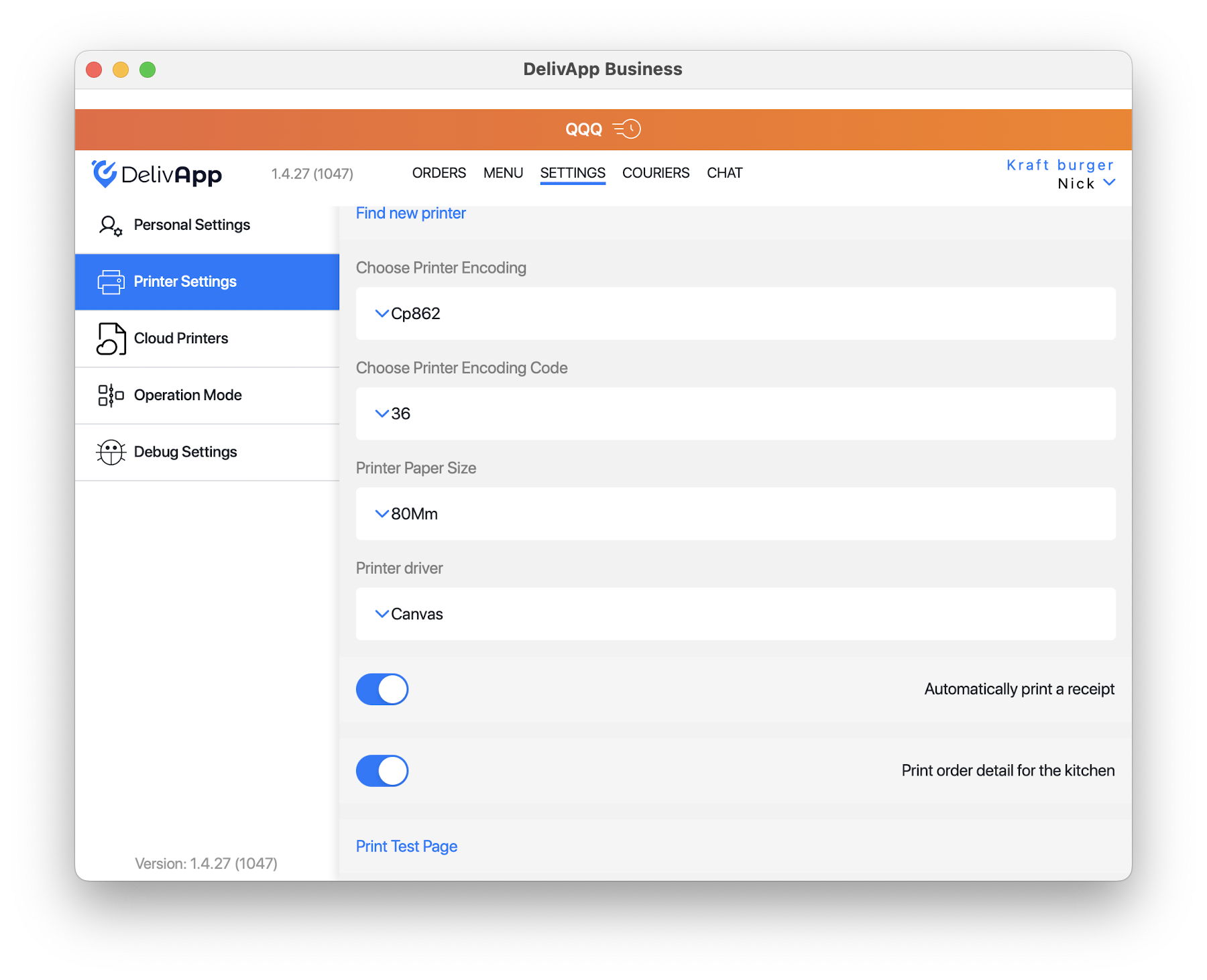
- במצב הדרייבר "Text-Based" חשוב להגדיר נכון את קידוד המדפסת כדי שהטקסט יודפס כראוי. לדוגמה, לעברית זהו CP862.
- אם למדפסת שלכם פרמטרים אחרים, עיינו במדריך למשתמש.
4. בחירת קוד הקידוד
- במצב הדרייבר "Text-Based" בחרו את קוד הקידוד של המדפסת. לעברית זהו קוד 36.
- אם למדפסת שלכם פרמטרים אחרים, עיינו במדריך למשתמש.
5. בחירת גודל הנייר
- בחרו את גודל נייר המדפסת (80 מ"מ או 58 מ"מ) באזור ההגדרות המתאים.
6. בחירת דרייבר
- בחרו את דרייבר המדפסת: "Canvas" או "Text-Based".
- במצב "Canvas" הקידוד וקוד הקידוד אינם נלקחים בחשבון.
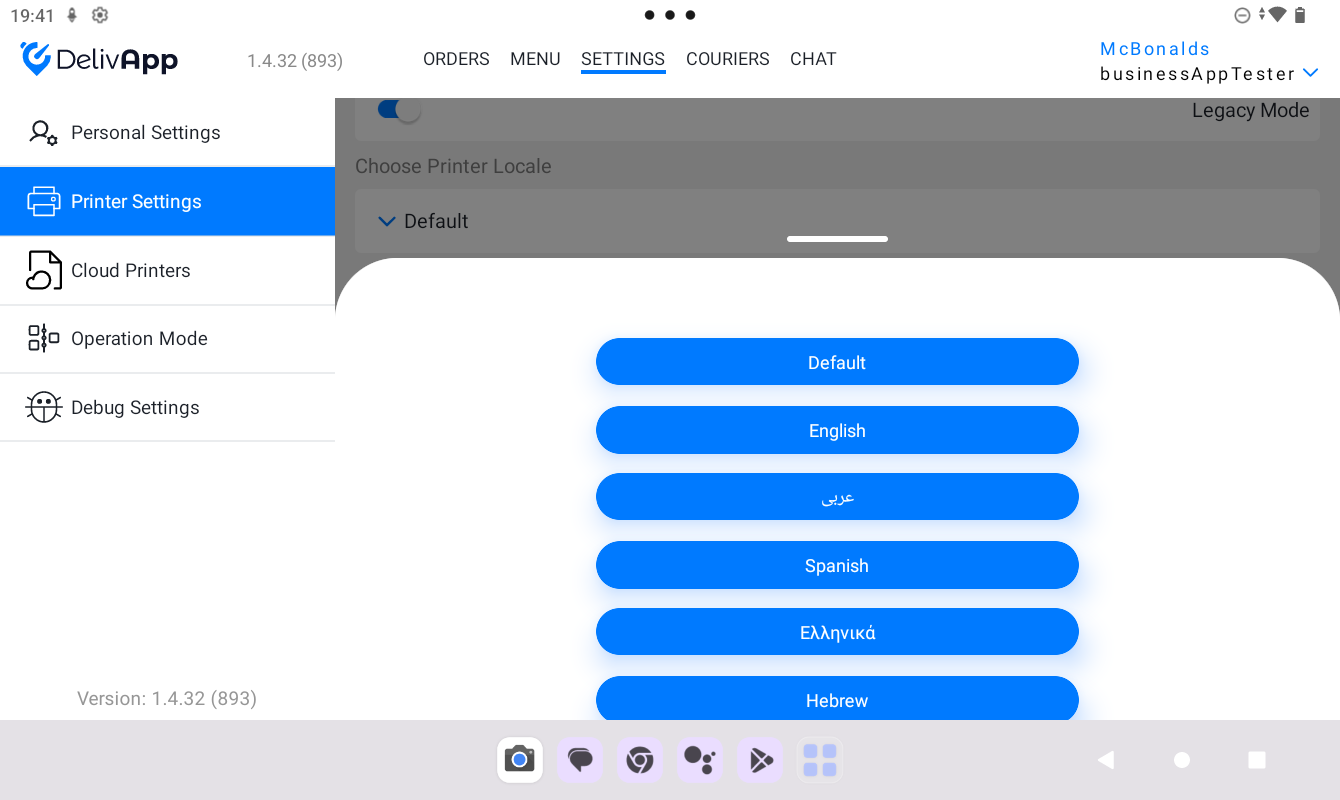
7. בחירת שפת ההדפסה
- לחצו על "בחירת שפת המדפסת".
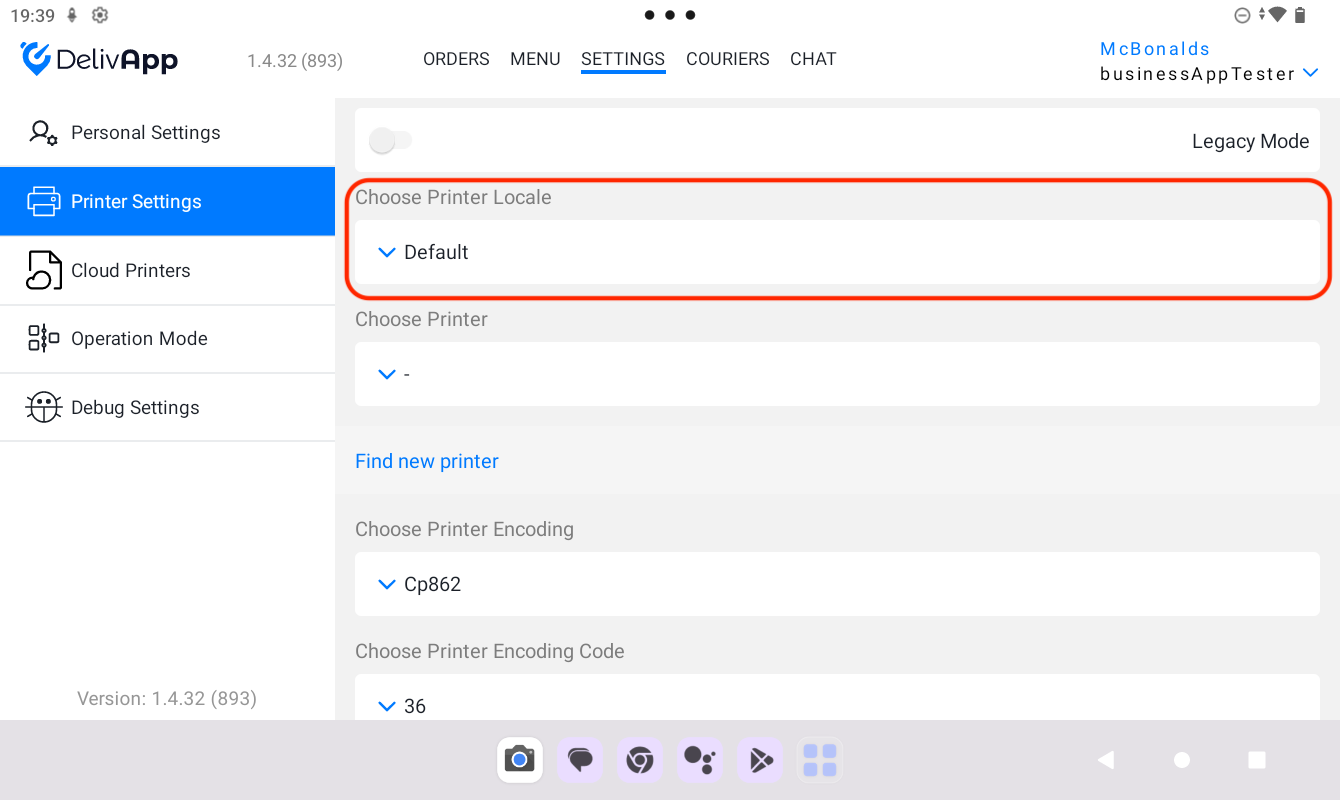
- בחרו מרשימת השפות הזמינות את השפה שבה יודפס החשבון (ההגדרה חלה על שפת ההדפסה בלבד). בבחירת "ברירת מחדל" תשמש שפת החשבון שלכם.
שלבים נוספים ל-Android
- עבור מדפסות CITIZEN ו-STAR ודאו שהאפשרות "Legacy Mode" כבויה.
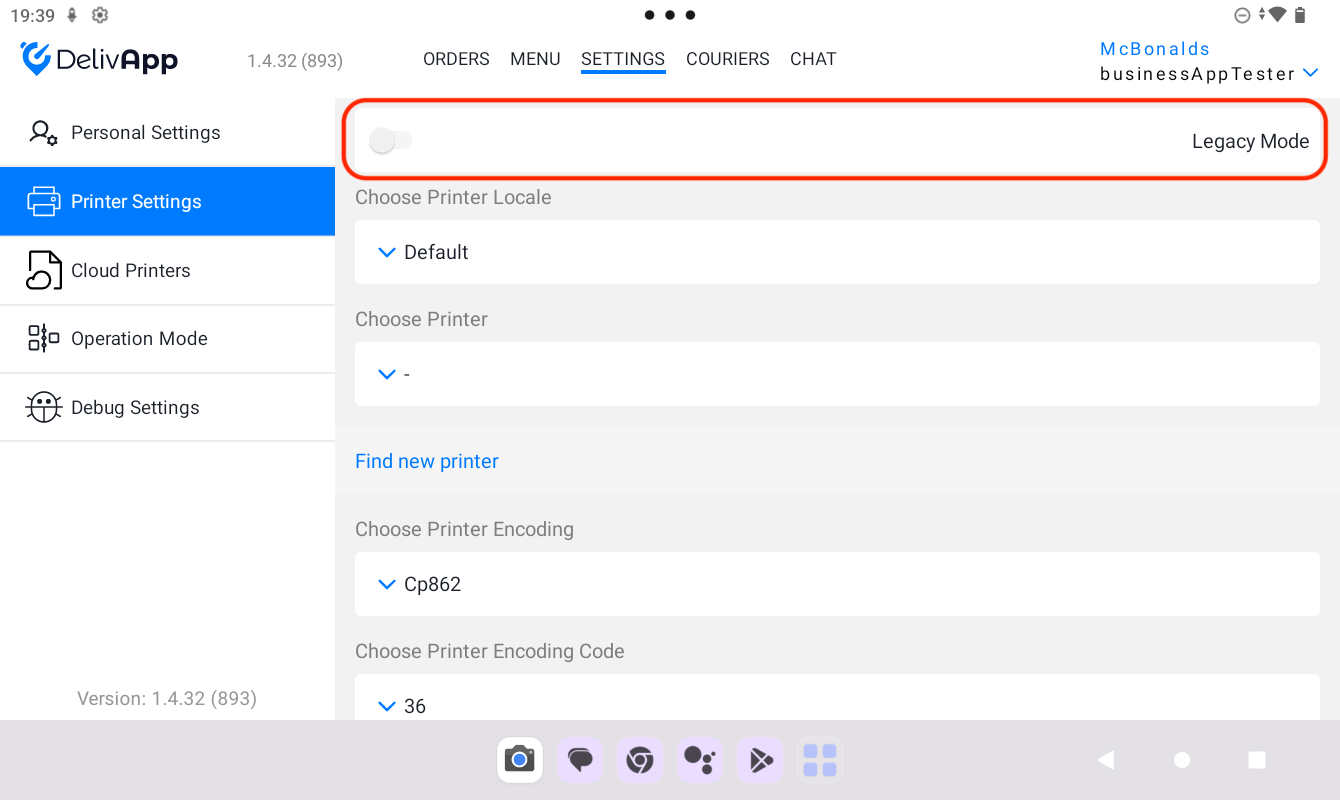
- עבור כל שאר המדפסות הפעילו את "Legacy Mode".
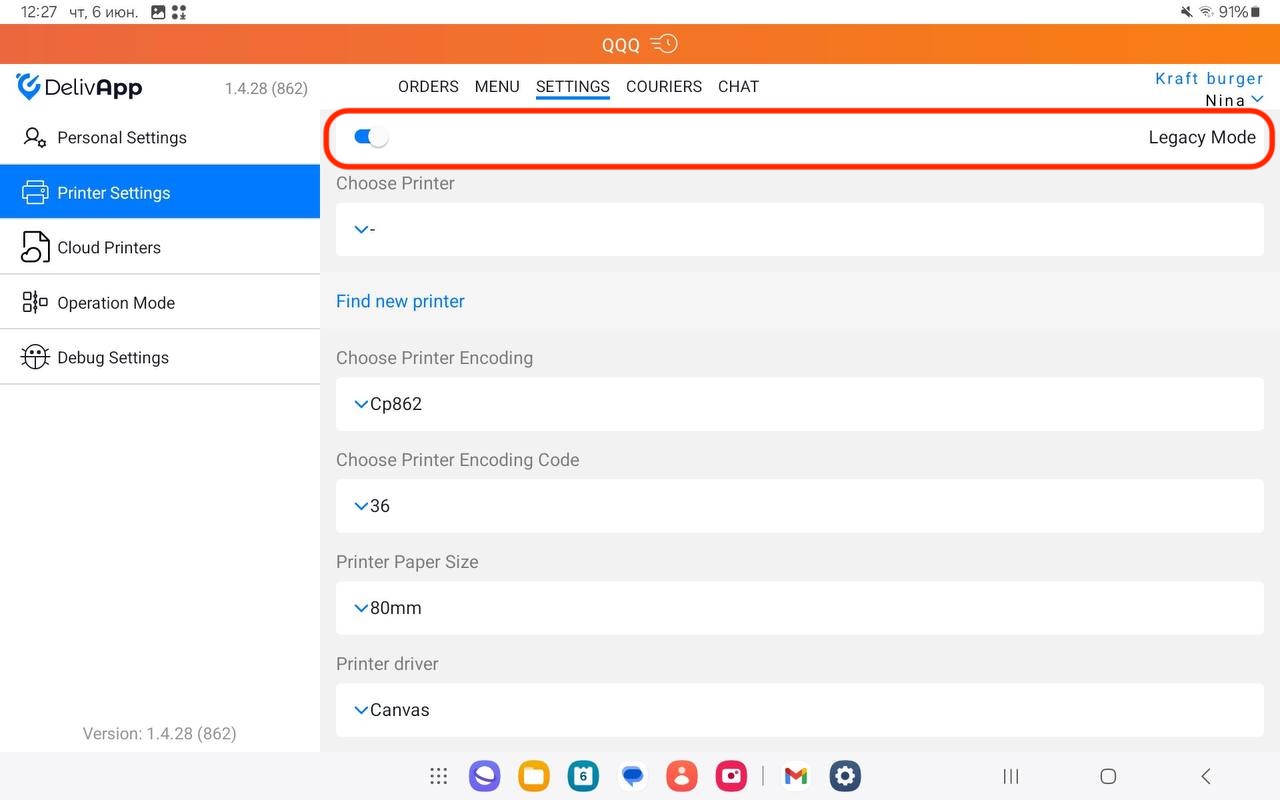
- שינוי ה-Legacy Mode יפעיל מחדש את האפליקציה, ויהיה צורך לבחור שוב את המדפסת.
שלבים נוספים ל-iOS
- ב-iOS אין אפשרות "Legacy Mode", לכן דלגו על שלב זה.
- אם שם המדפסת כולל את הקידומת "CTZ" או "STAR", המדפסת עובדת דרך ה-SDK של CITIZEN או STAR בהתאמה. במקרה כזה אפשר להשתמש בשני מצבי הדרייבר, Canvas ו-Text-Based.
- אם הקידומות האלה אינן מופיעות, רק מצב Text-Based יעבוד.
סיום ההגדרה
- הפעילו לפי הצורך את האפשרויות "הדפסה אוטומטית של חשבון" ו"הדפסת פרטי ההזמנה למטבח".
- הדפיסו דף בדיקה כדי לוודא שהמדפסת הוגדרה נכון.
Was this article helpful?